Wixel: explorar el espacio de trabajo del proyecto en la app Wixel
- Abrir el espacio de trabajo del proyecto
- La barra de navegación superior
- La barra de acciones
- Las herramientas de IA en tu proyecto
- Aria, tu agente de diseño con IA
- Desglose de plantilla con IA
- Burbujas de sugerencia
- Cambiar entre diseños y proyectos
Por el momento, la app Wixel solo está disponible en inglés.
Abrir el espacio de trabajo del proyecto
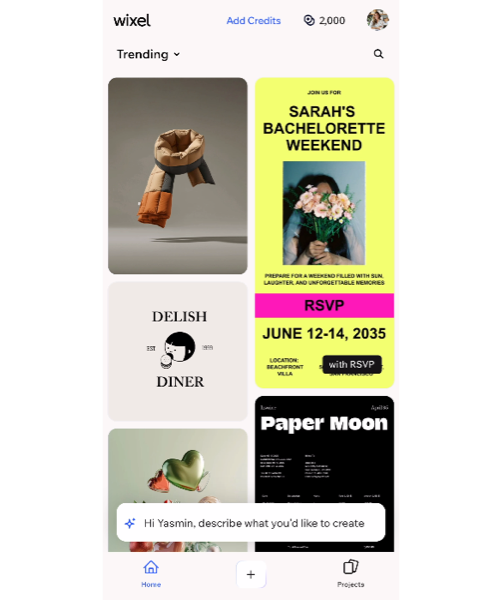
Cuando abres la app Wixel, llegas a la pestaña Inicio. Desde aquí, puedes explorar las plantillas sugeridas y desplazarte por los diseños más populares.
Para comenzar con un marco en blanco o con un formato específico, pulsa el icono Crear  en la parte inferior y elige el tipo de diseño que deseas crear. Para seguir trabajando en algo que ya comenzaste, pulsa Proyectos en la parte inferior derecha para abrir la lista de proyectos y selecciona el proyecto en el que deseas trabajar.
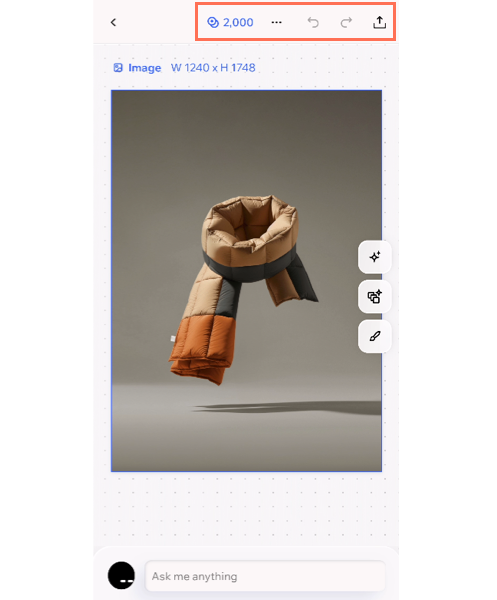
La barra de navegación superior
 para acceder a opciones adicionales. Desde este panel, puedes agregar un nuevo diseño al proyecto actual y renombrar, duplicar y eliminar el diseño. También puedes abrir el panel Capas desde aquí para obtener una vista estructurada de los elementos en tu diseño y acceder al Centro de Ayuda para obtener ayuda adicional.
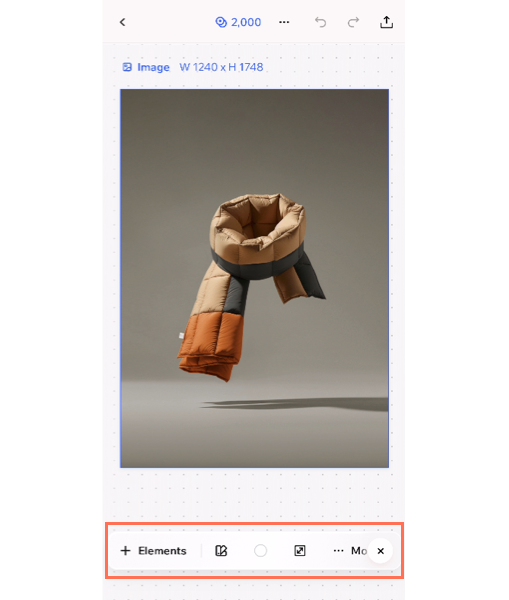
La barra de acciones
Por ejemplo, cuando seleccionas una imagen, la barra de acciones te ofrecerá opciones de edición de fotos. Si estás trabajando en un documento, obtendrás opciones de fondo y de estilo. La barra de acciones también es donde encontrarás la opción para agregar elementos a un diseño.
 a la derecha del diseño. Para minimizarla, pulsa el icono X.
Las herramientas de IA en tu proyecto
Aria, tu agente de diseño con IA
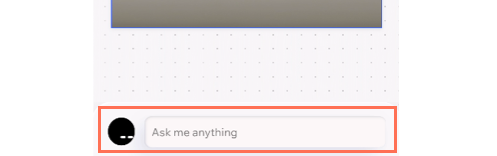
En la parte inferior del espacio de trabajo, encontrarás a Aria, tu agente de diseño con IA. Aria es tu socia creativa para crear y editar diseños. Puedes hacer una lluvia de ideas, crear y realizar cambios en cualquier diseño del proyecto (logotipos, imágenes, videos, documentos, PDF y más) directamente desde el chat.
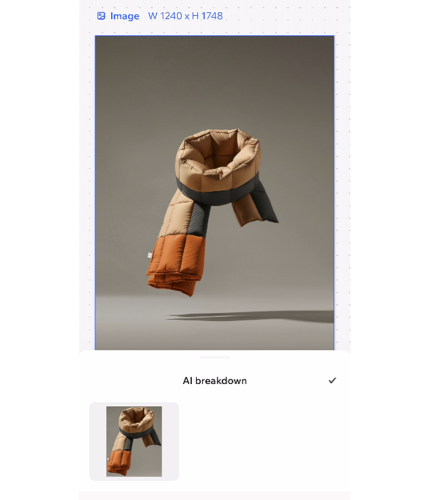
Desglose de plantilla con IA
 para abrir el panel y selecciona un ítem para trabajar en él. Por ejemplo, puedes volver a generar o eliminar un objeto en una imagen o reescribir el texto y aplicar un estilo de texto diferente.
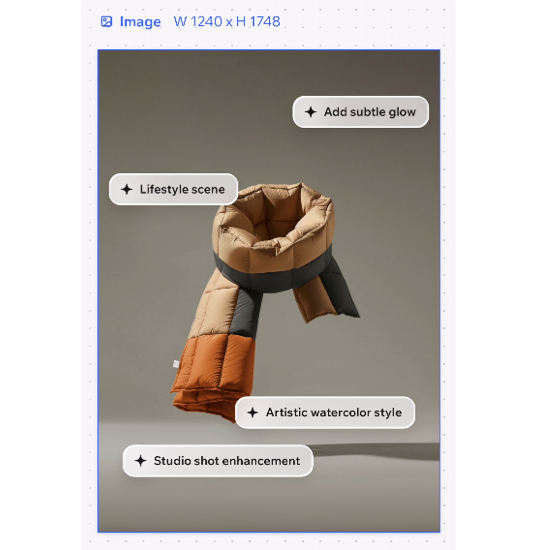
Burbujas de sugerencia
 a la derecha del espacio de trabajo. Para ocultar las sugerencias, pulsa el icono X.
Cambiar entre diseños y proyectos
A diferencia del navegador de escritorio, en la app Wixel te centras en un diseño a la vez. Cuando lo tengas todo listo para pasar a un diseño diferente, pulsa el icono Atrás  en la parte superior izquierda. Esto te lleva a un resumen general de los diseños del proyecto. Cada diseño tiene un icono en la parte superior derecha de la miniatura que muestra de qué tipo de diseño se trata (por ejemplo, video, documento, imagen).
de nuevo. Esto te llevará de regreso a la página de inicio, donde puedes elegir otro proyecto o comenzar uno nuevo.