


Wixel: explorar el espacio de trabajo del proyecto en la app Wixel
6 min
En este artículo
- Abrir el espacio de trabajo del proyecto
- La barra de navegación superior
- La barra de acciones
- Las herramientas de IA en tu proyecto
- Aria, tu agente de diseño con IA
- Desglose de plantilla con IA
- Burbujas de sugerencia
- Cambiar entre diseños y proyectos
Este artículo trata sobre la nueva versión de Wixel, lanzada en diciembre de 2025. Si no tienes claro si estás usando la nueva versión de Wixel o la anterior, obtén más información aquí.
Nota: La app Wixel solo está disponible en inglés por el momento.
La app móvil Wixel te ofrece un espacio de trabajo optimizado para diseñar sobre la marcha. Puedes empezar diseños nuevos en cuestión de segundos, editar contenido desde tu teléfono y usar herramientas de IA como Aria estés donde estés. Este artículo te ayudará a familiarizarte con las áreas principales del espacio de trabajo móvil para que puedas seguir creando desde tu dispositivo.
¿Estás trabajando en Wixel desde tu computadora?
Abrir el espacio de trabajo del proyecto
Cuando abres la app Wixel, llegas a la pestaña Inicio. Desde aquí, puedes explorar las plantillas sugeridas y desplazarte por los diseños más populares.
Para comenzar con un marco en blanco o con un formato específico, pulsa el icono Crear  en la parte inferior y elige el tipo de diseño que deseas crear. Para seguir trabajando en algo que ya comenzaste, pulsa Proyectos en la parte inferior derecha para abrir la lista de proyectos y selecciona el proyecto en el que deseas trabajar.
en la parte inferior y elige el tipo de diseño que deseas crear. Para seguir trabajando en algo que ya comenzaste, pulsa Proyectos en la parte inferior derecha para abrir la lista de proyectos y selecciona el proyecto en el que deseas trabajar.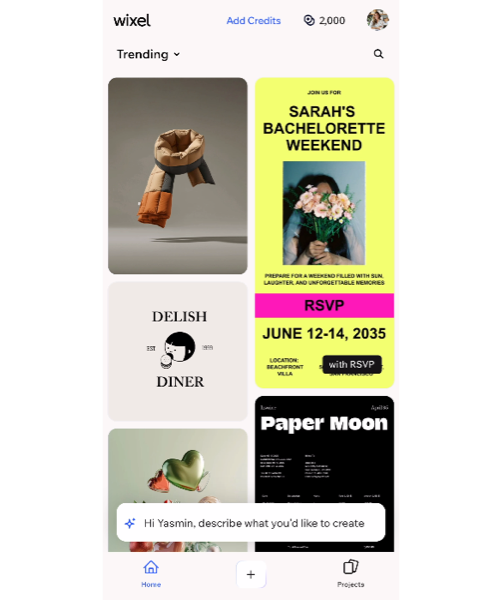
La barra de navegación superior
En la parte superior del espacio de trabajo, encontrarás herramientas que te ayudarán a administrar el diseño y a hacer un seguimiento del uso de la IA. Puedes verificar cuántos créditos de IA te quedan por usar en el ciclo actual, usar los botones de deshacer y rehacer, y descargar y compartir tu proyecto.
Pulsa el icono Más acciones  para acceder a opciones adicionales. Desde este panel, puedes agregar un nuevo diseño al proyecto actual y renombrar, duplicar y eliminar el diseño. También puedes abrir el panel Capas desde aquí para obtener una vista estructurada de los elementos en tu diseño y acceder al Centro de Ayuda para obtener ayuda adicional.
para acceder a opciones adicionales. Desde este panel, puedes agregar un nuevo diseño al proyecto actual y renombrar, duplicar y eliminar el diseño. También puedes abrir el panel Capas desde aquí para obtener una vista estructurada de los elementos en tu diseño y acceder al Centro de Ayuda para obtener ayuda adicional.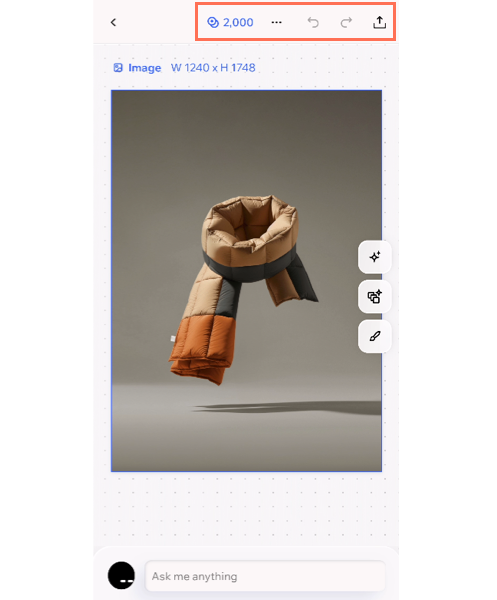
La barra de acciones
La barra de acciones aparece debajo del diseño y te ofrece diferentes ajustes y herramientas de edición según en lo que estés trabajando. Selecciona cualquier elemento en el diseño y verás que las opciones se actualizan automáticamente.
Por ejemplo, cuando seleccionas una imagen, la barra de acciones te ofrecerá opciones de edición de fotos. Si estás trabajando en una invitación a un evento, obtendrás opciones de fondo y de estilo. La barra de acciones también es donde encontrarás la opción para agregar elementos a un diseño.
Para abrir la barra de acciones, pulsa el icono Editar  en el lado derecho del diseño. Para minimizarlo, pulsa el icono X.
en el lado derecho del diseño. Para minimizarlo, pulsa el icono X.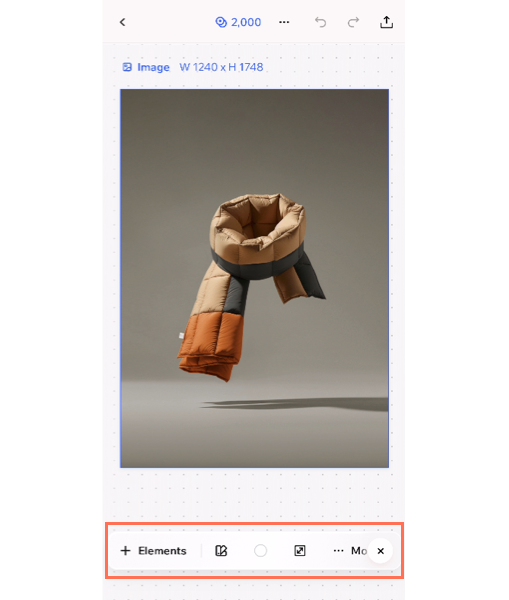
Las herramientas de IA en tu proyecto
Las funciones de IA integradas de Wixel siempre están disponibles para ayudarte a generar ideas, editar y dar nueva forma a tus diseños.
Nota:
Cualquier acción que implique generar y editar diseños con IA consume créditos de IA.
Aria, tu agente de diseño con IA
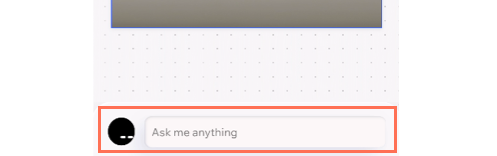
En la parte inferior del espacio de trabajo, encontrarás a Aria, tu agente de diseño con IA. Aria es tu socia creativa para generar y editar diseños. Puedes hacer una lluvia de ideas con ella, crear y efectuar cambios en cualquier diseño del proyecto (logotipos, imágenes, videos, documentos, PDF, formularios y más) directamente desde el chat.
Pulsa el chat para abrir la ventana e interactuar con Aria. Para minimizar el chat, pulsa el icono Minimizar. Más información sobre cómo trabajar con Aria.
Desglose de plantilla con IA
El panel Desglose de plantilla con IA, que se encuentra a la derecha del espacio de trabajo, analiza automáticamente un diseño en tiempo real y muestra sus componentes principales. Esto te permite aislar y editar los elementos principales del diseño (por ejemplo, una imagen, un título o un icono) sin tener que trabajar por medio de las capas.
Pulsa el icono Desglose de plantilla con IA  para abrir el panel y selecciona un ítem para trabajar en él. Por ejemplo, puedes volver a generar o eliminar un objeto en una imagen o reescribir el texto y aplicar un estilo de texto diferente.
para abrir el panel y selecciona un ítem para trabajar en él. Por ejemplo, puedes volver a generar o eliminar un objeto en una imagen o reescribir el texto y aplicar un estilo de texto diferente.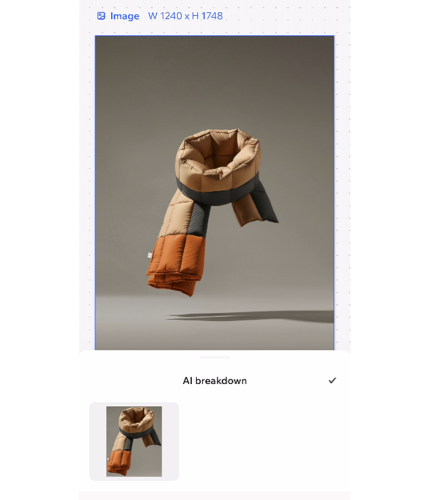
Burbujas de sugerencia
Aparecen sugerencias sobre el diseño para ofrecerte ideas sobre lo que podrías hacer a continuación. Se adaptan al contenido y al contexto del diseño y te guían hacia formas de mejorar o experimentar con tu proyecto.
Para ver sugerencias, pulsa el icono Sugerencias con IA  a la derecha del espacio de trabajo. Para ocultar las sugerencias, pulsa el icono X.
a la derecha del espacio de trabajo. Para ocultar las sugerencias, pulsa el icono X.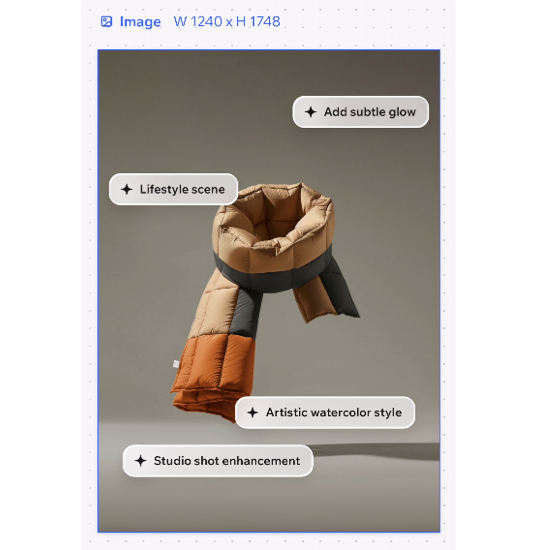
Cambiar entre diseños y proyectos
A diferencia del navegador de escritorio, en la app Wixel te enfocas en un diseño a la vez. Cuando lo tengas todo listo para pasar a un diseño diferente, pulsa el icono Atrás  en la parte superior izquierda. Esto te lleva a un resumen general de los diseños del proyecto. Cada diseño tiene un icono en la parte superior derecha de la miniatura que muestra de qué tipo de diseño se trata (por ejemplo, video, formulario, imagen).
en la parte superior izquierda. Esto te lleva a un resumen general de los diseños del proyecto. Cada diseño tiene un icono en la parte superior derecha de la miniatura que muestra de qué tipo de diseño se trata (por ejemplo, video, formulario, imagen).Para cambiar a un proyecto diferente, pulsa el icono Atrás de nuevo. Esto te llevará de regreso a la página de inicio, donde puedes elegir otro proyecto o comenzar uno nuevo.
de nuevo. Esto te llevará de regreso a la página de inicio, donde puedes elegir otro proyecto o comenzar uno nuevo.Consejo: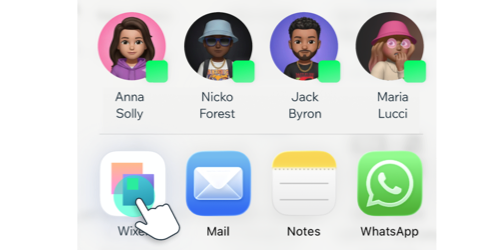
También puedes abrir imágenes y archivos PDF directamente desde tu dispositivo en Wixel. Esto resulta útil cuando deseas ajustar una foto de un reel o actualizar un documento y no te encuentras frente a la computadora.