


Wixel: crear y usar personajes
- Crear un personaje
- Agregar un personaje al diseño
- Administrar los personajes
- Preguntas frecuentes
Un personaje es una identidad reutilizable que puedes crear para usarla en cualquiera de tus diseños. Por ejemplo, crea una mascota para tu marca y agrégala a cada publicación en redes sociales, o un personaje para una fiesta de cumpleaños y úsalo en las invitaciones, las tarjetas y los carteles.
Las acciones que implican la creación y el uso de personajes consumen créditos de IA.
Puedes usar un personaje que crees en un proyecto en todos tus otros proyectos.
Crear un personaje
Crea un personaje ingresando detalles sobre su aspecto y personalidad, y aprueba el aspecto generado para el personaje.
Para crear un personaje:
Envía el mensaje "Quiero crear un nuevo personaje" en el cuadro de texto.
Haz clic en el icono Generar
 .
.Ingresa los detalles de tu personaje:
Nombre del personaje: ingresa un nombre para el personaje.
Personalidad del personaje: describe cómo se ve, se comporta y habla tu personaje. Esto afecta a su comportamiento, como su porte y sus expresiones.
Aspecto del personaje: sube imágenes que muestren el aspecto que quieres que tenga el personaje.
Elige un estilo: selecciona una estética visual que determina la vestimenta del personaje y el encuadre de la toma.
Voz: selecciona una voz predeterminada o selecciona Sin voz.
Consejo: Haz clic en el icono Vista previa para escuchar cómo suena cada voz.
Haz clic en Generar personaje.
Revisa el aspecto del personaje.
Haz clic en Volver para ajustar los detalles o haz clic en Usar personaje para aprobar el aspecto y guardar el personaje.
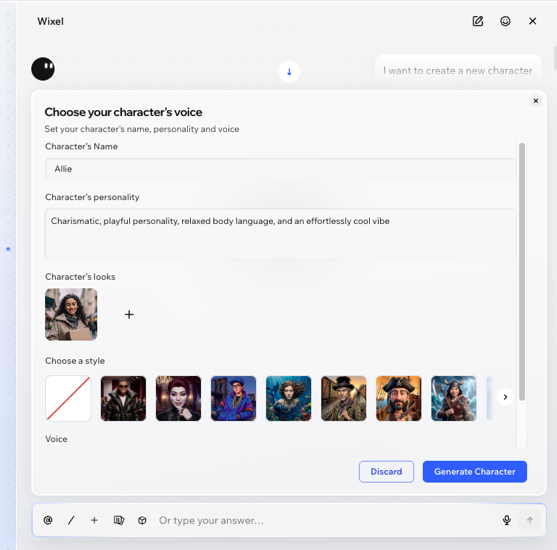
Las imágenes que subes establecen la identidad del personaje, y la personalidad que ingresas le da su estilo. Para cambiar su aspecto, dile a Aria qué quieres modificar.
Agregar un personaje al diseño
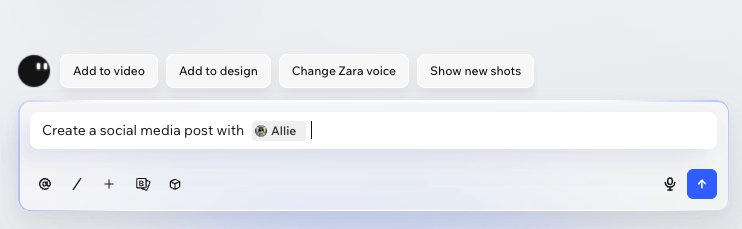
Menciona a un personaje en el chat para agregarlo a cualquier diseño, como una imagen, un video o una diapositiva.
Para agregar un personaje al diseño:
Abre un chat con Aria.
Haz clic en el icono Mencionar
 o ingresa "@" en el chat y selecciona el personaje que deseas usar.
Describe lo que quieres que haga el personaje en el diseño correspondiente.
Administrar los personajes
Puedes cambiar un personaje darle un nuevo aspecto o eliminarlo de la lista de personajes.
Para administrar los personajes:
Haz clic en el icono Mencionar
o ingresa "@" en el chat y selecciona el personaje que deseas usar.Haz clic en Administrar personajes.
Pasa el cursor sobre el personaje correspondiente y elige qué hacer:
Generar personaje: agrega el personaje a un diseño.
Editar personaje: cambia el nombre, la personalidad, el estilo o la voz del personaje.
Eliminar: elimina al personaje de tu cuenta. Haz clic en el icono Más acciones
 y haz clic en Eliminar. Haz clic en Eliminar en la ventana para confirmar.
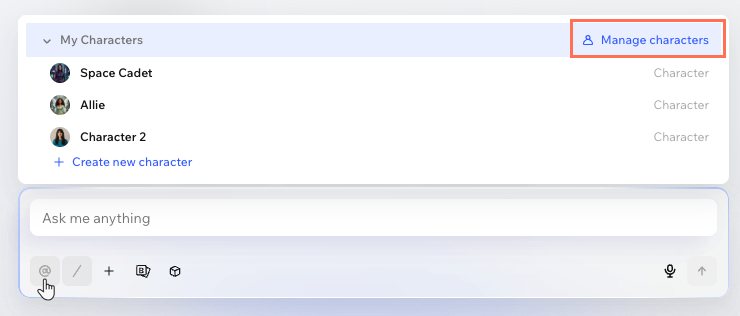
Cuando editas un personaje, Aria te pregunta si deseas actualizar el personaje o guardarlo como copia. Al actualizar el personaje, se reemplaza el aspecto actual del personaje.
Preguntas frecuentes
Haz clic en una de las siguientes preguntas para obtener más información sobre los personajes.