


Wixel: crear y personalizar presentaciones de diapositivas
7 min
En este artículo
- Paso 1 | Crea el esquema de una diapositiva con Aria
- Paso 2 | Personaliza las diapositivas y el diseño
- Paso 3 | Presenta y exporta tus diapositivas
- Preguntas frecuentes
Usa las diapositivas de Wixel para convertir una idea preliminar o un archivo existente en una presentación clara y refinada. Aria, tu agente de diseño con IA, te ayuda a delinear los temas, a crear diapositivas para cada uno de ellos y a hacer coincidir todo con tu marca para que puedas centrarte en tu historia y en tu audiencia.
Nota:
Las acciones que implican generar o editar diapositivas con IA consumen créditos de IA.
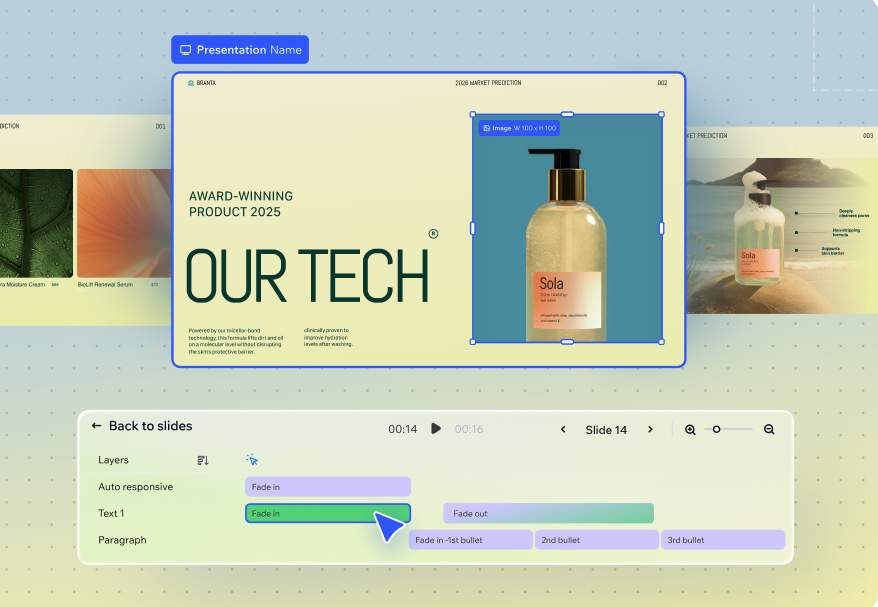
Paso 1 | Crea el esquema de una diapositiva con Aria
Comienza contándole a Aria de qué trata tu presentación y a quién va dirigida. Puedes compartir un archivo existente o empezar con una descripción breve. Aria analiza tu contenido, extrae los temas principales y crea un esquema para que cada punto clave tenga su lugar en la presentación.
Para crear diapositivas a partir de tu ptopio contenido:
- Ve a tu proyecto en Wixel.
- Elige cómo crear la presentación de diapositivas:
- Comparte un archivo: sube un archivo existente con toda la información que desees tener en la presentación para que Aria pueda extraer la información clave y generar las diapositivas.
- Describe con IA: dile a Aria qué quieres mostrar y a quién va dirigida la presentación. Por ejemplo, una propuesta de 10 diapositivas para una nueva app de fitness para inversores o un taller sobre conceptos básicos de redes sociales para propietarios de pequeñas empresas.
- Empieza desde cero: agrega diapositivas de forma manual y añade elementos desde la barra de acciones si tienes clara la estructura que deseas. Haz clic en Agregar diseño y luego en Diapositivas.
- Ingresa la audiencia a la que va dirigida la presentación para que Aria pueda ajustar el tono y el nivel de detalle. Por ejemplo, un equipo de marketing, nuevos clientes o estudiantes.
- Revisa los temas que aparecen en el panel lateral:
- Verifica que cada concepto o capítulo importante de tu contenido aparezca en la lista.
- Haz clic para cambiar el nombre, agregar o eliminar temas si falta algo o si no es relevante.
- Arrastra los temas hacia arriba o hacia abajo para cambiar el orden en el que aparecen en la presentación.
- Haz clic en Aprobar temas para confirmar los temas.
- Revisa el esquema de la presentación:
- Haz clic en una diapositiva para cambiar el nombre del título y agregar o eliminar información de los temas de debate.
Consejo: Haz clic en el icono Sugerencias de la IA para obtener ideas para nuevos títulos de diapositivas y temas de debate.
 - Agrega nuevas diapositivas o secciones si falta algo.
- Arrastra las secciones o las diapositivas para cambiar el orden en el que aparecen en la presentación.
- Haz clic en una diapositiva para cambiar el nombre del título y agregar o eliminar información de los temas de debate.
- Haz clic en Aprobar esquema para confirmar el esquema.
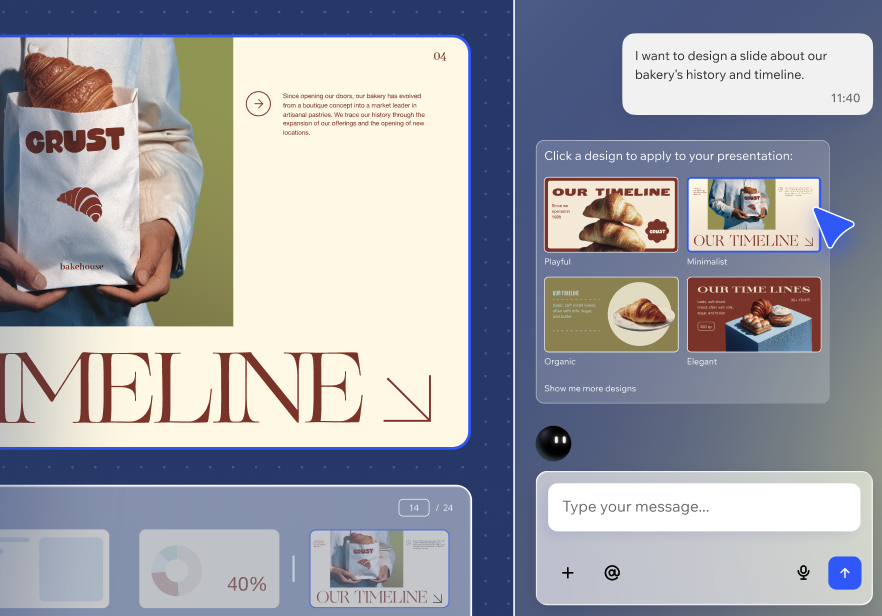
- Haz clic en Seleccionar en el estilo que deseas que tenga la presentación.
- Una vez que todo esté aprobado, Aria generará la primera versión de las diapositivas.
Paso 2 | Personaliza las diapositivas y el diseño
Una vez que Aria haya creado tus diapositivas, puedes perfeccionar el contenido y controlar cómo fluye la presentación de una idea a otra. Tienes la opción de editar cada diapositiva a mano o usar la IA para acelerar los cambios en el diseño o añadir animaciones.
Nota:
Al elegir una diapositiva para modificar su diseño o contenido, ten en cuenta que en la versión generada solo podrás realizar cambios en los campos de texto.
Para personalizar las diapositivas:
- Selecciona la diapositiva correspondiente en el proyecto.
- Usa la barra de acciones para personalizar cada diapositiva:
- Agregar elementos: agrega más elementos a la diapositiva.
Consejo: Agrega un gráfico para convertir los datos en una imagen clara. - Temas: cambia el tema de una diapositiva.
- Fondo: cambia el fondo de una diapositiva.
- Editar elementos: duplica la diapositiva generada para dividirla en elementos individuales que se puedan editar.
- Agregar elementos: agrega más elementos a la diapositiva.
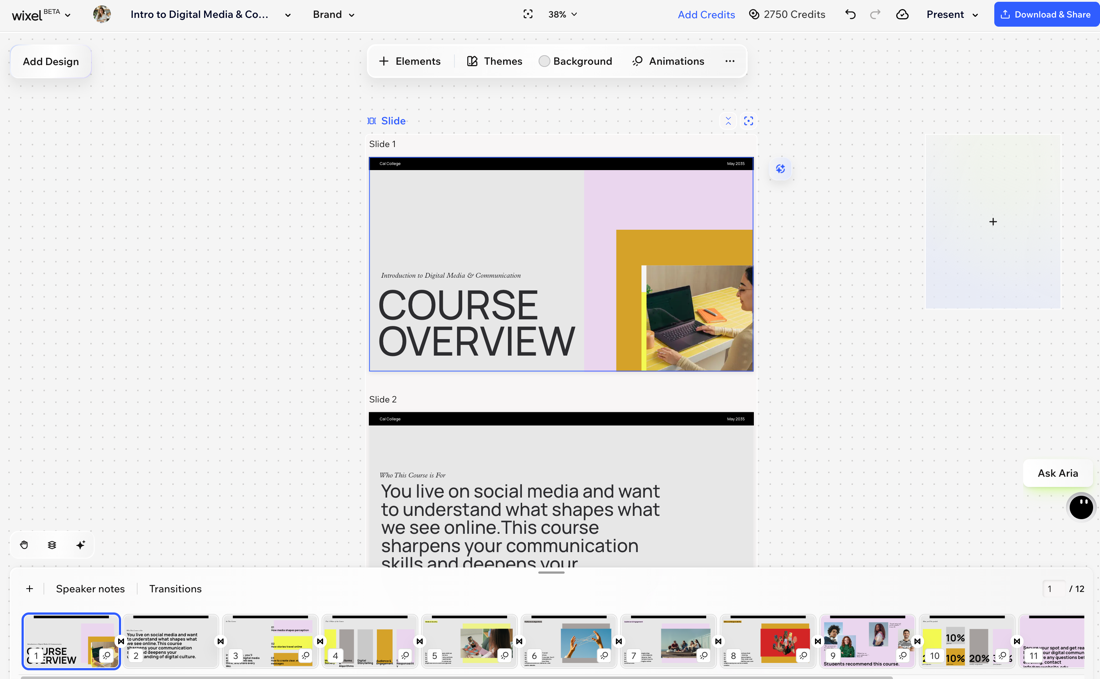
- Usa el panel de diapositivas en la parte inferior para organizar la presentación:
- Arrastra y suelta las diapositivas para cambiar el orden y ajustar cómo cuentas tu historia.
- Haz clic en el icono Más acciones
 en una diapositiva y elige qué hacer:
- Omitir diapositiva: mantenerla en la presentación, pero omitirla a la hora de presentar.
- Duplicar diapositiva: duplica una diapositiva para reutilizarla y luego edita el contenido.
- Eliminar diapositiva: elimina una diapositiva que ya no necesites.
- (Opcional): Elige cómo seguir personalizando la presentación desde el panel de diapositivas:
Agregar
 para agregar una nueva diapositiva.
Notas del orador
Animaciones
Transiciones
Paso 3 | Presenta y exporta tus diapositivas
Cuando las diapositivas estén listas, puedes presentarlas directamente desde Wixel o exportar el conjunto para usarlo en otras herramientas. Elige el modo que mejor se adapte a tu forma de presentar y compartir tu trabajo.
Para presentar o exportar las diapositivas:
- Selecciona la presentación en el proyecto.
- Elige qué deseas hacer:
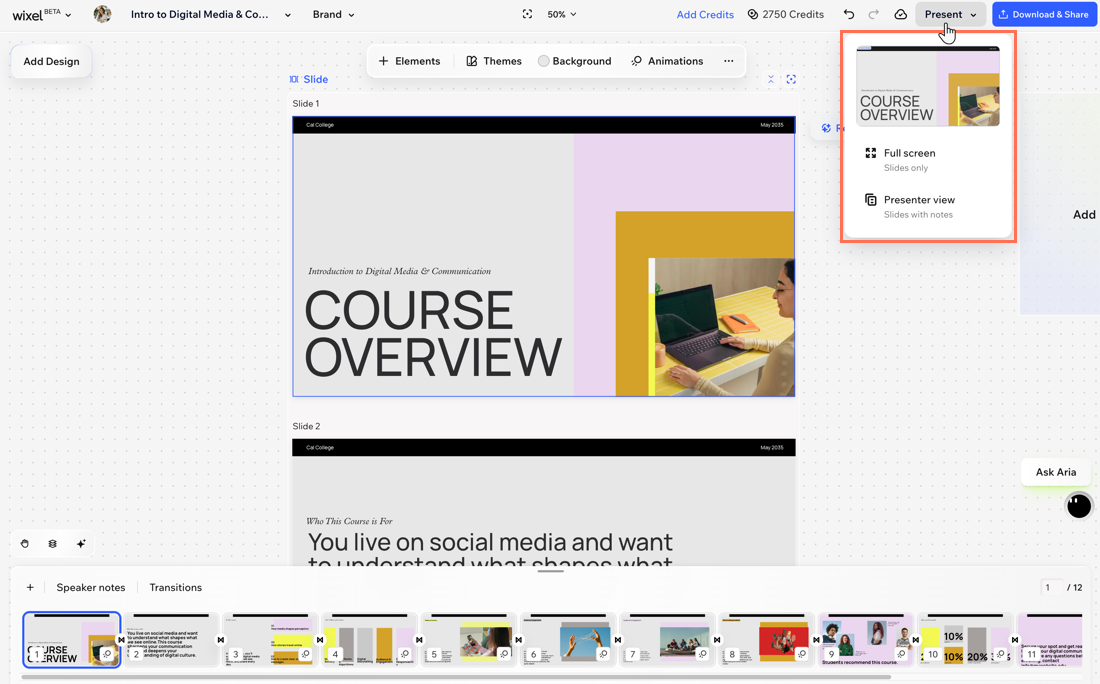
- Presenta las diapositivas: haz clic en Presentar y elige cómo quieres mostrar el proyecto de Wixel:
- Pantalla completa: inicia una vista de presentación estándar a pantalla completa que solo muestra las diapositivas.
- Vista del presentador: abre la vista de presentador para ver tus diapositivas junto con tus notas del orador; así mantendrás el hilo de la presentación mientras tu audiencia solo ve las diapositivas.
- Descarga y comparte las diapositivas: descarga las diapositivas a tu dispositivo o compártelas online por medio de un enlace generado.
- Presenta las diapositivas: haz clic en Presentar y elige cómo quieres mostrar el proyecto de Wixel:
Preguntas frecuentes
Haz clic en una de las siguientes preguntas para obtener más información sobre las diapositivas de Wixel.
¿Cómo hago para cambiar los temas después de que Aria los haya creado?
¿Puedo usar Aria para ajustar la presentación para una audiencia diferente?
¿Las animaciones y las transiciones consumen créditos de IA?
¿Qué formatos de exportación están disponibles para las diapositivas?