


Wixel: crear y editar imágenes
- Crear una imagen
- Agregar una imagen al diseño
- Editar una imagen
- Preguntas frecuentes
Saca partido a tu creatividad con las herramientas de imagen de Wixel. Tienes todo lo que buscas para crear gráficos para tu sitio web, redes sociales o campañas digitales y conseguir que tus diseños sobresalgan del resto.
Las acciones que implican generar y editar una imagen con IA consumen créditos de IA.
Crear una imagen
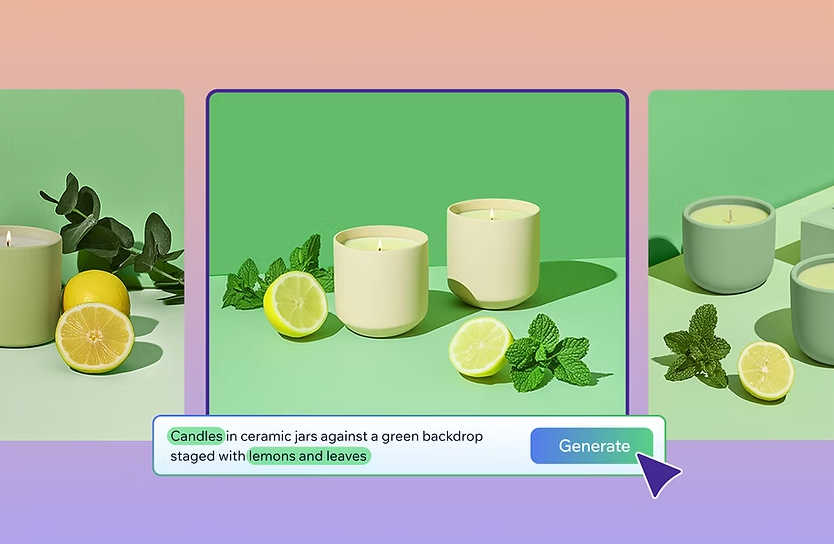
Crea imágenes generadas por IA únicas y de alta calidad. Describe tu idea, define tu estilo y deja que Aria haga realidad tu visión.
Para crear una imagen:
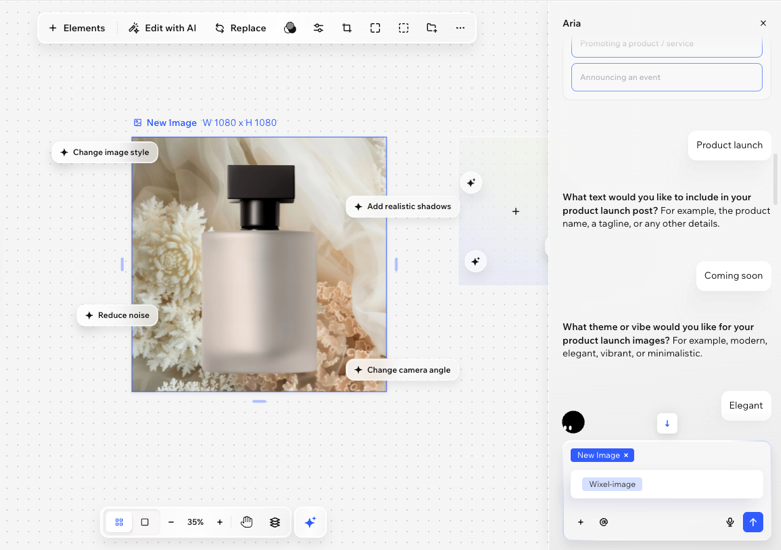
Elige cómo generar la imagen que deseas en el cuadro de texto:
Describe lo que deseas crear: ingresa una descripción como 'Crear una imagen de un cachorro'. También puedes especificar el estilo o el tono visual de la imagen.
Agregar una imagen de referencia: haz clic en el icono Agregar
 en el cuadro de texto para subir una imagen y luego describe lo que deseas crear con ella.
Promociona tu negocio en las redes sociales: crea publicaciones para el lanzamiento de un producto, un servicio o un evento. Nombra el tipo de publicación que deseas (por ejemplo, 'Crear una historia de Instagram') y obtendrás automáticamente el tamaño adecuado para esa plataforma.
Consejo: Agrega un enlace a tu sitio o a tu página comercial para obtener una publicación que coincida con el logotipo, las fuentes y los colores.
Haz clic en el icono Generar
 .
.Una vez que se genere la imagen, elige lo que quieres hacer:
Previsualizar una imagen: haz clic en el icono Previsualizar
 para abrir cada imagen y verlas a mayor tamaño.
Descargar una imagen: pasa el cursor sobre la imagen correspondiente y haz clic en el icono Descargar
 para guardarla en tu dispositivo.
Editar una imagen: pasa el cursor sobre la imagen correspondiente y haz clic en Seleccionar. Esto agregará la imagen al proyecto para que puedas seguir modificándola.
Siempre puedes desplazarte hacia atrás en el historial con Aria para descargar o agregar las otras imágenes al proyecto.
Agregar una imagen al diseño
Para agregar una imagen:
Haz clic en el diseño correspondiente.
Elige cómo agregar una imagen:
Sube tu propia imagen: haz clic en el icono Subir
 en la barra de herramientas para subir una imagen desde tu computadora.
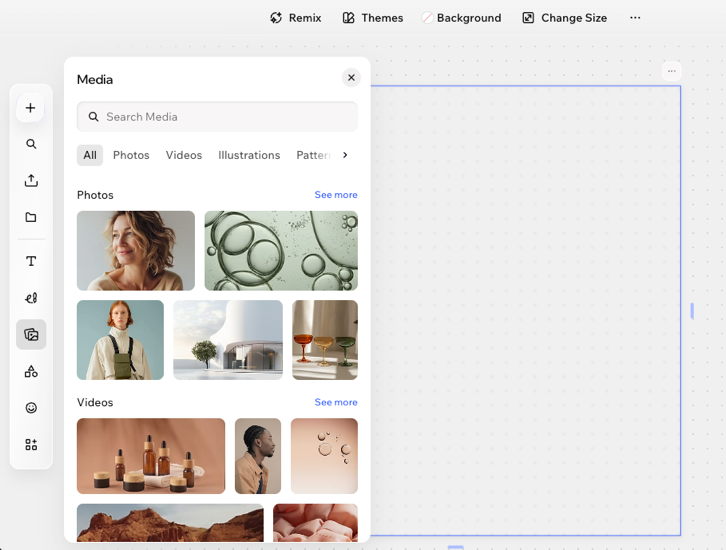
Explora los archivos multimedia públicos de Wixel: haz clic en el icono Multimedia
 en la barra de herramientas para seleccionar una imagen.
Editar una imagen
Para editar una imagen:
Haz clic en la imagen correspondiente del proyecto.
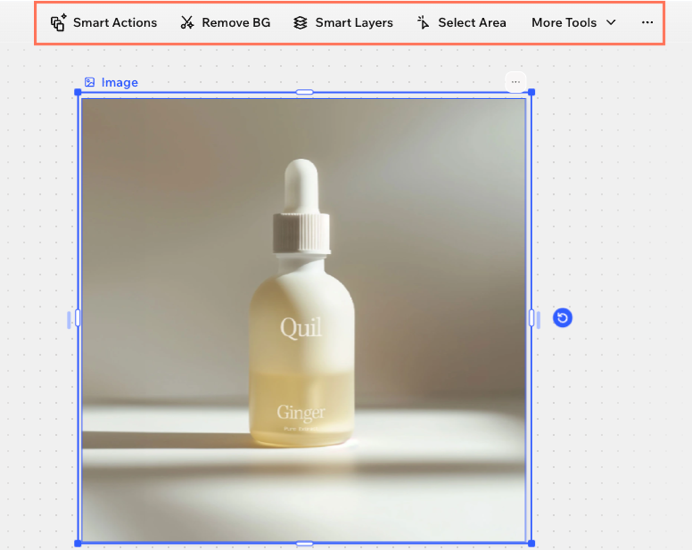
Elige entre las opciones de edición disponibles en la barra de acciones:
 : haz clic en un objeto de la imagen para seleccionarlo automáticamente.
 : haz clic y arrastra para dibujar un rectángulo sobre el área que deseas editar.
 : aplica el pincel manualmente sobre el área que deseas editar.
  o Seleccionar menos
  para afinar la selección.
 para agregar una imagen desde tu dispositivo o desde el Administrador de multimedia de Wixel.
 en la esquina superior de la imagen para comparar el 'antes' y el 'después'.
 para diseñar cada esquina por separado.
 en la barra de acciones y haz clic en Guardar para agregar la imagen editada a tus archivos multimedia.
 .
. en la barra de acciones.
 en la parte superior del proyecto para revertir los cambios recientes. Como alternativa, presiona Ctrl + Z (Windows) o Cmd + Z (Mac) en el teclado.
 en la barra de acciones. Cuando desees usarlo para otras partes del proyecto o para acceder a él en el futuro, haz clic en + Elementos en la barra de acciones y búscala en Mis archivos multimedia.
 (en la app móvil Wixel) en la parte superior del proyecto. Elige el tipo de archivo, la calidad y el tamaño que desees, y luego haz clic o pulsa Descargar.