


Wixel: crear un video con IA
- Crear un video
- Editar tu video
- Cambiar los componentes del video
- Preguntas frecuentes
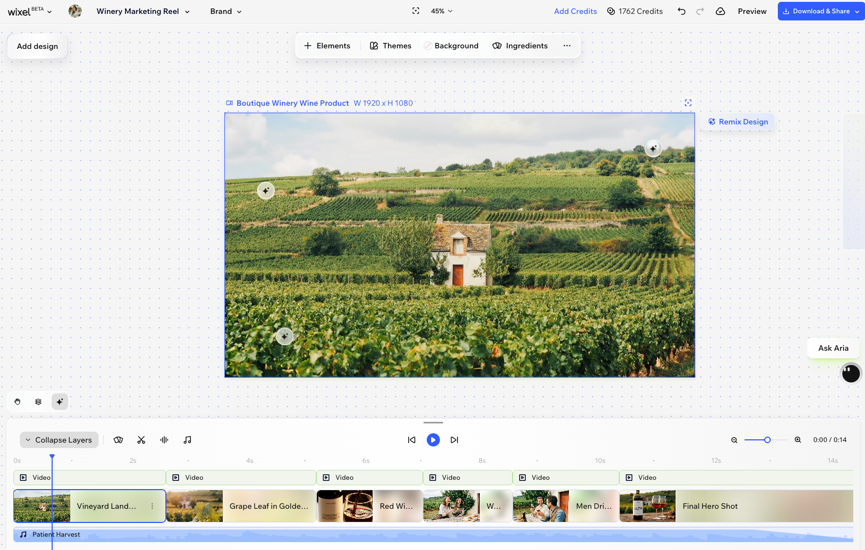
Las acciones que implican generar y editar un video con IA consumen créditos de IA.
Crear un video
Comienza en la página de inicio de Wixel y dile a Aria, tu agente de diseño con IA, qué tipo de video quieres. Describe tu idea y agrega imágenes de referencia, o convierte las imágenes que ya tienes en un video de momentos destacados.
Para crear un video:
Elige el tipo de video que deseas crear:
 para adjuntar imágenes que personalicen el video según tus necesidades. Por ejemplo, agrega fotos de las zapatillas desde diferentes ángulos para obtener un anuncio de producto que las destaque.
 .
.Editar tu video
- Video: el video en su totalidad (es decir, un diseño en tu proyecto).
- Toma: los principales componentes básicos de la historia. Cada toma abarca una escena o una sección del video.
- Elemento de video: el video principal dentro de una toma. Esta capa incluye imágenes que generó Aria.
- Elementos: capas visuales, como gráficos o texto, cada una en su propia fila para que puedas ajustar individualmente la posición y el tiempo.
- Música de fondo: la pista de audio del video.
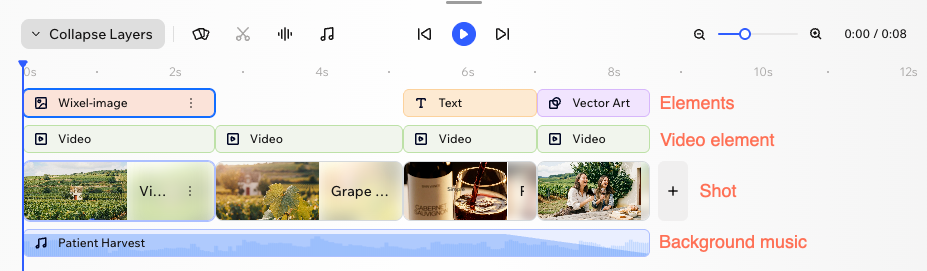
Para editar tu video:
Haz clic en el video correspondiente en tu proyecto.
Elige qué deseas hacer:
 en la línea de tiempo.
 a la derecha de la línea de tiempo y elige cómo agregar una nueva toma:
 en la barra de acciones.
 .
. en la línea de tiempo.
 en el elemento de voz en off y elige qué hacer:
 en la línea de tiempo.
 para escuchar una muestra antes de elegirla.
 .
.Cambiar los componentes del video
Para cambiar los componentes del video:
Haz clic en el video correspondiente en tu proyecto.
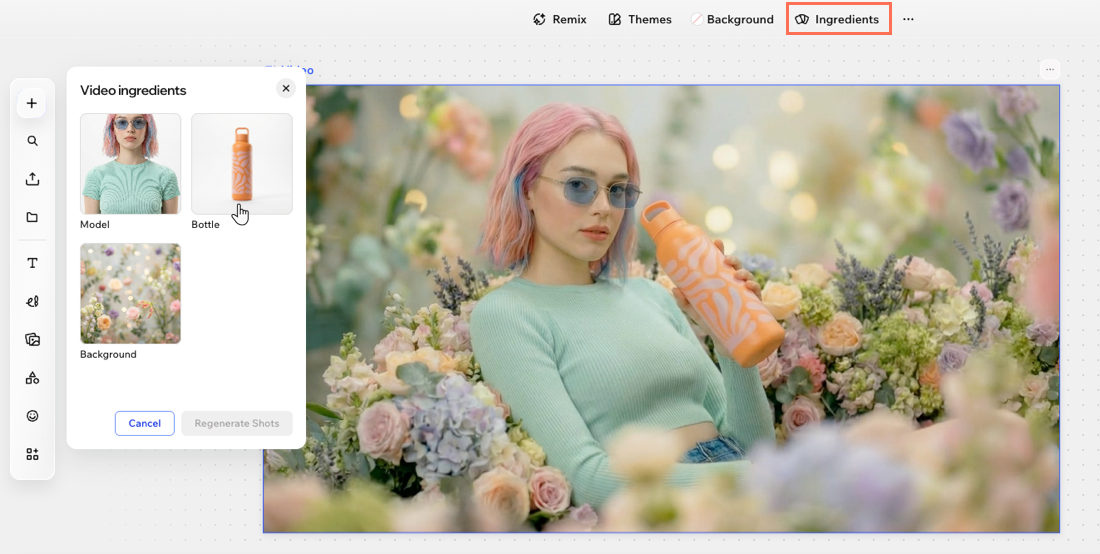
Haz clic en Componentes en la barra de acciones.
Haz clic en el componente que deseas cambiar y elige qué hacer:
Reemplazar imagen: elige una imagen desde el Administrador de multimedia de Wixel.
Volver a generar la imagen: describe el componente que deseas y haz clic en Generar imagen. Por ejemplo, si tienes un modelo femenino en el video, puedes cambiarlo a un modelo masculino.
(Opcional) Repite el paso 4 para los demás componentes que desees cambiar.
Haz clic en Regenerar tomas.
Nota: Todas las tomas que incluyen estos componentes se vuelven a generar para que el video mantenga la uniformidad visual.
 /Pausar
  : obtén una vista previa del video desde la posición actual en la línea de tiempo. Pausa la reproducción para detenerla y repasarla rápidamente.
 y
y  para trabajar de cerca en una toma.
 /Avance rápido
  : salta hacia adelante o hacia atrás en el video.