


Primeros pasosAprende cómo puedes usar Wix para construir tu sitio web y potenciar tu negocio. Personaliza tu sitio o contrata a un profesional para crear o mejorar tu presencia online.
Crear tu sitioAprende a utilizar el Editor de Wix y a gestionar el contenido de tu sitio. Descubre cómo proteger la privacidad de tus visitantes y hacer que tu sitio sea accesible.
Cuenta y facturaciónRevisa la configuración de tu cuenta, gestiona tus suscripciones y planes Premium y comprende tus facturas.
Usar las apps móviles de WixUtiliza la aplicación Wix para gestionar tu negocio de manera eficiente, interactuar con tus visitantes y construir una comunidad.
Conectar un dominioComprende cómo comprar, conectar o transferir un dominio y cómo mantener seguros los datos de tu sitio.
Administrar tu negocioEncuentra las herramientas adecuadas para construir y hacer crecer tu negocio: acepta pagos, revisa las analíticas, contacta con los visitantes y mucho más.
Promocionar tu sitioAprende cómo promocionar tu sitio en los motores de búsqueda, enviar campañas de email y ejecutar anuncios pagados.
Wix Studio, Partners y EnterpriseAprovecha al máximo tu cuenta de Wix Studio, de Partner o de Enterprise para poder escalar tu negocio.
Obtener ayudaObtén más información sobre cómo resolver problemas de rendimiento y cuestiones técnicas en tu sitio. Mantente al tanto de las próximas funciones a través de nuestra hoja de ruta.
placeholder-preview-image
Wix LearnMejora tus habilidades con nuestros cursos y tutoriales.
Blog de WixObtén consejos para diseño web, marketing y mucho más.
Guía de SEOMejora el tráfico orgánico en buscadores.
Website developmentCrea un sitio con nuestra plataforma full-stack.
placeholder-preview-image
En este artículo
  • Crear un código QR
  • Preguntas frecuentes

Wixel: crear un código QR con el Generador de códigos QR

En este artículo
  • Crear un código QR
  • Preguntas frecuentes
Nota:

Por el momento, el Generador de códigos QR solamente está disponible en inglés.

Crea tu propio código QR (Quick Response) para que las personas lo escaneen y realicen la acción que deseas. El código puede llevar a una URL, a tu email y mucho más.
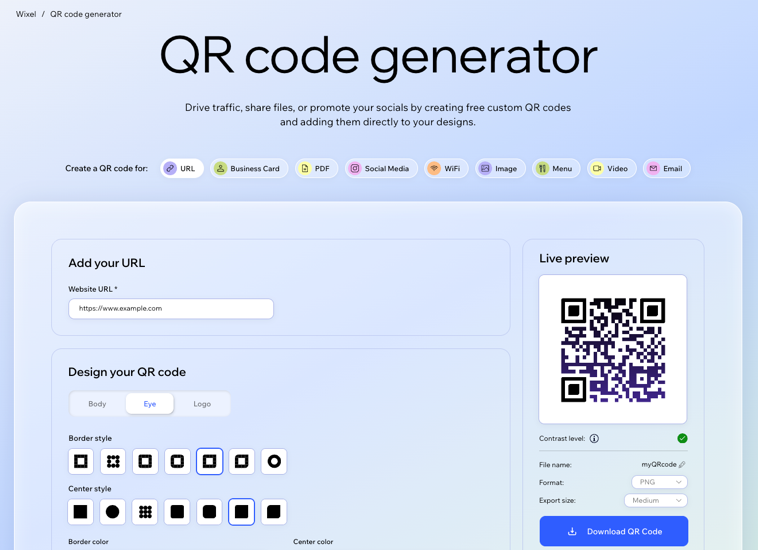
Una vez que descargues tu código QR (de forma gratuita), puedes subirlo directamente a tu sitio, a las redes sociales o incluso agregarlo a tus materiales de marca.
Captura de pantalla de la página de destino de marketing del generador de códigos QR.

Crear un código QR

Crea tu código QR eligiendo el tipo de contenido al que deseas dirigir a los visitantes. Luego, diseña el aspecto del código QR y personaliza el tipo de archivo y el tamaño.

Para crear un código QR:

  1. Ve al generador de códigos QR.

  2. Selecciona el tipo de contenido al que deseas que el código QR dirija a los usuarios (por ejemplo, URL, PDF, WiFi).

  3. Ingresa o sube los detalles o el contenido correspondiente.

  4. Diseña tu código QR:

    • Body (Cuerpo): selecciona una forma para el cuerpo y los colores de primer plano y de fondo. Marca la casilla Enable foreground gradient (Habilitar degradado de primer plano) para combinar dos colores de primer plano.

    • Eye (Ojo): selecciona un estilo de borde y un estilo de centro para las esquinas, y elige un color para cada uno.

    • Logo: selecciona un logo o haz clic en Upload custom logo (Subir logo personalizado) para agregar el tuyo.
      Consejo: Comprueba el indicador Contrast level (Nivel de contraste) debajo de la vista previa. Una marca de verificación verde significa que los colores que elegiste se escanean de forma fiable.

  5. Personaliza tu código QR con las siguientes opciones:

    • File name (Nombre del archivo) haz clic en el icono Edit (Editar) junto a File name (Nombre del archivo) e ingresa un nombre.

    • Format (Formato): haz clic en el menú desplegable y selecciona el tipo de archivo en el que deseas descargar tu código QR (por ejemplo, PNG, SVG).

    • Export size (Tamaño de exportación): haz clic en el menú desplegable y selecciona un tamaño de exportación.

  6. Haz clic en Download QR Code (Descargar código QR).

  7. Inicia sesión en tu cuenta de Wixel o regístrate. Una vez que hayas iniciado sesión, el código QR se descargará automáticamente en tu computadora.
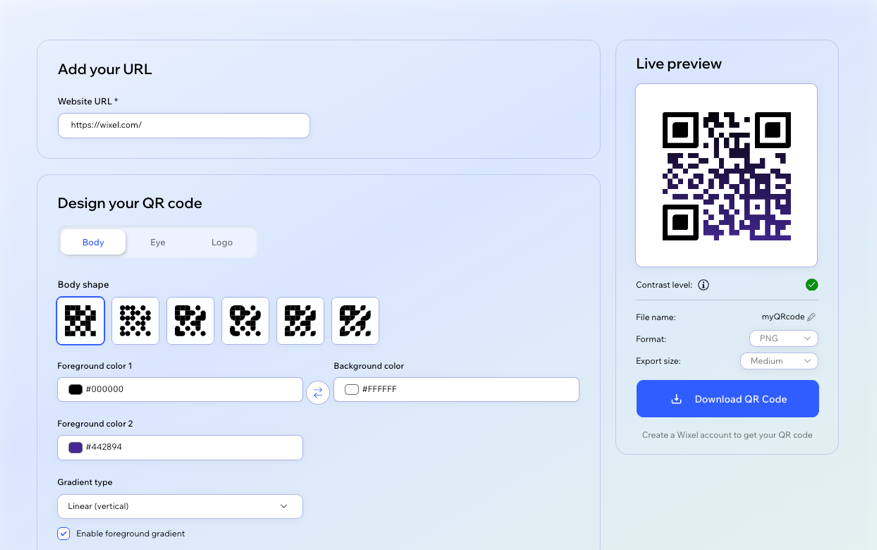
Captura de pantalla de la personalización de la configuración del código QR.
¿Cuál es el siguiente paso?

Agrega tu código QR a un diseño de Wixel, como invitaciones, campañas en redes sociales y más. Elige una plantilla o empieza con un marco en blanco.


Preguntas frecuentes

Haz clic en una de las siguientes preguntas para obtener más información sobre cómo crear códigos QR:

Helpmate

Hola

¿Necesitas más ayuda?
Unlock personalized helpLog in to get the most out of Helpmate.