Wixel: agregar y personalizar elementos
11 min
En este artículo
- Agregar un elemento
- Seleccionar colores
- Personalizar el texto
- Personalizar el arte vectorial
Este artículo trata sobre la nueva versión de Wixel, lanzada en diciembre de 2025. Si no tienes claro si estás usando la nueva versión de Wixel o la anterior, obtén más información aquí.
Los elementos ayudan a mejorar tu proyecto y le aportan personalidad. Puedes agregar elementos para resaltar información, mostrar imágenes o guiar a la audiencia a través del diseño.
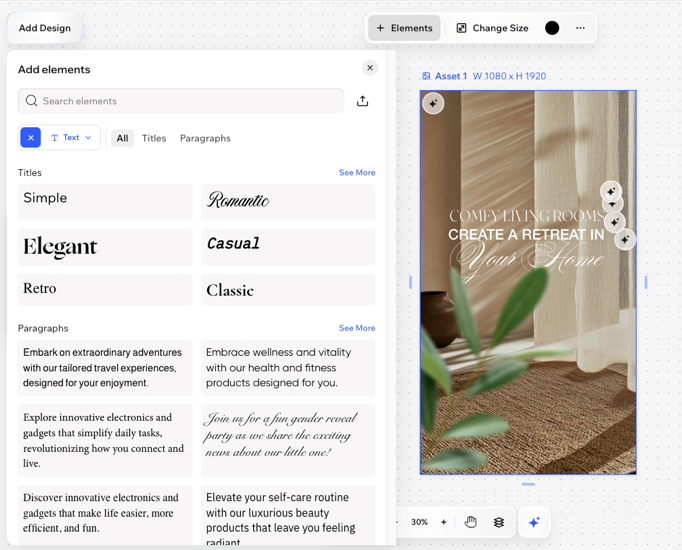
El panel Agregar elementos, al que puedes acceder desde la barra de acciones, te permite insertar fácilmente imágenes, texto, gráficos, videos y más, dándote la libertad creativa para dar forma a cada diseño exactamente como quieras.
Agregar un elemento
Agrega nuevo contenido al proyecto desde el panel Agregar elementos. Explora las categorías y subcategorías, o usa la barra de búsqueda para encontrar exactamente lo que necesitas.
Si buscas darle un toque visual a tu proyecto con fotos y gráficos, o prefieres organizarlo mejor con textos y separadores, tienes todas las herramientas juntas en el mismo sitio.
Nota:
Algunos tipos de diseño ofrecen elementos únicos (por ejemplo, campos de formulario en formularios, botones de confirmación de asistencia en recursos de eventos). Es posible que no puedas agregar elementos decorativos a todos los tipos de diseño, por lo que las opciones que ves pueden variar dependiendo del elemento en el que estés trabajando.
Para agregar un elemento:
Navegador de escritorio
App Wixel
- Ve a tu proyecto en Wixel.
- Haz clic en el diseño correspondiente.
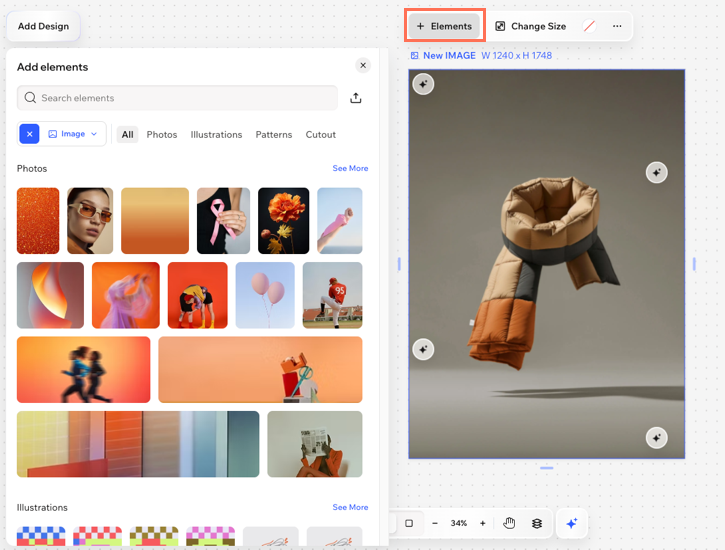
- Haz clic en + Elementos en la barra de acciones.
- Navega por los tipos de elementos:
- Gráficos: agrega arte vectorial y pegatinas.
Consejo: Personaliza los colores del arte vectorial para que coincidan con el aspecto del diseño. - Texto: agrega títulos y párrafos. Selecciona estilos preestablecidos para ahorrar tiempo o personaliza los tuyos propios.
- Imagen: agrega fotos, ilustraciones, patrones y recortes.
Consejo: Aprende a editar imágenes. - Formas: usa formas geométricas, flechas y marcos para darle un toque creativo.
- Iconos: agrega detalles claros y simples al diseño.
- Gráficos: agrega arte vectorial y pegatinas.
- Haz clic en un elemento para agregarlo al diseño.
- (Opcional) Usa las manillas de cambio de tamaño y las herramientas de personalización en la barra de acciones para ajustar el tamaño, el color, la posición del elemento y más.
Consejo:
Sube tus propios archivos multimedia haciendo clic en el icono Subir  . En Mis archivos multimedia, encontrarás las imágenes que cargues.
. En Mis archivos multimedia, encontrarás las imágenes que cargues.Seleccionar colores
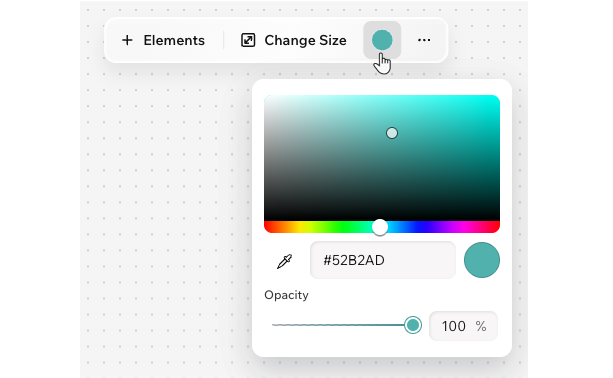
Cada vez que haces clic en un círculo de color o pulsas sobre uno en la barra de acciones, accedes al selector de color. Aquí es donde puedes ver los colores del tema del proyecto, además de cualquier color personalizado que estés usando.
Para seleccionar un color:
Navegador de escritorio
App Wixel
- Haz clic en el icono Color de relleno en la barra de acciones.
- Mueve el punto en el esquema de color o ingresa el código hexadecimal del color (por ejemplo #000000 para negro).
- (Opcional) Arrastra el control deslizante para ajustar la opacidad del color.
Personalizar el texto
Personaliza los elementos de texto ajustando las fuentes, los colores, el formato y los efectos, como las sombras y los resaltados. Ajusta el aspecto y la posición del texto para que funcione de manera coherente con el diseño.
Para personalizar el texto:
Navegador de escritorio
App Wixel
- Ve a tu proyecto en Wixel.
- Selecciona el elemento de texto en el diseño.
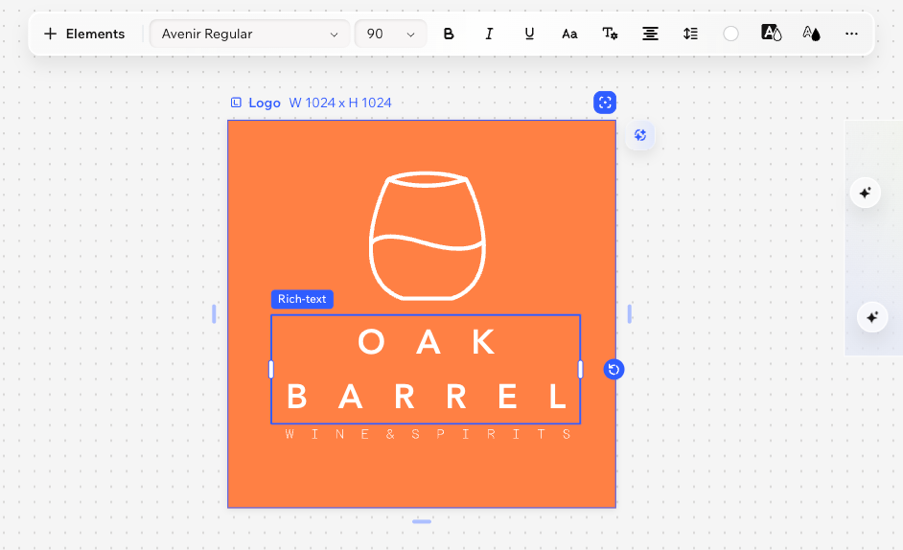
- Usa las opciones disponibles en la barra de acciones para personalizar el texto:
- Fuente: elige el estilo de fuente.
- Tamaño de la fuente: elige el tamaño de la fuente.
- Negrita, Cursiva, Subrayado: haz que el texto se destaque con las opciones de formato. Haz clic en el icono Negrita
 , Cursiva
  y/o Subrayado
  .
. - Mayúsculas: convierte el texto a todo a mayúsculas.
- Más ajustes: elige un estilo de lista (por ejemplo, Lista numerada, Lista con viñetas) y aumenta o disminuye la sangría.
- Alineación: elige cómo se alinea el texto.
- Interlineado: ajusta el espaciado entre líneas y letras para facilitar la lectura del texto y darle una sensación de mayor amplitud y apertura.
- Color del relleno: elige cualquier color para el texto con el selector de color o selecciona un color del tema.
- Color de resaltado: haz que el texto destaque resaltándolo con un color de fondo.
- Borde: agrega un borde para que se destaque.
- Sombra: agrega un efecto de sombra sutil o dramático para darle profundidad al texto.
Personalizar el arte vectorial
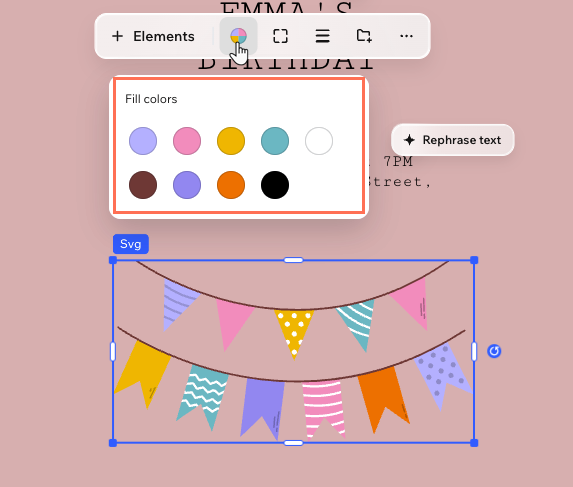
Agrega un toque personal a tu arte vectorial al personalizar los colores y los detalles para que concuerden con tu diseño. El arte vectorial es una ilustración digital (archivo SVG) que se mantiene nítida en todos los tamaños.
Consejo:
Puedes encontrar opciones de arte vectorial en la pestaña Gráficos en el panel Agregar elementos.
Para personalizar el arte vectorial:
Navegador de escritorio
App Wixel
- Ve a tu proyecto en Wixel.
- Haz clic en el arte vectorial correspondiente en el diseño.
- Elige cómo personalizar el arte vectorial:
Cambiar los colores
Ajustar las esquinas
 en la barra de acciones.
 para diseñar cada esquina por separado.
 Ajustar el trazo
 en la barra de acciones.