


Wix Stores: personalizar la Página de producto
11 min
En este artículo
- Mostrar u ocultar elementos de la Página de producto
- Personalizar los ajustes de la Página de producto
- Personalizar el estilo y la visualización de la imagen
- Personalizar el diseño de la Página de producto
- Editar el texto del botón de la Página de producto
- Preguntas frecuentes
Importante:
Este artículo trata sobre la Página de producto en el Editor de Wix y en el Editor de Wix Harmony. Aprende cómo personalizar la Página de producto de Wix Studio.
La Página de producto es una página dinámica que muestra información detallada sobre cada uno de los productos.
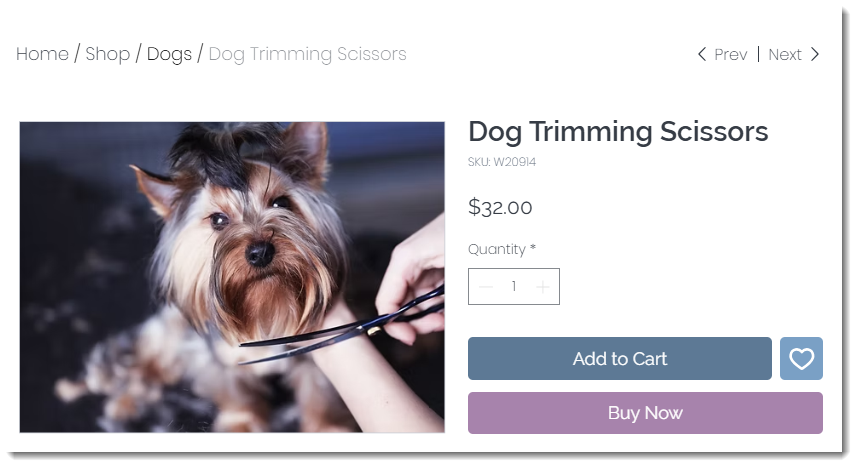
El diseño de la página es siempre el mismo, pero el contenido (imágenes y texto del producto) cambia según el producto que se muestra.
Cualquier personalización que realices en la Página de producto, como cambiar el color del fondo o el texto del botón, afecta a todos los productos.
Mostrar u ocultar elementos de la Página de producto
Haz clic en la pestaña Mostrar para seleccionar qué elementos deseas mostrar u ocultar en la Página de producto.
Ten en cuenta que la Página de producto incluye el botón 'Agregar al carrito' habilitado de forma predeterminada. También puedes habilitar el icono de la lista de favoritos (desde la pestaña Ajustes), así como el botón 'Realizar compra'.
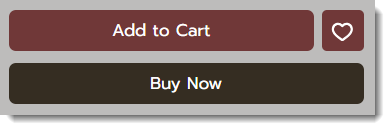
También tienes la opción de reemplazar el botón 'Realizar compra' por una opción de pago exprés (por ejemplo, PayPal, Apple Pay, Google Pay).
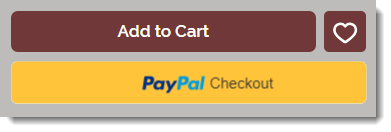
Más información sobre el proceso de finalización de compra con PayPal o con Apple Pay o Google Pay.
Para mostrar u ocultar elementos de la Página de producto:
Editor de Wix
Editor de Wix Harmony
- Ve al editor.
- Ve a la Página de producto:
- Haz clic en Páginas y menú
 a la izquierda del editor.
 - Haz clic en Páginas de la tienda.
- Haz clic en Página del producto.
- Haz clic en Páginas y menú
- Haz clic en el elemento Página del producto en la página.
- Haz clic en Ajustes.
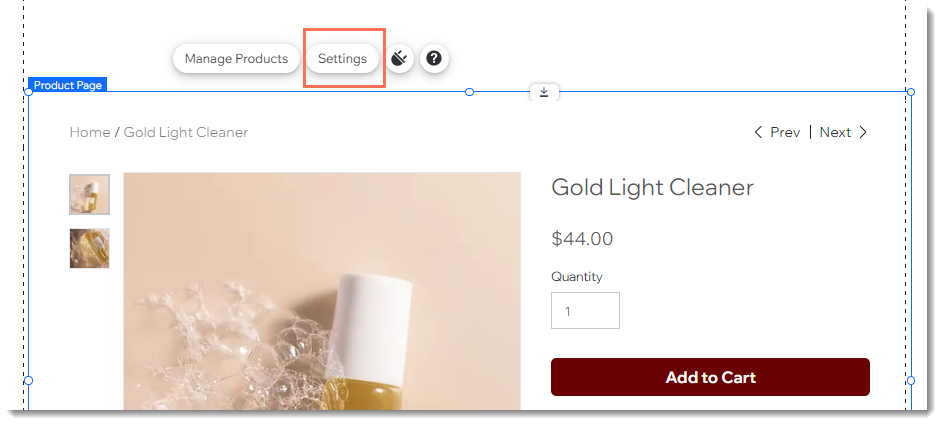
- Haz clic en la pestaña Mostrar.
- Selecciona o desmarca cualquiera de las casillas de verificación para mostrar u ocultar elementos.
Consejo:
Al seleccionar la casilla de verificación junto a 'Mensaje de producto casi agotado', se les informa a los clientes que solo quedan unas pocas unidades disponibles. Cuando el inventario de un producto se reduce a menos de 10 unidades, aparece un mensaje (por ejemplo, 'Solo quedan 3 en stock').
Personalizar los ajustes de la Página de producto
Editor de Wix
Editor de Wix Harmony
- Ve al editor.
- Ve a la Página de producto:
- Haz clic en Páginas y menú a la izquierda del editor.
- Haz clic en Páginas de la tienda.
- Haz clic en Página del producto.
- Haz clic en Páginas y menú
- Haz clic en el elemento Página del producto en la página.
- Haz clic en Ajustes.
- Haz clic en la pestaña Ajustes.
- Haz clic en Agregar al carrito y elige lo que sucede cuando se hace clic en el botón:
- Mostrar pop-up de éxito: aparece una notificación emergente.
Nota: La ventana emergente no aparece en la versión móvil. Se dirige a los clientes a la página del carrito. - Abrir carrito lateral: se abre al costado de la pantalla.
- Ir a la página del carrito: se dirige a los clientes directamente a la página completa del carrito.
- Quedarse en la página del producto: los clientes permanecen en la Página de producto. El botón muestra una marca de verificación para indicar que el producto se agregó correctamente.
- Haz clic en Botón Favoritos y luego en la palanca Mostrar botón 'Agregar a lista de favoritos' para activarla o desactivarla.
Consejo: Obtén más información sobre cómo agregar y configurar una lista de favoritos.
Personalizar el estilo y la visualización de la imagen
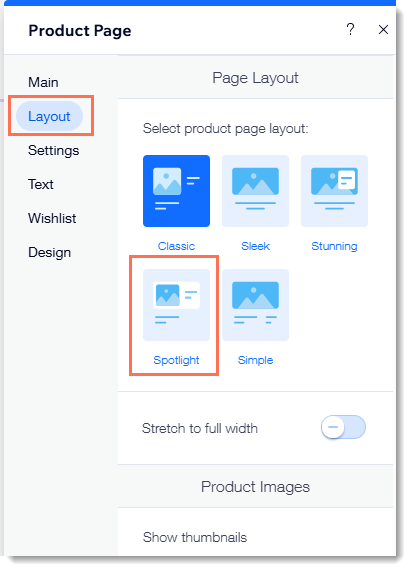
Haz clic en la pestaña Estilo para seleccionar el mejor estilo de Página de producto para tu tienda. Luego, personaliza cómo se muestran las imágenes.
Nota:
Las opciones de imagen varían según el estilo que selecciones.
Editor de Wix
Editor de Wix Harmony
- Ve al editor.
- Ve a la Página de producto:
- Haz clic en Páginas y menú a la izquierda del editor.
- Haz clic en Páginas de la tienda.
- Haz clic en Página del producto.
- Haz clic en Páginas y menú
- Haz clic en el elemento Página del producto en la página.
- Haz clic en Ajustes.
- Haz clic en la pestaña Estilo.
- General:
- Selecciona un estilo para la Página de producto.
- Haz clic en la palanca Estirar hasta ancho total de pantalla para activarla o desactivarla.
- Imágenes del producto: obtén más información sobre cómo mostrar imágenes en tu tienda.
- Haz clic en el menú desplegable Proporción de la imagen y selecciona una proporción.
- Selecciona una opción en ¿Cómo se redimensiona la imagen?:
- Recortar: recorta todas las imágenes al mismo tamaño.
- Ajustar: mantiene las proporciones de las imágenes.
- Haz clic en la palanca Zoom sobre la imagen para activarla (disponible para algunos estilos). Nota: Para obtener una vista previa del zoom, ve a tu sitio online.
- Selecciona cómo quieres que se muestren las miniaturas de las imágenes en Mostrar miniaturas.
- Muestras de colores: selecciona cómo deseas que se muestren las opciones de producto y de texto (como 'Tamaño') y personaliza la opción que elijas.
Personalizar el diseño de la Página de producto
Puedes personalizar los colores, las fuentes, los estilos de los botones y más para crear un aspecto que se adapte al estilo de tu tienda. Para empezar, haz clic en la pestaña Diseño.
Consejo:
Las personalizaciones disponibles pueden variar según el estilo y las opciones de configuración que elijas.
Editor de Wix
Editor de Wix Harmony
- Ve al editor.
- Ve a la Página de producto:
- Haz clic en Páginas y menú a la izquierda del editor.
- Haz clic en Páginas de la tienda.
- Haz clic en Página del producto.
- Haz clic en Páginas y menú
- Haz clic en el elemento Página del producto en la página.
- Haz clic en Ajustes.
- Haz clic en la pestaña Diseño.
- Personaliza el diseño con las opciones disponibles.
Aprende más sobre lo siguiente:
Editar el texto del botón de la Página de producto
Haz clic en la pestaña Texto para editar cualquiera de las opciones de texto que pueden aparecer en los botones de la Página de producto.
Consejo:
Si deshabilitaste los botones Agregar al carrito o Realizar compra, no verás algunas de las opciones.
Editor de Wix
Editor de Wix Harmony
- Ve al editor.
- Ve a la Página de producto:
- Haz clic en Páginas y menú a la izquierda del editor.
- Haz clic en Páginas de la tienda.
- Haz clic en Página del producto.
- Haz clic en Páginas y menú
- Haz clic en el elemento Página del producto en la página.
- Haz clic en Ajustes.
- Haz clic en la pestaña Texto.
- Edita cualquiera de las opciones de texto disponibles.
Aprende más sobre lo siguiente:
Preguntas frecuentes
¿Puedo crear más de una versión de la Página de producto?
¿Cómo agrego una función de zoom a las imágenes de los productos?
¿Cómo puedo hacer que la Página de producto sea más accesible?
¿Puedo restringir el acceso a la Página de producto o a ciertos productos?
¿Puedo eliminar la Página de producto?