Wix Stores: exportar e importar tus productos
- Paso 1 | Exporta tus productos a un archivo CSV
- Paso 2 | Actualiza el archivo exportado
- Paso 3 | Importa tu archivo
- Paso 4 | Maneja los errores
- Videotutorial
- Preguntas frecuentes
Paso 1 | Exporta tus productos a un archivo CSV
Para exportar tus productos:
- Ve a Productos de la tienda en el panel de control de tu sitio.
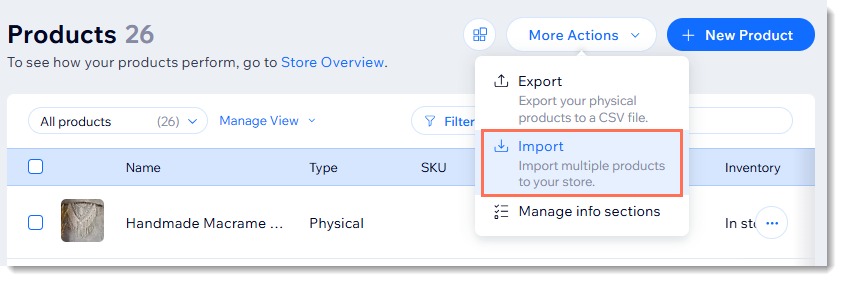
- Haz clic en Más acciones.
- Haz clic en Importar.
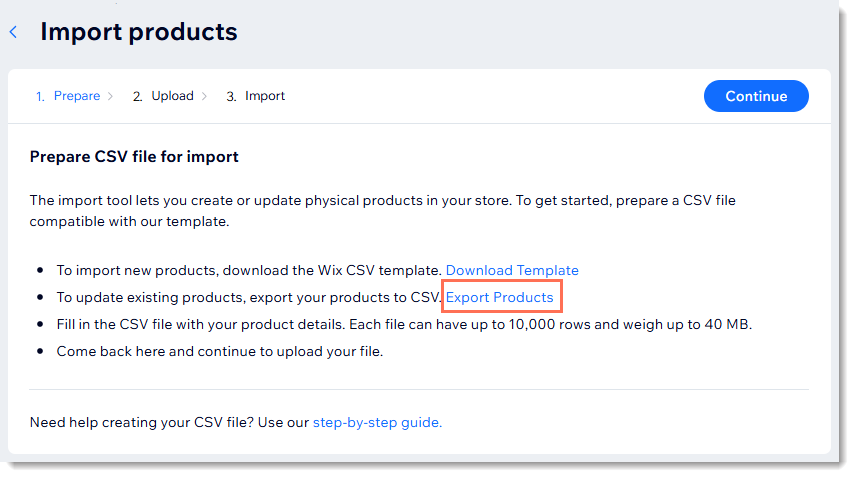
- Haz clic en Exportar productos.
- Abre el archivo CSV.
Nota: Los usuarios de Mac deben abrir el archivo con la versión 15 o superior de Numbers o de Excel. - Guarda el archivo exportado en formato CSV (delimitado por comas).


¿También quieres crear en bloque o actualizar las categorías y subcategorías de tu tienda? Puedes importar y exportar tus categorías usando un archivo CSV.
Paso 2 | Actualiza el archivo exportado
Para actualizar el archivo:
- Ingresa los datos del producto en el archivo CSV, siguiendo las instrucciones de la tabla a continuación.
- Guarda el archivo en formato CSV.
- No agregues ni elimines columnas.
- No edites el nombre de las columnas.
- Agrega datos a todos los campos obligatorios (marcados en la siguiente tabla)
- Al agregar nuevos productos, si no tienes claro cómo completar los campos no obligatorios, déjalos en blanco y realiza los cambios en los productos más tarde.
| Columna | ¿Qué es? | Instrucciones |
|---|---|---|
handle
|
Una etiqueta única que se utiliza para identificar el producto.
|
Cada variante del producto debe tener el mismo identificador que el producto.
Los identificadores que faltan se agregan automáticamente.
|
fieldType
|
Cada fila debe ser un producto, una variante o un archivo multimedia.
|
El campo es obligatorio
Debe ser PRODUCT (Producto), VARIANT (Variante) o MEDIA (Multimedia).
Este campo distingue entre mayúsculas y minúsculas.
|
name
|
El nombre que le diste al producto.
|
Obligatorio para PRODUCTS (Productos)
Las filas con VARIANTS (Variantes) o MEDIA (Multimedia) deben dejarse en blanco.
Longitud máxima: 80 caracteres
|
visible
|
Si el ítem está oculto o es visible en tu tienda online.
|
Debe ser TRUE (Verdadero) o FALSE (Falso).
Este campo distingue entre mayúsculas y minúsculas.
Si se deja en blanco, se marca como TRUE (Verdadero)
|
plainDescription
|
La descripción de tu producto
|
Longitud máxima: 16 000 caracteres
|
categorySlugs
|
Los nombres de las categorías en las que se encuentra el producto.
|
Ingresa todas las categorías, separadas por un punto y coma [ ; ] Notas: Puedes crear nuevas categorías, pero no es posible anidarlas. Deberás crear la jerarquía en el panel de control. |
primaryCategorySlug
|
El nombre de la categoría principal del producto.
|
Más información sobre las categorías principales.
|
media
|
Tus imágenes, GIF o videos.
|
Debe contener 1 URL de multimedia o 1 ID de multimedia.
Los ID de los archivos multimedia se agregan automáticamente en el momento de la exportación.
Para los nuevos archivos multimedia, agrega una URL de imagen a la plantilla.
Consejo: Consulta las preguntas frecuentes a continuación para aprender a encontrar la URL de los archivos multimedia subidos.
Importante: Agrega cada imagen, GIF o video del producto en una fila separada. El orden de las filas determina el orden de visualización de los archivos multimedia en tu sitio.
|
mediaAltText
|
El texto alternativo agregado a los archivos multimedia.
| |
ribbon
|
La cinta que aparece en el producto en el sitio online. (por ejemplo, Nuevo)
|
Longitud máxima: 30 caracteres
Se permite una cinta por producto.
|
brand
|
El atributo de marca del producto.
|
Longitud máxima: 50 caracteres
|
price
|
El precio actual del producto o de la variante.
|
El campo es obligatorio
|
strikethroughPrice
|
El precio tachado es una visualización del precio original tachado.
|
Debe ser más alto que el precio del producto.
|
baseUnit
|
Por ejemplo, para definir un precio por cada 100 gramos, ingresa 100.
Este precio es por producto.
| |
baseUnitMeasurement
|
La unidad de medida utilizada para la unidad base.
|
Por ejemplo, para definir un precio por cada 100 gramos, ingresa G.
Este campo distingue entre mayúsculas y minúsculas.
Unidades admitidas: SQFT, YD, FT, IN, GAL, QT, PT, FLOZ, LB, OZ, SQM, M, CM, MM, KG, G, MG, CBM, L, CL, ML, UNSPECIFIED |
totalUnits
|
La medida real del producto o de la variante. Se utiliza para el precio por unidad.
|
Por ejemplo, si un producto contiene 500 gramos, ingresa 500.
Para los productos con variantes, deja la fila del producto vacía.
|
totalUnitsMeasurement
|
La unidad de medida utilizada para la cantidad total del producto.
|
Por ejemplo, si un producto contiene 500 gramos, ingresa G.
Para los productos con variantes, deja la fila del producto vacía.
Este campo distingue entre mayúsculas y minúsculas.
Unidades admitidas: SQFT, YD, FT, IN, GAL, QT, PT, FLOZ, LB, OZ, SQM, M, CM, MM, KG, G, MG, CBM, L, CL, ML, UNSPECIFIED |
cost
|
El costo de la mercancía del producto.
|
No más de 9 dígitos
No más de 2 dígitos después de la coma decimal
|
inventory
|
La cantidad de inventario del producto o de la variante
|
Debe ser IN_STOCK, OUT_OF_STOCK o un número de inventario (por ejemplo, 55).
Este campo distingue entre mayúsculas y minúsculas.
Los campos que se dejan en blanco se marcan automáticamente como OUT_OF_STOCK (Agotados) |
preOrderEnabled
|
Si los pedidos anticipados están habilitados para este producto o esta variante
|
Debe ser TRUE (Verdadero) o FALSE (Falso).
Este campo distingue entre mayúsculas y minúsculas.
|
preOrderMessage
|
Mensaje que se muestra a los clientes en un producto de pedido anticipado o en una variante.
|
El texto debe tener entre 1 y 250 caracteres.
|
preOrderLimit
|
El número de productos o variantes que los clientes pueden pedir por adelantado.
|
Para establecer un límite de pedidos anticipados, debes ingresar un número de inventario específico en la columna Inventory (Inventario) (no IN_STOCK o OUT_OF_STOCK)
|
sku
|
Los códigos de referencia (SKU) del producto o variante.
|
Longitud máxima: 40 caracteres
Puede estar compuesto por caracteres o por dígitos
Los SKU de las variantes deben ser únicos.
|
barcode
|
El código de barras del producto o de la variante.
|
Longitud máxima: 40 caracteres
Debe ser único
|
weight
|
El peso de envío del producto o de la variante
|
No más de 9 dígitos
No más de 3 dígitos después de la coma decimal
|
packageLength | La longitud del paquete del producto. | Debe ser mayor que 0, con hasta 2 decimales. Si ingresas un valor en cualquier campo de dimensión, se deben completar los 3 (packageLength, packageWidth, packageHeight) (largo, ancho y altura). Deja los 3 espacios en blanco para borrar las dimensiones de ese producto o variante. Para los productos con variantes, deja la fila del producto vacía. Ejemplo: 20 |
packageWidth | El ancho del paquete del producto. | Debe ser mayor que 0, con hasta 2 decimales. Para los productos con variantes, deja la fila del producto vacía. Ejemplo: 10,5 |
packageHeight | La altura del paquete del producto. | Debe ser 0 o superior, con un máximo de 2 decimales. Para los productos con variantes, deja la fila del producto vacía. Ejemplo: 5 o 0 |
unidadpaquete | La unidad para los 3 valores de dimensión (largo, ancho, alto). | Las unidades pueden ser mm, cm, m, in, ft, yd (no distingue entre mayúsculas y minúsculas). Debe coincidir con la configuración de la unidad de medida de la tienda; cualquier discrepancia genera un error. Para los productos con variantes, deja la fila del producto vacía. Ejemplo: cm |
productOptionName[1]
|
El nombre que le diste a una opción de producto (por ejemplo, color, tamaño)
|
Longitud máxima: 50 caracteres
|
productOptionType[1]
|
El tipo de opción de producto, el color o el menú desplegable.
|
Obligatorio para las opciones de producto.
Debe ser SWATCH_CHOICES o TEXT_CHOICES.
Este campo distingue entre mayúsculas y minúsculas.
|
productOptionChoices[1]
| Las opciones de la variante |
Las filas de PRODUCT (Producto): ingresa todas las opciones de los productos, separadas por un punto y coma [ ; ]
Ejemplos:
Pequeño;Mediano;Grande o #FFFFFF:Blanco;#808080:Gris
Filas VARIANT: ingresa una sola opción de producto.
Ejemplos:
Pequeño o #FFFFF:Blanco
|
modifierName[1]
|
El nombre que le diste a un modificador de producto (por ejemplo, Nombre para bordar)
|
Longitud máxima: 50 caracteres
|
modifierType[1]
|
El tipo de modificador: menú desplegable de color o texto.
|
Debe ser SWATCH_CHOICES, TEXT_CHOICES o FREE_TEXT
Este campo distingue entre mayúsculas y minúsculas.
|
modifierCharLimit[1]
|
El número máximo de caracteres que pueden ingresar los clientes.
|
Debe ser 500 o menos.
Relevante solo para los modificadores FREE_TEXT.
|
modifierMandatory[1]
|
Si es obligatorio que los clientes rellenen el campo de texto.
|
Debe ser TRUE (Verdadero) o FALSE (Falso).
Relevante solo para los modificadores FREE_TEXT.
Este campo distingue entre mayúsculas y minúsculas.
|
modifierDescription[1]
|
Las opciones del modificador.
|
SWATCH_CHOICES: ingresa las opciones de color separadas por un punto y coma [ ; ]
TEXT_CHOICES: ingresa las opciones del menú desplegable, separadas por un punto y coma [; ]
FREE_TEXT: ingresa el título del campo. Longitud máxima: 150 caracteres
|
Paso 3 | Importa tu archivo
Para importar tu archivo:
- Ve a Productos en el panel de control de tu sitio.
- Si la pantalla de importación aún no está abierta, vuelve a abrirla:
- Haz clic en Más acciones.
- Haz clic en Importar.
- Haz clic en Continuar.

- Haz clic en Subir archivo y sube el archivo guardado.
- Haz clic en Importar.
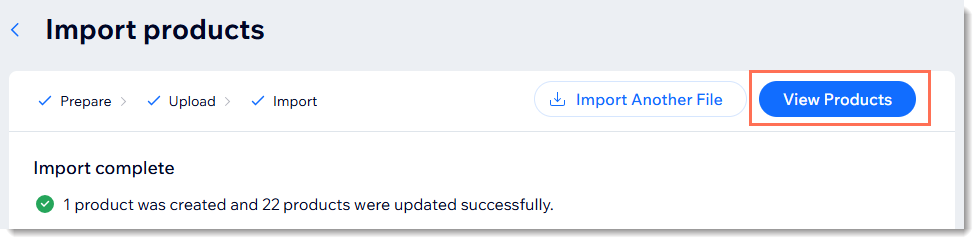
Nota: Verás un resumen de los ítems que se subieron correctamente. Cualquier error se mostrará por fila para su revisión.
Paso 4 | Maneja los errores
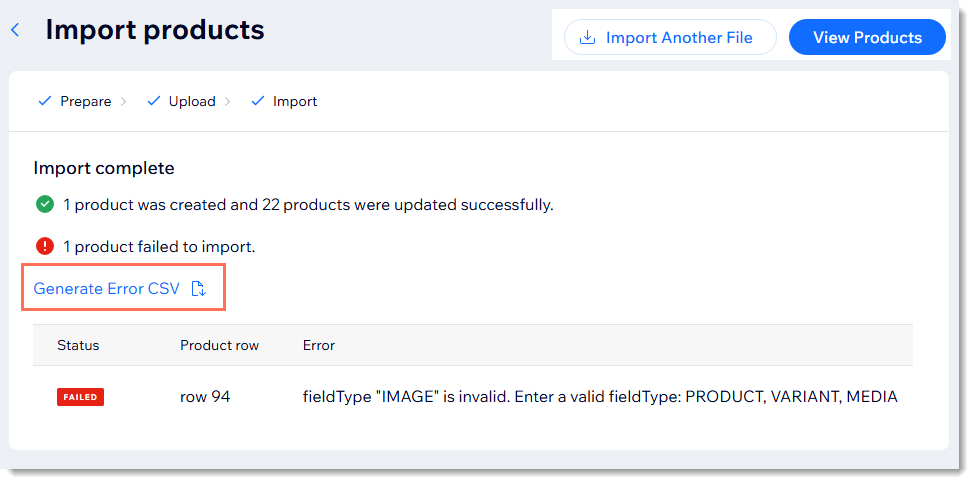
Para manejar los errores y subir un archivo corregido:
- Haz clic en Generar CSV de errores y abre el archivo.
- Revisa los errores.
Nota: Obtén más información sobre el significado de los errores de importación y cómo solucionarlos. - Vuelve al archivo CSV y corrige los errores.
- Haz clic en Importar otro archivo para importar el archivo corregido.