


Wix Stores: crear un sitio para tu tienda POS Square
3 min
En este artículo
- Paso 1 | Agrega la app Wix en Square
- Paso 2 | Agrega productos iniciales y crea tu sitio
- Paso 3 | Agrega más productos a tu sitio
- Preguntas frecuentes
¿Tienes un negocio físico que usa el POS Square, pero no tienes presencia en el comercio electrónico? Conecta Square a Wix para poner tu tienda online en funcionamiento rápidamente. Elige los artículos de Square que deseas publicar y comienza a llegar a más clientes.
Consejo:
Para que todo te resulte fácil de administrar, los productos, el inventario y otros detalles se gestionan desde el panel de control de Square.
Paso 1 | Agrega la app Wix en Square
Conecta tu cuenta de Square a Wix instalando la app Wix desde el Mercado de aplicaciones de Square. Esto enlaza tus cuentas y les otorga los permisos necesarios para sincronizar productos, inventario, pedidos y más.
Para agregar la app Wix:
- Inicia sesión en el panel de control de Square.
- Haz clic en Ajustes.
- Haz clic en Integraciones de aplicaciones y luego en Visitar el Mercado de Aplicaciones.
- Busca y selecciona la app Wix.
- Haz clic en Comenzar y luego en Permitir.
- Ingresa los datos de tu negocio y haz clic en Continuar.
Paso 2 | Agrega productos iniciales y crea tu sitio
Para ayudarte a comenzar, haz clic en Sincronizar productos para agregar una serie de productos vendidos recientemente. Más tarde, puedes agregar o eliminar productos adicionales.
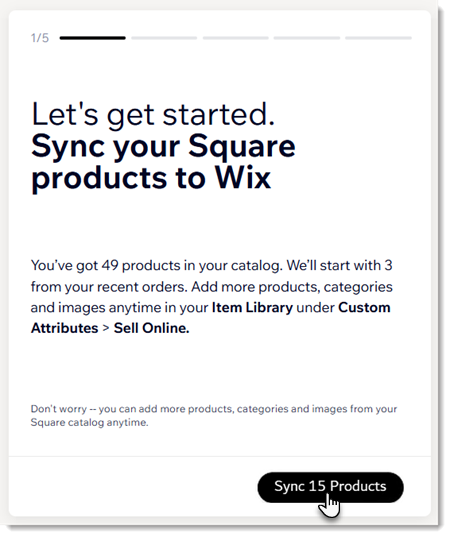
Para agregar productos y crear tu sitio:
- Haz clic en Sincronizar productos.
- Selecciona un objetivo comercial y haz clic en Continuar.
- Selecciona tus clientes principales y haz clic en Continuar.
- Selecciona una plantilla como punto de partida y haz clic en Continuar.
Nota: Puedes personalizar cada parte del sitio más adelante.
Paso 3 | Agrega más productos a tu sitio
Ahora puedes revisar tu lista de productos en Square y decidir cuáles quieres vender en tu tienda online.
Para agregar productos a Wix:
- En el panel de control de Square, haz clic en Artículos e inventario.
- En Artículos, selecciona Surtido de artículos.
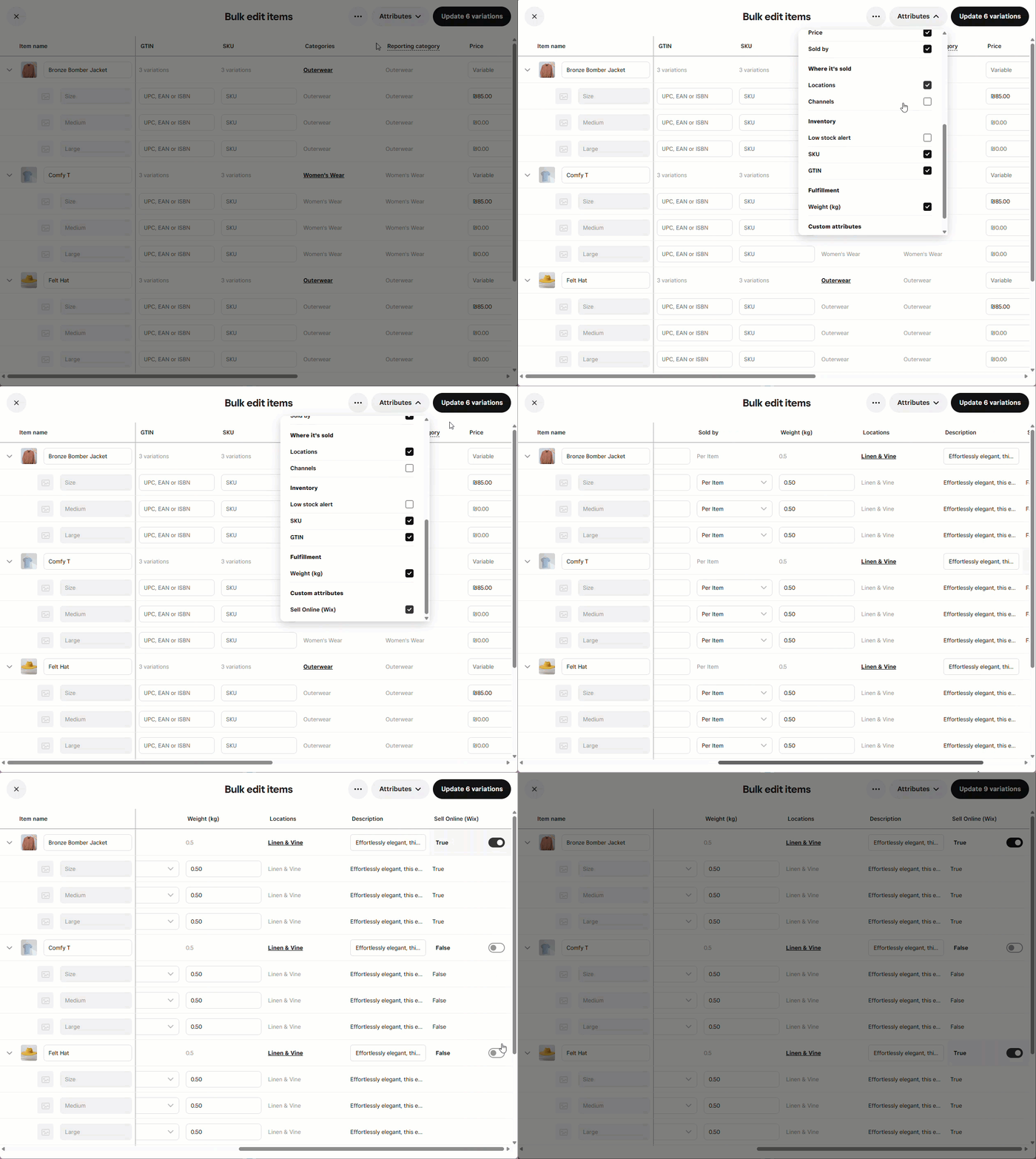
- Selecciona las casillas de verificación junto a los productos que deseas administrar o la casilla de verificación junto a Artículo en la parte superior para seleccionar todos los productos.
- Haz clic en Editar artículos.
- Haz clic en Atributos.
- Desplázate hacia abajo hasta Sell online (Wix) (Vender online) y selecciona la casilla de verificación.
- Desplázate a la derecha y haz clic en la palanca junto a cada producto para agregar o eliminar productos de tu tienda online.
Preguntas frecuentes
Haz clic en una de las siguientes preguntas para obtener más información sobre cómo administrar tu tienda de Wix Stores y Square.
Después de la configuración, ¿qué puedo administrar en Square o en Wix?
¿Qué sucede si actualizo el nombre, el precio o el nivel de inventario de un producto en el panel de control de Wix?
¿Cómo se sincronizan los niveles de inventario?
¿Cómo administro las categorías de mi tienda online?
¿Con qué frecuencia se sincronizan con mi sitio Wix los cambios que hago en Square?