


Wix Smart Chat: agregar y configurar Wix Smart Chat
En este artículo
- Paso 1 | Agrega Wix Smart Chat a tu sitio
- Paso 2 | Configura los ajustes del Smart Chat
- Paso 3 | (Opcional) Entrena y prueba la IA
- Paso 4 | Publica tu sitio para activar Smart Chat
- Preguntas frecuentes
Wix Smart Chat es una interfaz de chat personalizable en el sitio que ayuda a los visitantes de tu sitio de la manera que mejor se adapte a tu negocio, con respuestas generadas por IA, respuestas directas de tu equipo o una combinación de ambas. Aprende cómo comenzar y prepararte para el éxito.
Paso 1 | Agrega Wix Smart Chat a tu sitio
Agrega Wix Smart Chat a tu sitio a través del Wix App Market y agrega el widget del chat en tu editor. Luego, elige cómo interactúa el Smart Chat con los visitantes: en modo manual o con IA.
Para agregar Wix Smart Chat a tu sitio:
Panel de control
Editor de Wix
Editor de Wix Studio
- Ve a la app Wix Smart Chat en el Wix App Market.
- Haz clic en Agregar al sitio.
Nota: Se te redirigirá al editor, donde se agrega el widget de chat a tu sitio. Puedes permanecer en el editor para personalizar el chat o continuar con los pasos de este artículo para completar primero la configuración del panel de control. - Elige en la ventana emergente cómo responder a los visitantes:
- Responder por cuenta propia (usando el chat manual): los visitantes te envían mensajes y tú les respondes desde la bandeja de entrada cuando estás disponible. Haz clic en Comenzar con el chat manual para continuar.
- Dejar que la IA responda por mí (usar el chat con IA las 24 horas del día, los 7 días de la semana): el asistente de IA responde a los visitantes usando el contenido de tu sitio y capta clientes potenciales automáticamente. Haz clic en Comenzar con el chat con IA para continuar.
Consejo: Al seleccionar esta opción, se te dirige al entorno de prueba de Wix Smart Chat, donde puedes verificar cómo responde la IA a las preguntas.
Nota:
Si no seleccionas un modo de chat, el Smart Chat permanece en el modo Chat manual de forma predeterminada. Continuará indexando tu sitio en segundo plano, para que puedas cambiar al chat con IA en cualquier momento.
Paso 2 | Configura los ajustes del Smart Chat
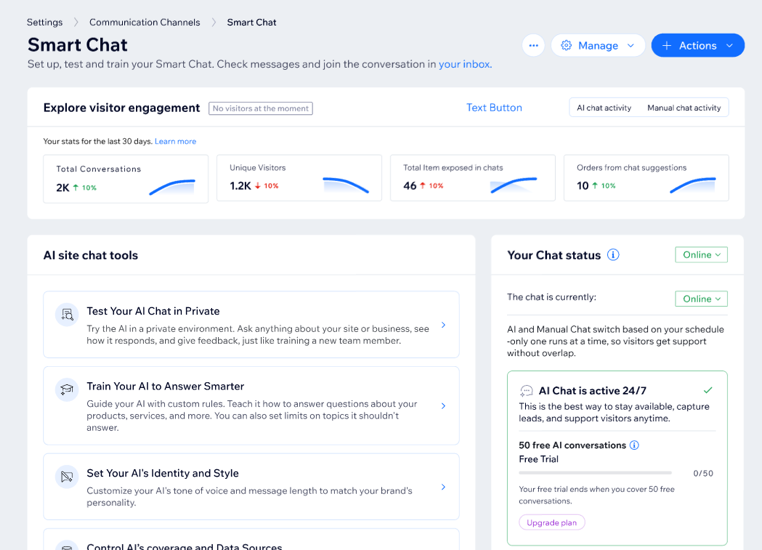
Para continuar con la configuración de Wix Smart Chat, dirígete al panel de control. El panel de control de Wix Smart Chat te proporciona herramientas útiles, como las siguientes:
- Estadísticas de interacción de los visitantes: consulta datos sobre las conversaciones manuales y con IA, como el volumen de chats y las tendencias de interacción.
- Herramientas de chat con IA: abre atajos a varias herramientas de chat que ayudan a dar forma a la experiencia del chat con IA.
- Estado del chat: consulta si el chat está online, sin conexión, inactivo o requiere tu atención, según los ajustes de disponibilidad.
- Recomendaciones para la configuración del negocio: revisa la información generada por IA a partir de tus conversaciones y los próximos pasos sugeridos para ayudarte a obtener más valor de Wix Smart Chat.
Configura cómo Wix Smart Chat ayuda a los visitantes de tu sitio configurando su comportamiento, especificando las fuentes de contenido y ajustando la forma en la que la IA debe interactuar de manera que se alinee con tu marca.
Para configurar los ajustes del Smart Chat:
- Ve a Smart Chat en el panel de control de tu sitio.
- Elige lo que deseas configurar:
- Los ajustes generales del chat: controla cómo funciona el chat en tu sitio configurando el modo de disponibilidad, el comportamiento sin conexión, las opciones del formulario de contacto y los avatares.
- Excluir páginas del sitio: evitar que se usen páginas específicas en las respuestas de IA (por ejemplo, información legal o páginas desactualizadas).
- Tono de comunicación y estilo: establece el tono y el estilo de respuesta de la IA para que coincidan con tu marca y reflejen su esencia.
Paso 3 | (Opcional) Entrena y prueba la IA
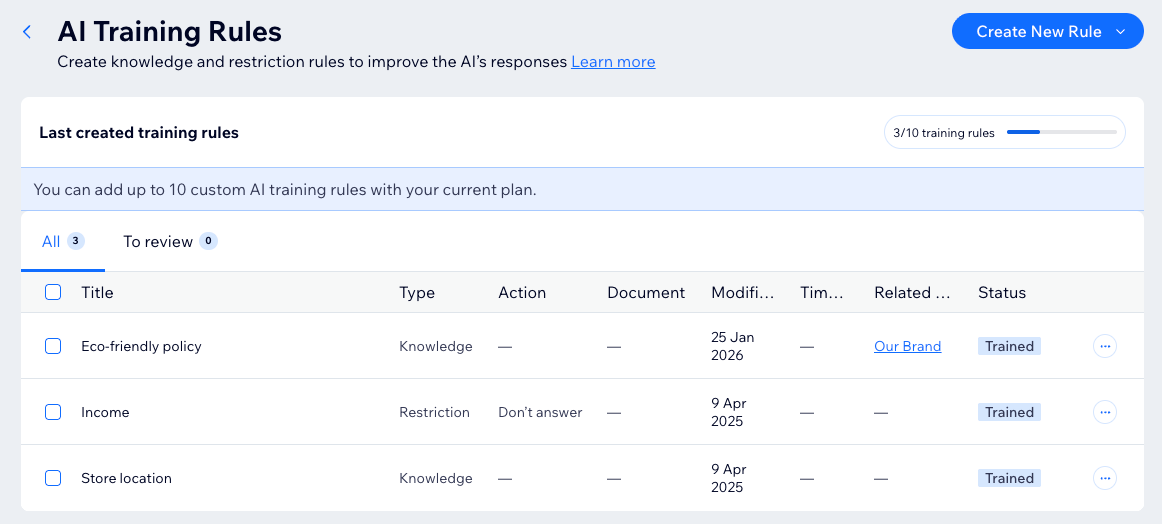
Entrenar y probar la IA ayuda a mejorar las respuestas que les proporciona a los visitantes de tu sitio. Al agregar reglas de entrenamiento, puedes enseñarle sobre tus productos, políticas y servicios, y restringir qué temas debe evitar para garantizar respuestas precisas.
Prueba la IA en el panel de control haciendo el tipo de preguntas que los visitantes podrían hacer sobre tu negocio. Luego, haz comentarios para mejorar las respuestas con el tiempo.
Consejos:
- Actualiza y prueba regularmente el Smart Chat para mantenerlo alineado con cualquier cambio en tus productos, servicios o estrategias comerciales.
- Puedes probar la IA en cualquier momento que desees, incluso si Smart Chat está configurado en el modo Chat manual.
Paso 4 | Publica tu sitio para activar Smart Chat
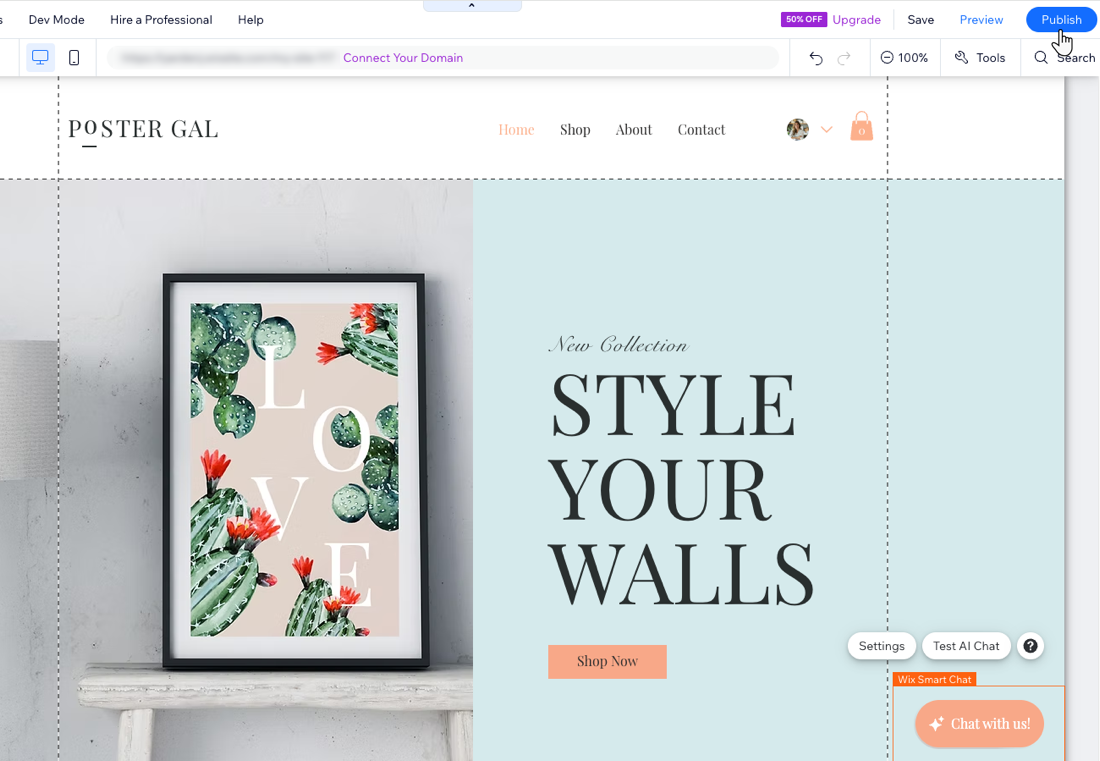
Cuando lo tengas todo listo, publica tu sitio para que el Smart Chat esté disponible para los visitantes del sitio. El widget del chat, y cualquier cambio que realices en el diseño del widget, solo se activa después de la publicación. No es necesario publicar los cambios que realices en los ajustes del panel de control para que surtan efecto.
Aprende cómo publicar tu sitio en el Editor de Wix y en el Editor de Wix Studio.
¿Cuál es el siguiente paso?
- Personaliza el diseño del widget del chat para que refleje el estilo de tu marca.
- Consulta las estadísticas de interacción de los visitantes para comprender el rendimiento del chat manual y con IA.
Preguntas frecuentes
Haz clic en una de las siguientes preguntas para obtener más información.
¿Puedo ver las interacciones entre la IA y los visitantes de mi sitio?
¿Puedo enviar solicitudes de pago, cupones o enlaces a los visitantes del sitio a través de Wix Smart Chat?

¿Cómo elimino el chat de mi sitio?