


Miembros del sitio: agregar y administrar la app Autenticación de miembros
- Agregar la app Autenticación de miembros
- Administrar la app Autenticación de miembros
- Eliminar la app Autenticación de miembros
Los formularios de registro e inicio de sesión son parte de la app Autenticación de miembros. Agrega la app a tu sitio para mejorar la experiencia de los miembros. Luego, personaliza cada formulario para que coincida con tu diseño y controla lo que verán los miembros.
Este artículo hace referencia a la nueva versión de los formularios de registro e inicio de sesión para miembros.
Agregar la app Autenticación de miembros
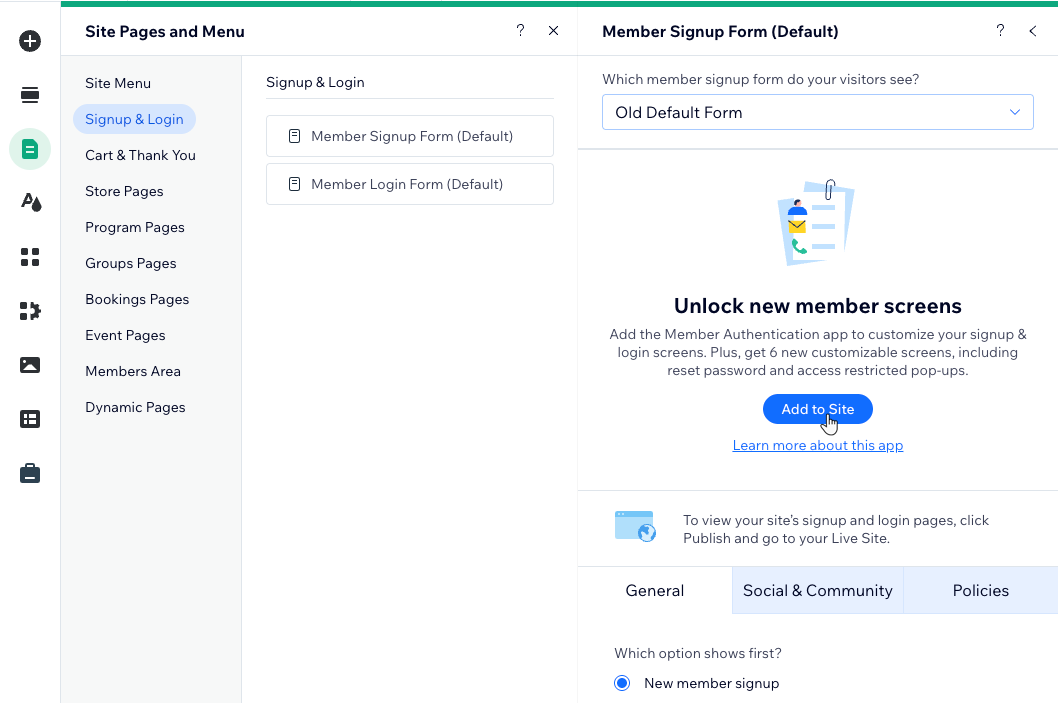
Si tu sitio usa los antiguos formularios de registro e inicio de sesión predeterminados, puedes agregar la app de autenticación para miembros para acceder a nuevas pantallas personalizables para miembros, incluida la de restablecimiento de contraseña y las ventanas emergentes de acceso restringido.
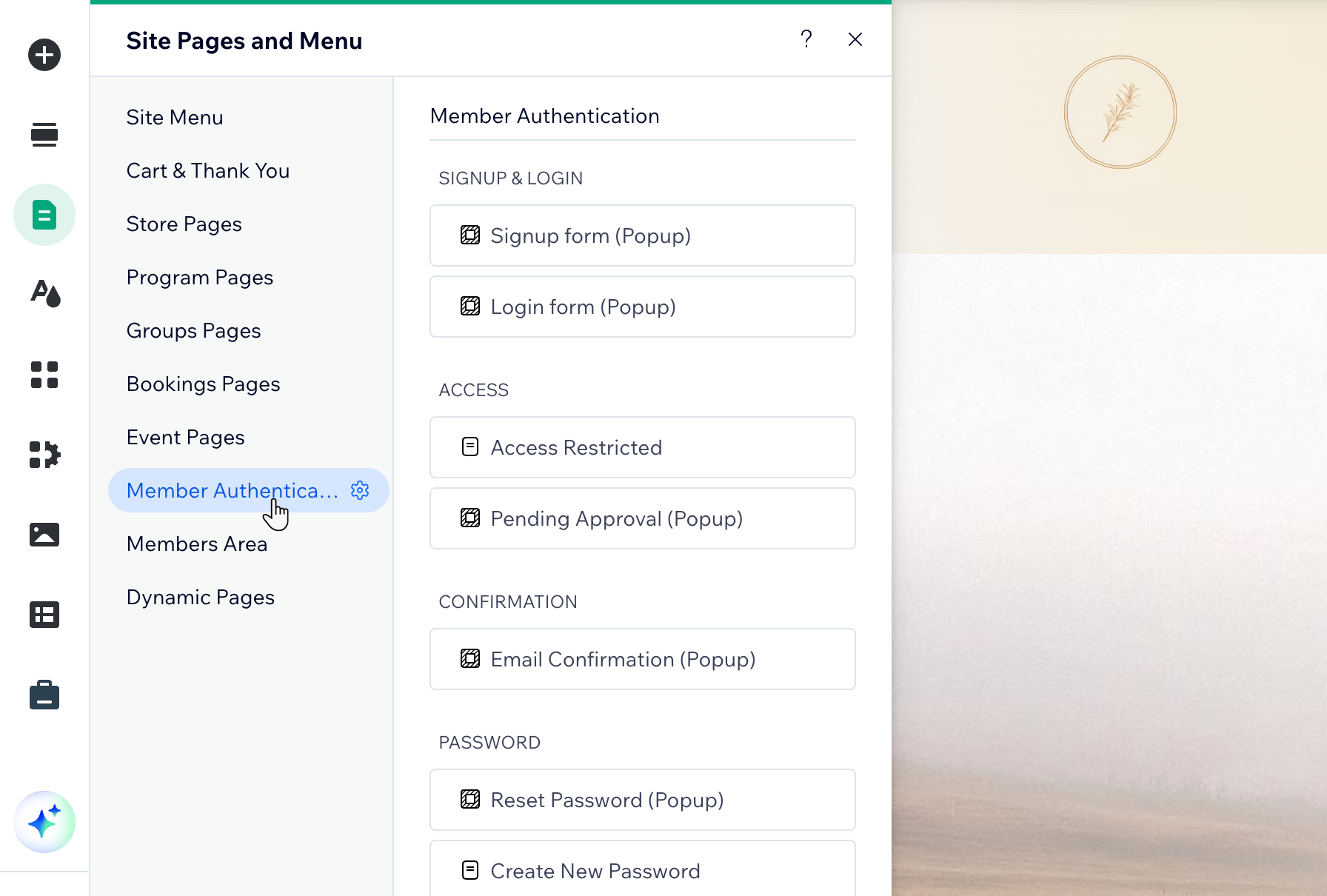
La app Autenticación de miembros incluye las siguientes pantallas: Formulario de registro, Formulario de inicio de sesión, Acceso restringido, Aprobación pendiente, Confirmación por email, Restablecer contraseña, Crear nueva contraseña, Enlace de restablecimiento vencido.
Haz clic en Páginas y menú
 a la izquierda del editor.
Haz clic en Registro e inicio de sesión.
Pasa el cursor sobre Formulario de registro de miembros (predeterminado).
Haz clic en el icono Ajustes
 .
.Haz clic en Agregar al sitio en Desbloquea nuevas pantallas de miembros.
Publica tu sitio para mostrar los nuevos formularios en tu sitio online.
Administrar la app Autenticación de miembros
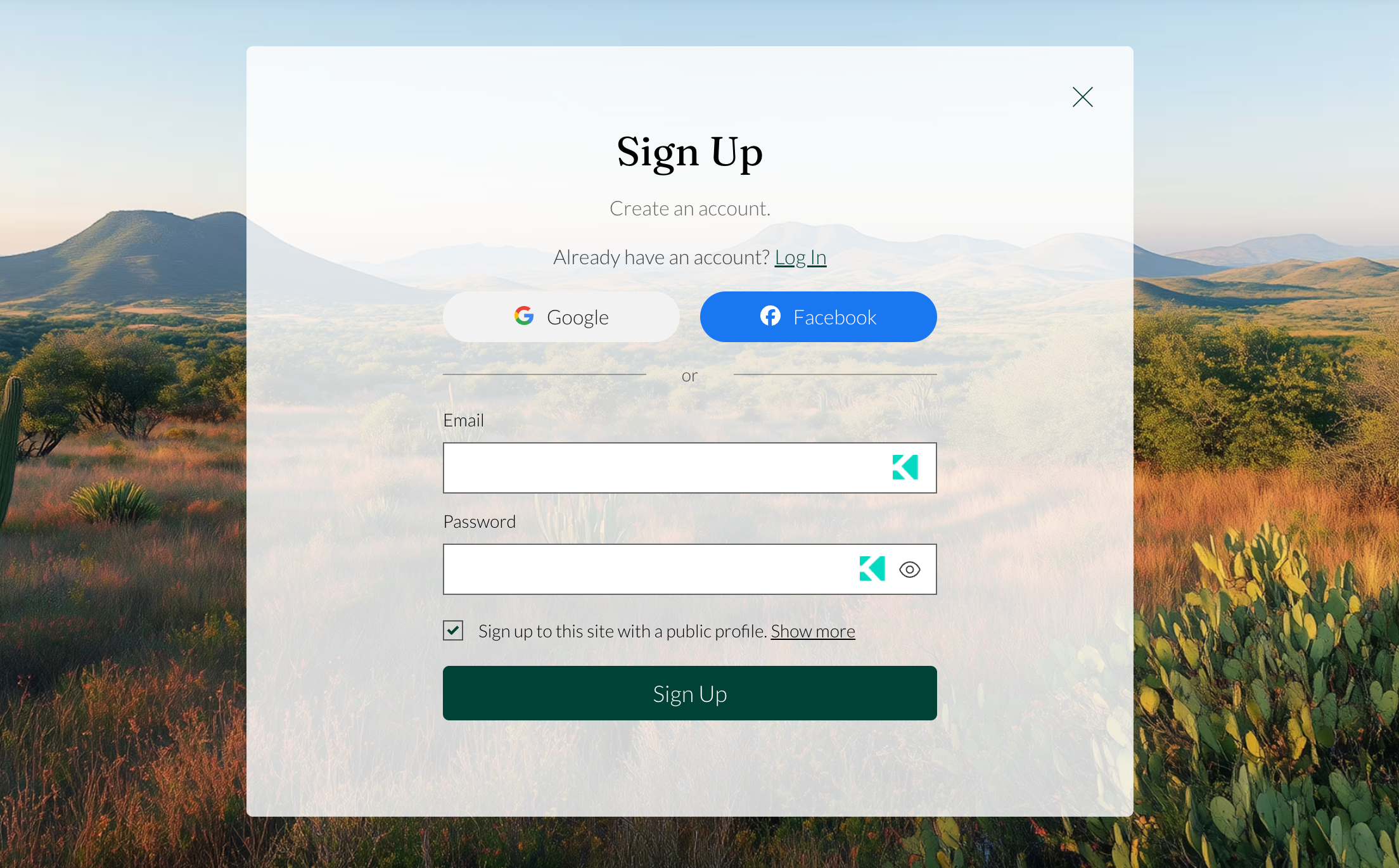
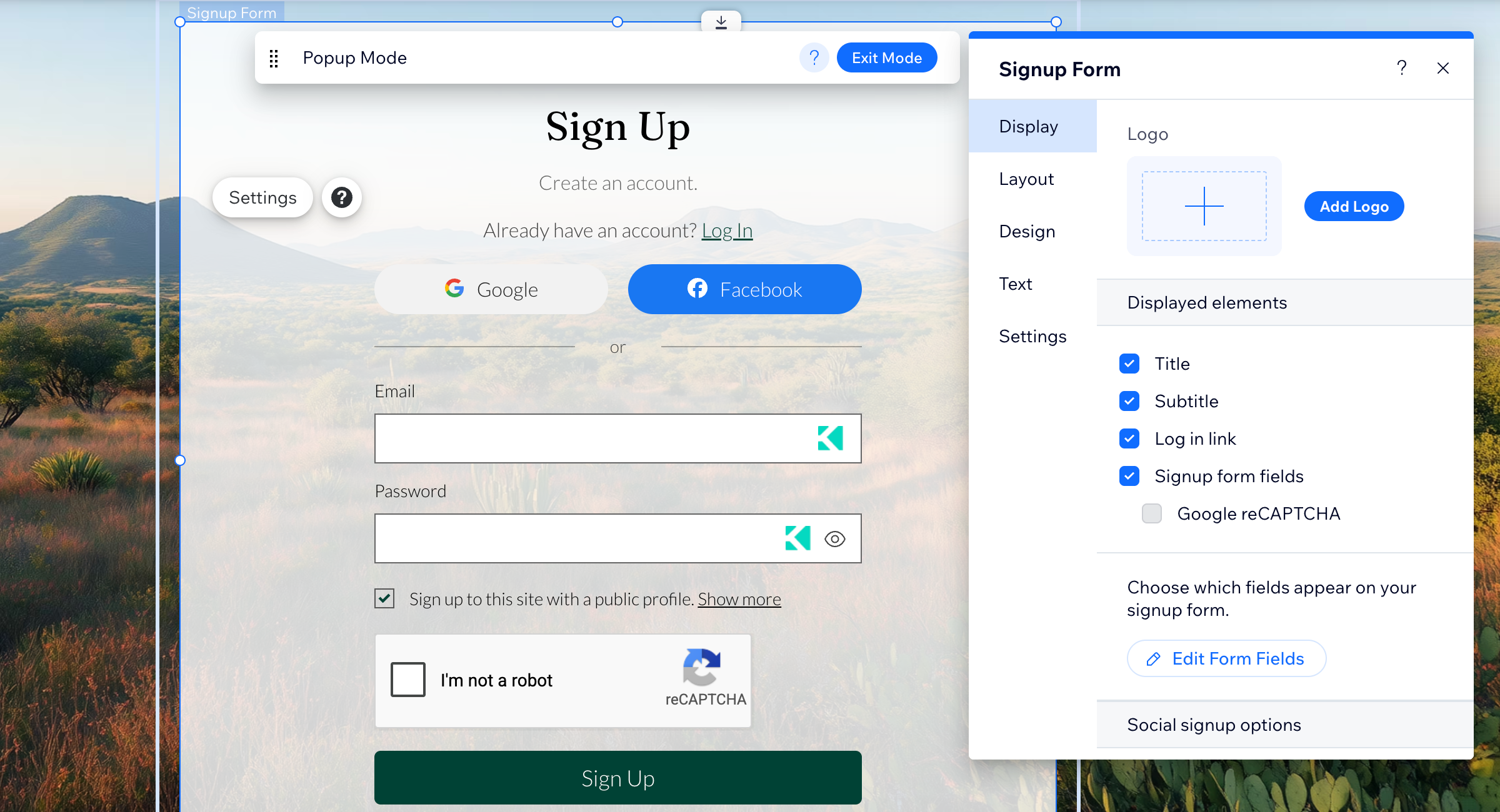
Administra el contenido y los ajustes de los formularios de registro e inicio de sesión desde el panel de ajustes del formulario en el editor. Puedes mostrar u ocultar elementos del formulario, actualizar los campos de registro, administrar las opciones de inicio de sesión con redes sociales y acceder a los ajustes para miembros y a las herramientas de seguridad de tu sitio.
Haz clic en Páginas y menú
a la izquierda del editor.Haz clic en Autenticación de miembros en el panel lateral.
Selecciona el formulario correspondiente.
Haz clic en el elemento de formulario en la página.
Haz clic en Ajustes.
Elige lo que quieres hacer a continuación:
Eliminar la app Autenticación de miembros
Elimina la autenticación de miembros si ya no necesitas la experiencia de registro e inicio de sesión que proporciona en tu sitio. Una vez que elimines la app Autenticación de miembros, tu sitio vuelve a los formularios de registro e inicio de sesión predeterminados. Siempre puedes volver a agregar la app Autenticación de miembros.
Puedes eliminar la app Autenticación de miembros después de que ya no sea necesario el acceso de miembros en tu sitio. Para ello, primero elimina cualquier función para miembros conectada, incluida Wix Área personal, las páginas configuradas como 'Solo para miembros' y cualquier función que solicite a los visitantes que se registren o inicien sesión. Más información sobre cómo desinstalar una app en tu sitio.
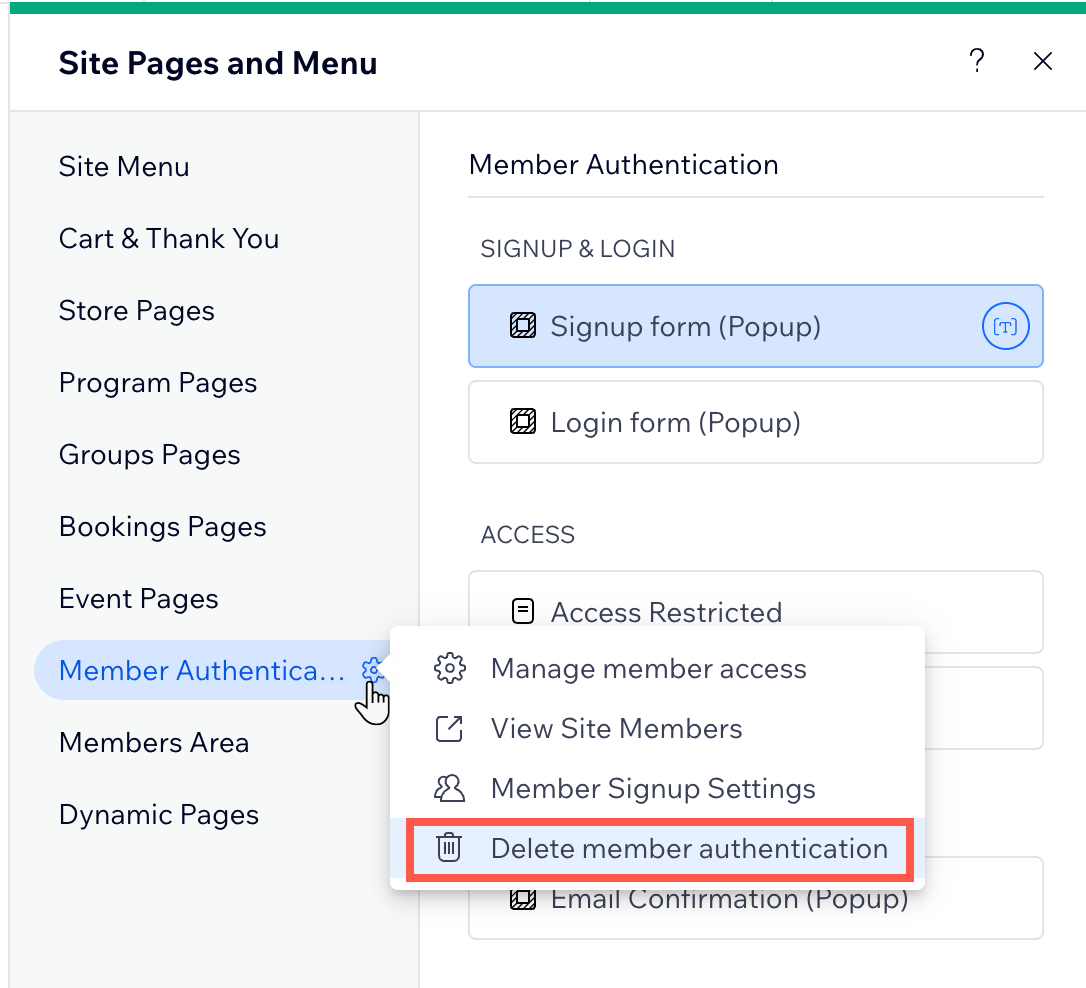
Para eliminar la app de autenticación para miembros:
Haz clic en Páginas y menú
a la izquierda del editor.Haz clic en el icono Ajustes
 junto a Autenticación de miembros.
Haz clic en Eliminar autenticación de miembros.
Confirma que deseas eliminarla.