
Wix Restaurants: crear páginas de pedidos online adicionales
7 min
Las páginas de pedidos online separadas te permiten tomar pedidos para las diferentes operaciones comerciales, como un restaurante y un servicio de catering. Cada página aparece individualmente en tu sitio para que los clientes puedan elegir lo que necesitan.
Puedes mostrar hasta 5 páginas de pedidos en tu sitio, cada una con sus propios ajustes, menús, periodos de aviso, horarios y tarifas.
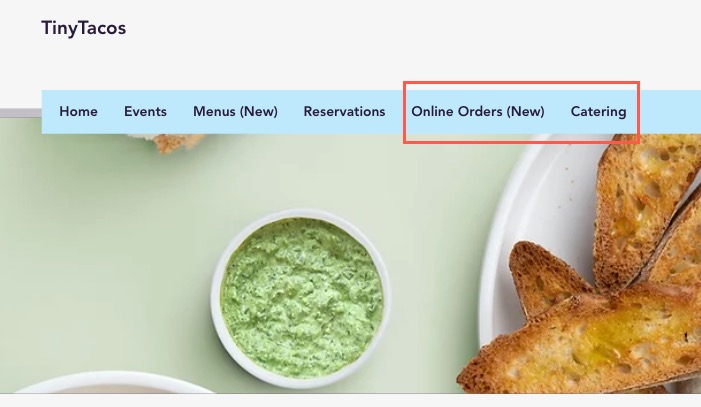
Paso 1 | Agrega la nueva página de pedidos
Accede a los ajustes de pedidos online para crear y administrar tus páginas de pedidos. Ingresa un nombre para la nueva página de pedidos y decide qué ubicaciones asociar a ella. Si tu restaurante tiene varias ubicaciones, la nueva página aparecerá en todas las ubicaciones.
Para agregar la página:
- Ve a Ajustes de pedidos online en el panel de control de tu sitio.
- Haz clic en Más acciones en la parte superior derecha y selecciona Agrega una página de pedidos.
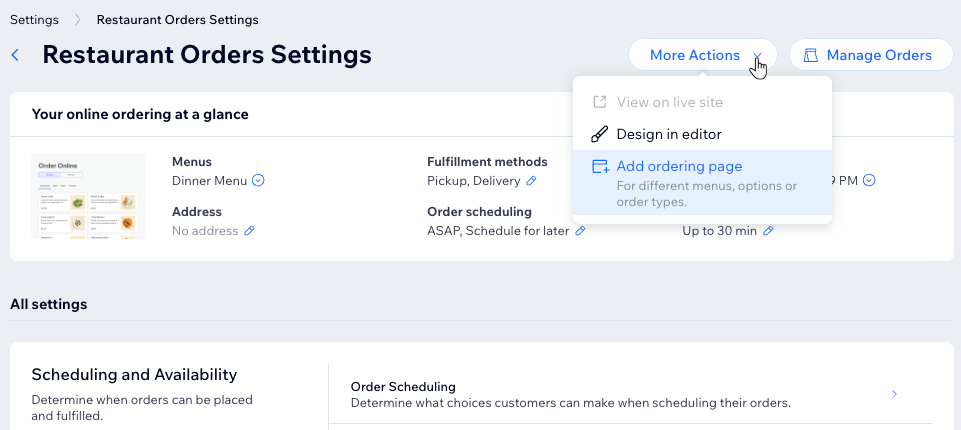
- Ingresa un nombre para la nueva página.
- Elige las ubicaciones correspondientes del restaurante.
- Haz clic en Agregar página.
¿Cuál es el siguiente paso?
La nueva página ahora aparece en el menú desplegable debajo de Ajustes de Pedidos de Wix Restaurants. Selecciona la página de pedidos en el menú desplegable para personalizarla.
Paso 2 | Personaliza los ajustes de la página
Cada página de pedidos puede tener menús y ajustes únicos, incluidas las reglas de programación, los horarios de recogida y envío, y las tarifas. Al personalizar los ajustes de la página, también puedes cambiar el nombre de estas páginas.
Para personalizar los ajustes de la página:
- Ve a Ajustes de pedidos online en el panel de control de tu sitio.
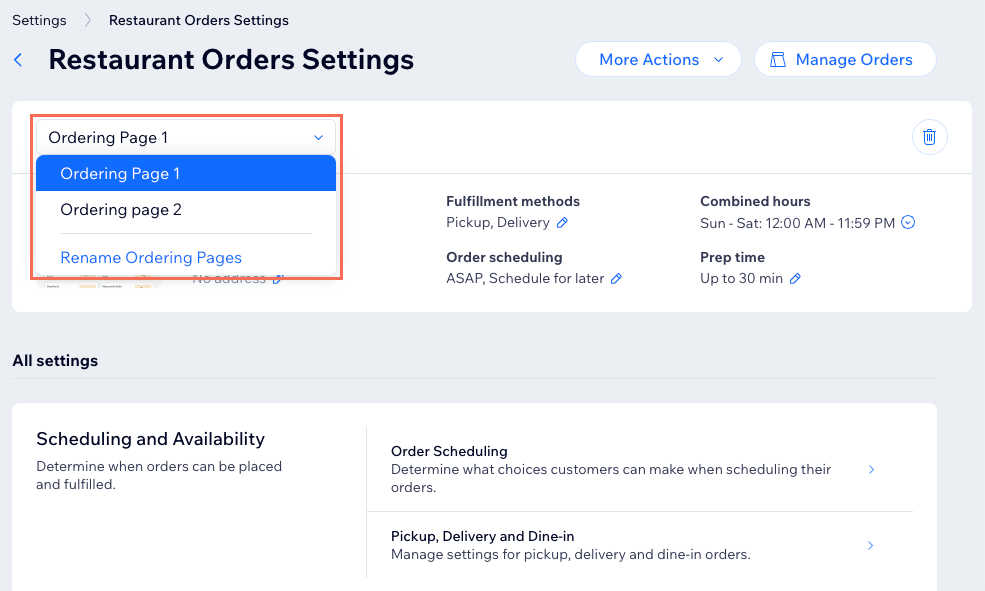
- Selecciona la página correspondiente en el menú desplegable debajo de Ajustes de Pedidos de Wix Restaurants.
- Edita los ajustes de la página de pedidos:
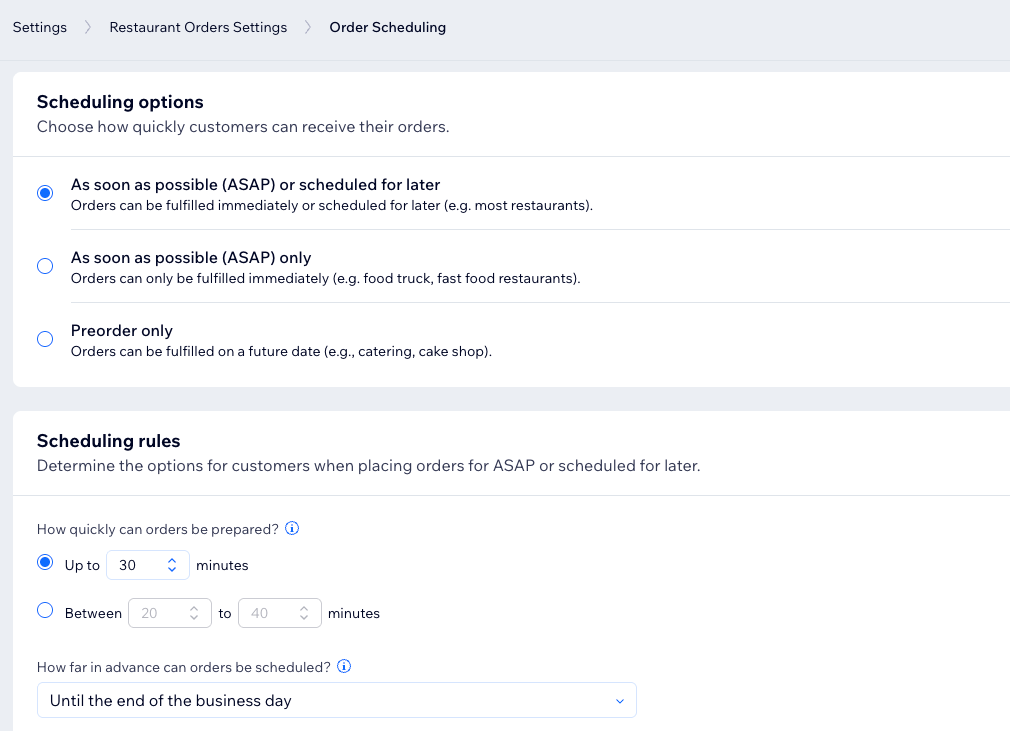
Programación de pedidos
 debajo de Programación de pedidos o Tiempo de preparación.
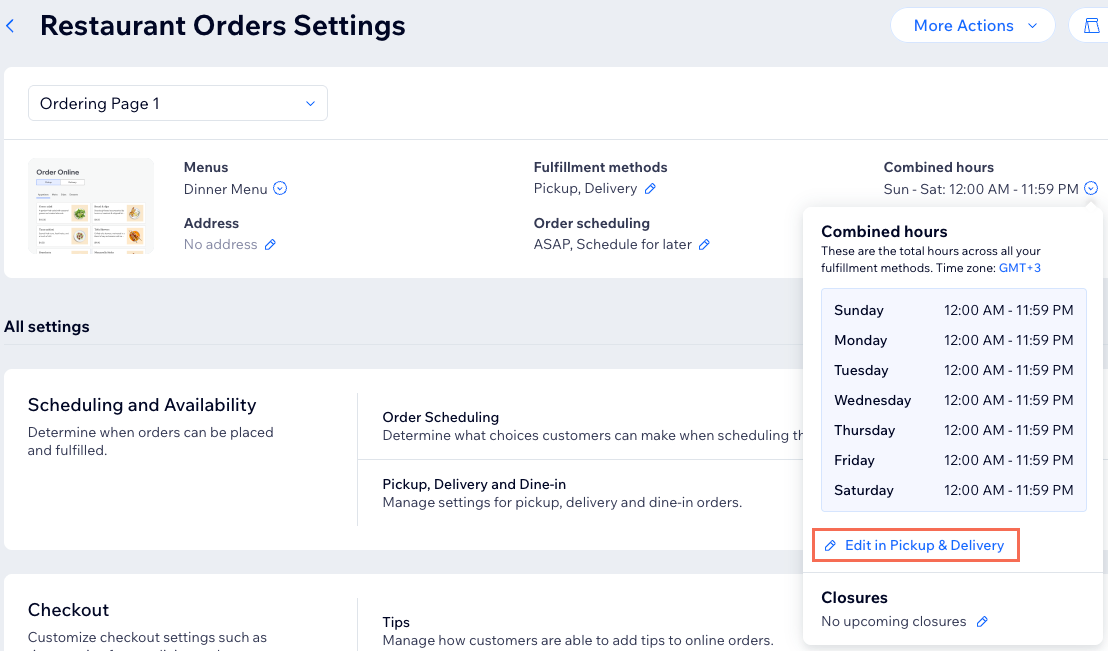
Ajustes de cumplimiento
 debajo de Recogida en persona.
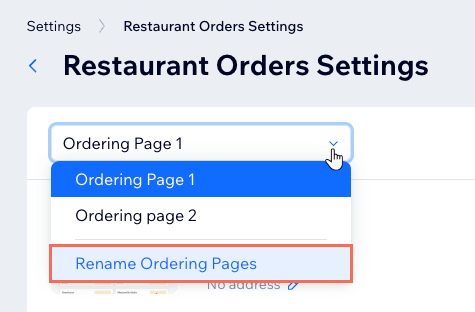
Cambiar el nombre de la página
Paso 3 | Asigna menús a las páginas de pedidos
Asigna menús a cada página de pedidos para asegurarte de que los clientes realicen los pedidos correctamente. En tu sitio online, los clientes pueden finalizar la compra desde una página de pedidos a la vez (por ejemplo, transacciones separadas para pedidos de restaurante y de catering).
Antes de comenzar:
Un menú solo puede pertenecer a 1 página de pedidos a la vez. Si deseas ofrecer el mismo menú en cada página, primero duplica el menú .
Para vincular menús:
- Ve a Ajustes de pedidos online en el panel de control de tu sitio.
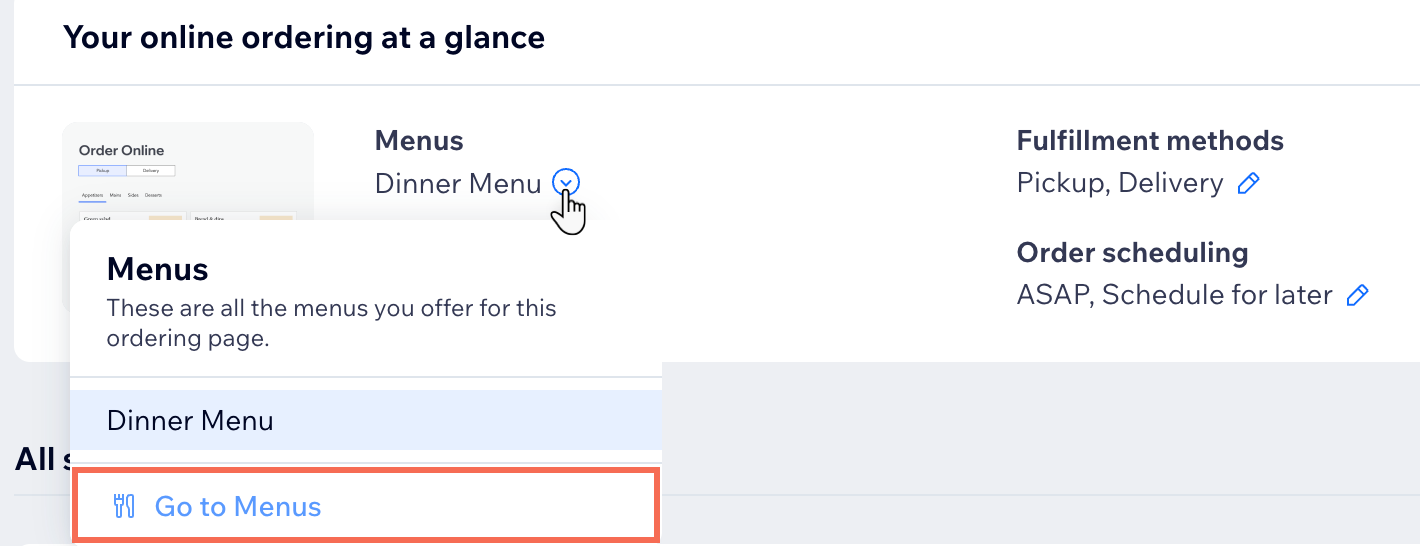
- Haz clic en el menú desplegable Menús y selecciona Ir a menús.
Consejo: Esto te redirige a la página Menús de Wix Restaurants en el panel de control.
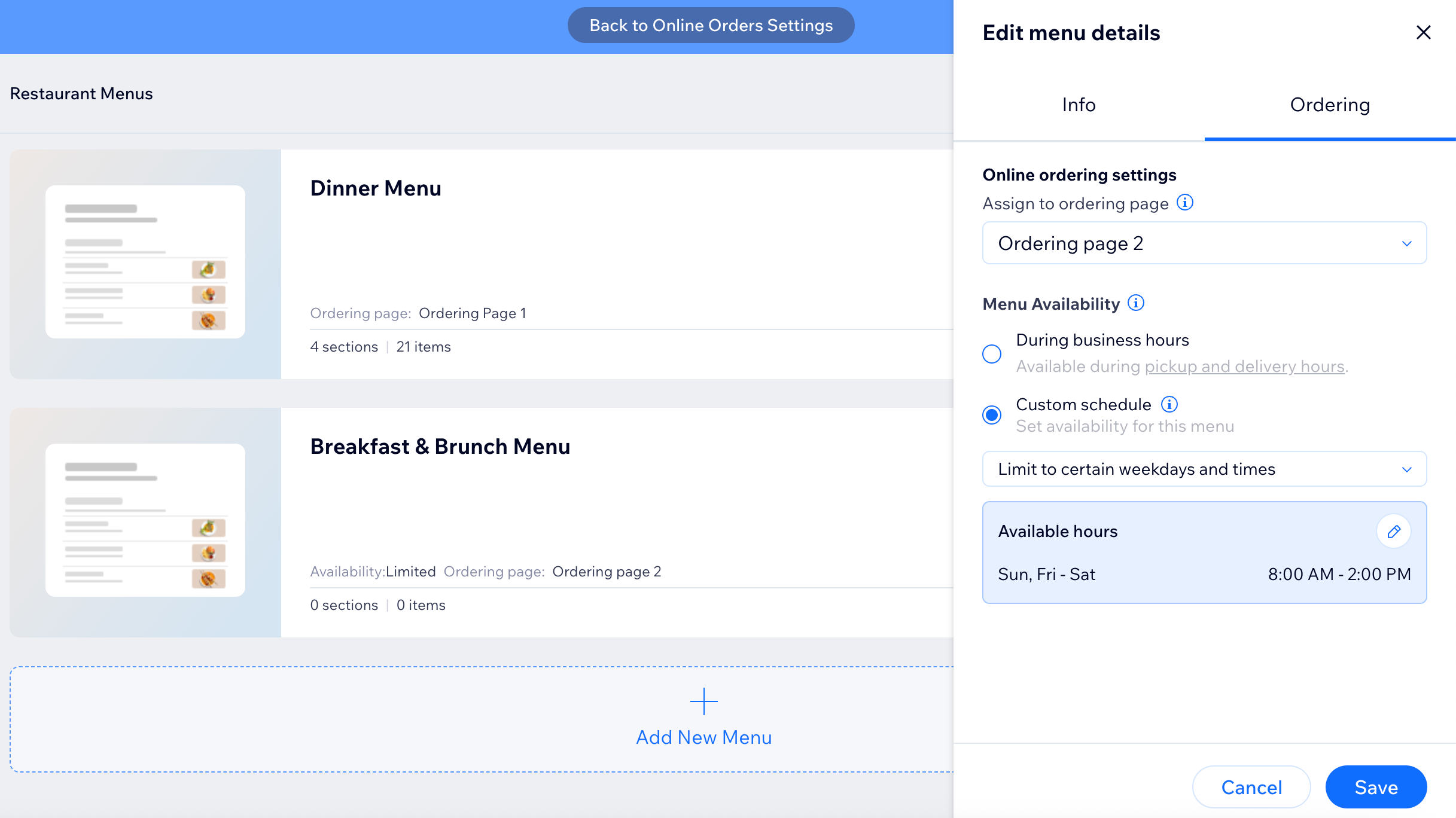
- Haz clic en Editar detalles del menú junto al menú correspondiente.
- Haz clic en la pestaña Pedidos.
- Haz clic en el menú desplegable Asignar a la página de pedidos.
- Selecciona la página de pedidos correspondiente.
- Elige la Disponibilidad del menú: Durante el horario de atención o Horarios personalizados.
- Haz clic en Guardar.
- Haz clic en Volver a Ajustes de pedidos online en la parte superior.
Paso 4 | Agrega la página al editor
Una vez que tu nueva página de pedidos esté configurada en el panel de control, agrégala manualmente al editor. Luego, asegúrate de publicar los cambios para que la nueva página de pedidos aparezca en tu sitio online.
Para agregar la nueva página de pedidos:
- Ve a Ajustes de pedidos online en el panel de control de tu sitio.
- Selecciona la página correspondiente en el menú desplegable debajo de Ajustes de Pedidos de Wix Restaurants.
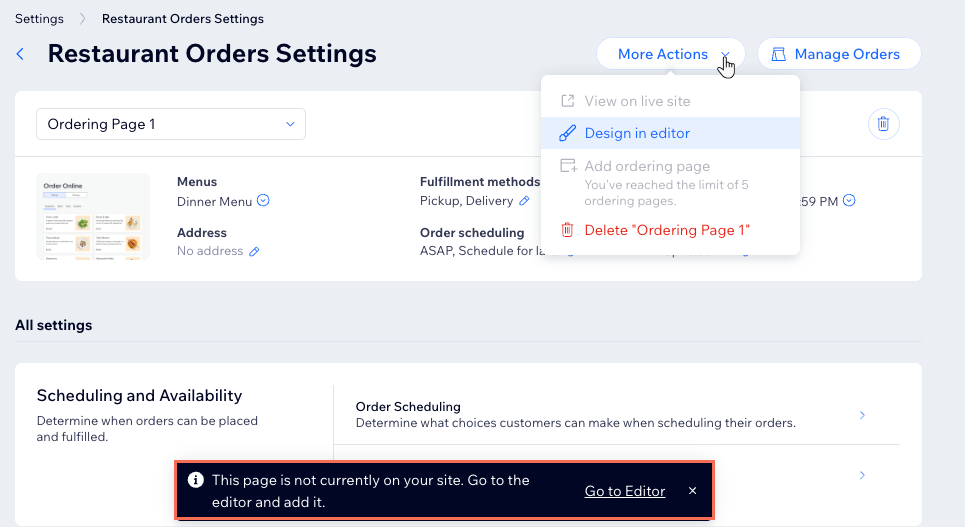
- Haz clic en Más acciones en la parte superior derecha.
- Selecciona Diseñar en el editor.
- (Opcional) Personaliza la nueva página en el editor para que se ajuste a al estilo y a al diseño que prefieras.
- Cuando lo tengas todo listo, haz clic en Publicar en la parte superior derecha.
Consejo:
También puedes hacer clic en Ir al editor si solo deseas agregar la página sin diseñarla por ahora.
Preguntas frecuentes
Haz clic en una de las siguientes preguntas para obtener más información sobre cómo crear páginas separadas.
¿Cuántas páginas de pedidos puedo agregar a mi sitio?
¿Es lo mismo agregar otra página de pedidos online que tener otra ubicación?
¿Puedo desvincular un menú de una página de pedidos?
¿Cómo oculto mi menú de la página de pedidos online si aún no está listo?
¿Puedo personalizar el diseño de las páginas de pedidos?
Si cambio el horario en una página de pedidos, ¿afectará a la otra?
¿Puedo eliminar una página?