
Wix Restaurants: configurar menús para varias ubicaciones
5 min
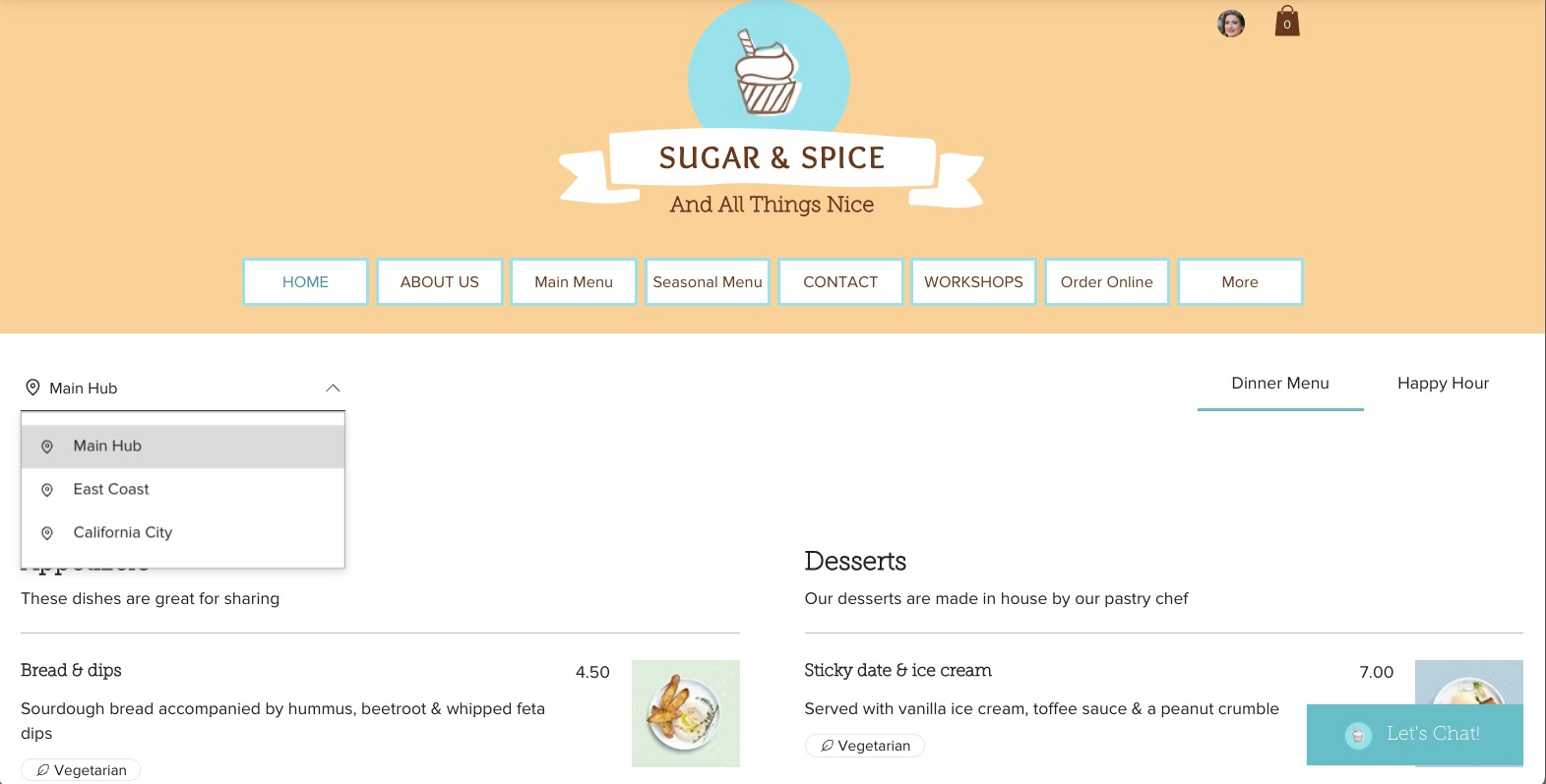
Con la app Menús de Wix Restaurants (Nuevo), cada ubicación puede tener su propio menú para que los clientes que visiten tu sitio puedan elegir su ubicación de preferencia y ver lo que ofrece.
Paso 1 | Agrega nuevas ubicaciones del restaurante
Comienza por agregar las ubicaciones de tu restaurante para personalizar los menús.
Para agregar una ubicación del restaurante:
- Ve a Información comercial en el panel de control de tu sitio.
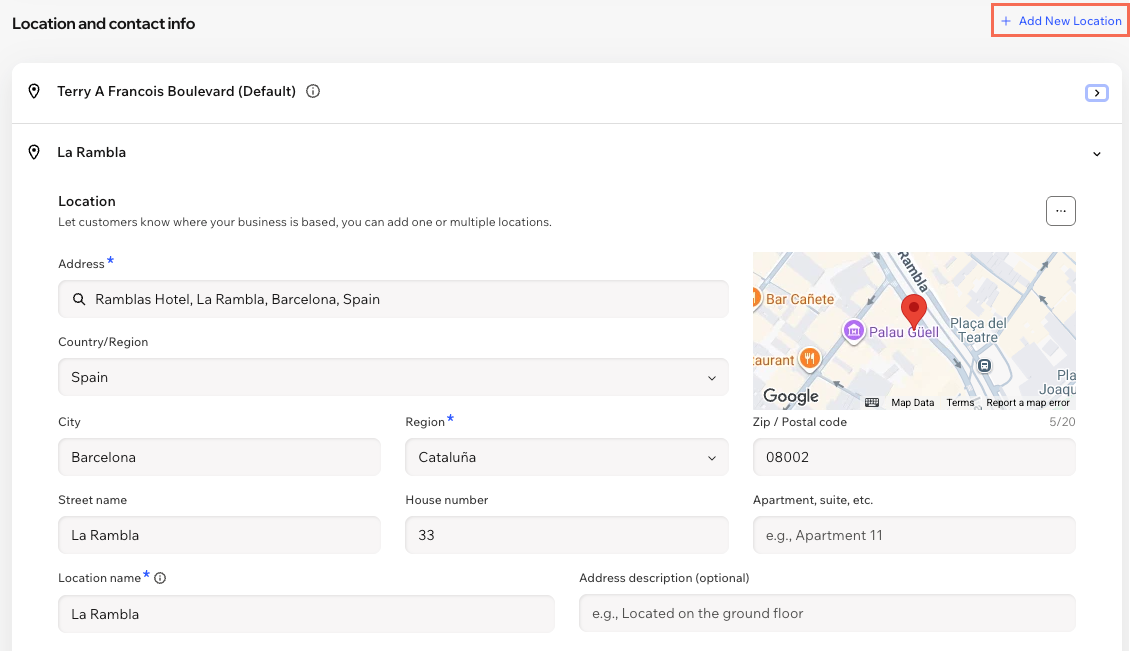
- Haz clic en + Agregar una segunda ubicación junto a Ubicación e información de contacto.
Consejo: Si ya agregaste una segunda ubicación, haz clic en + Agregar nueva ubicación. - Ingresa los detalles de la ubicación:
- Dirección: comienza a escribir la dirección del restaurante y selecciónala cuando aparezca en la lista desplegable.
- Nombre de la ubicación: ingresa un nombre para esta ubicación del restaurante.
Consejo: El nombre predeterminado de la ubicación se basa en tu dirección, pero siempre puedes cambiarlo aquí. - Descripción de la dirección (opcional): ingresa una descripción de la dirección para ayudar a los clientes a encontrarte (por ejemplo, entrada lateral).
- Ingresa los datos correspondientes en Información de contacto para tu nueva ubicación (email, teléfono, fax).
- (Opcional) Haz clic en el menú desplegable Zona horaria y selecciona la opción correspondiente.
- Haz clic en Guardar.
Paso 2 | Agrega menús a las nuevas ubicaciones del restaurante
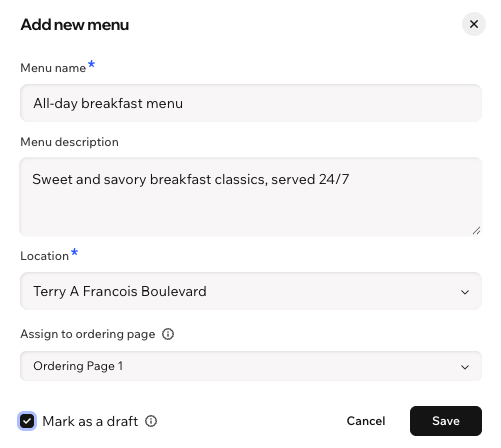
Crea menús para ubicaciones específicas y muéstralos en tu sitio online según dónde se ofrezcan. Para los menús especiales, puedes elegir su disponibilidad online limitándolos a días de la semana, horarios o fechas especiales específicas.
Para agregar menús a la ubicación de un restaurante:
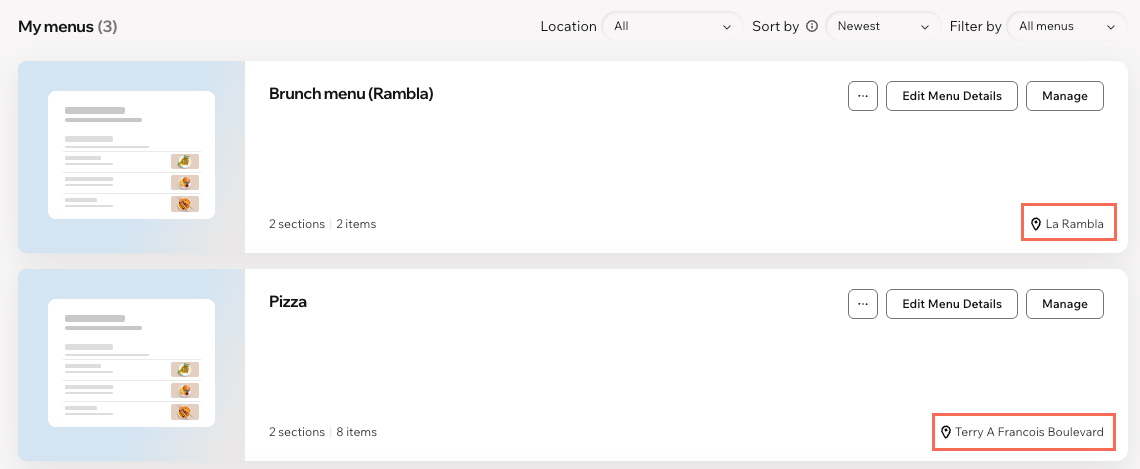
Ve a Menús del restaurante en el panel de control de tu sitio.
Elige la opción correspondiente:
Crear un nuevo menú para una ubicación
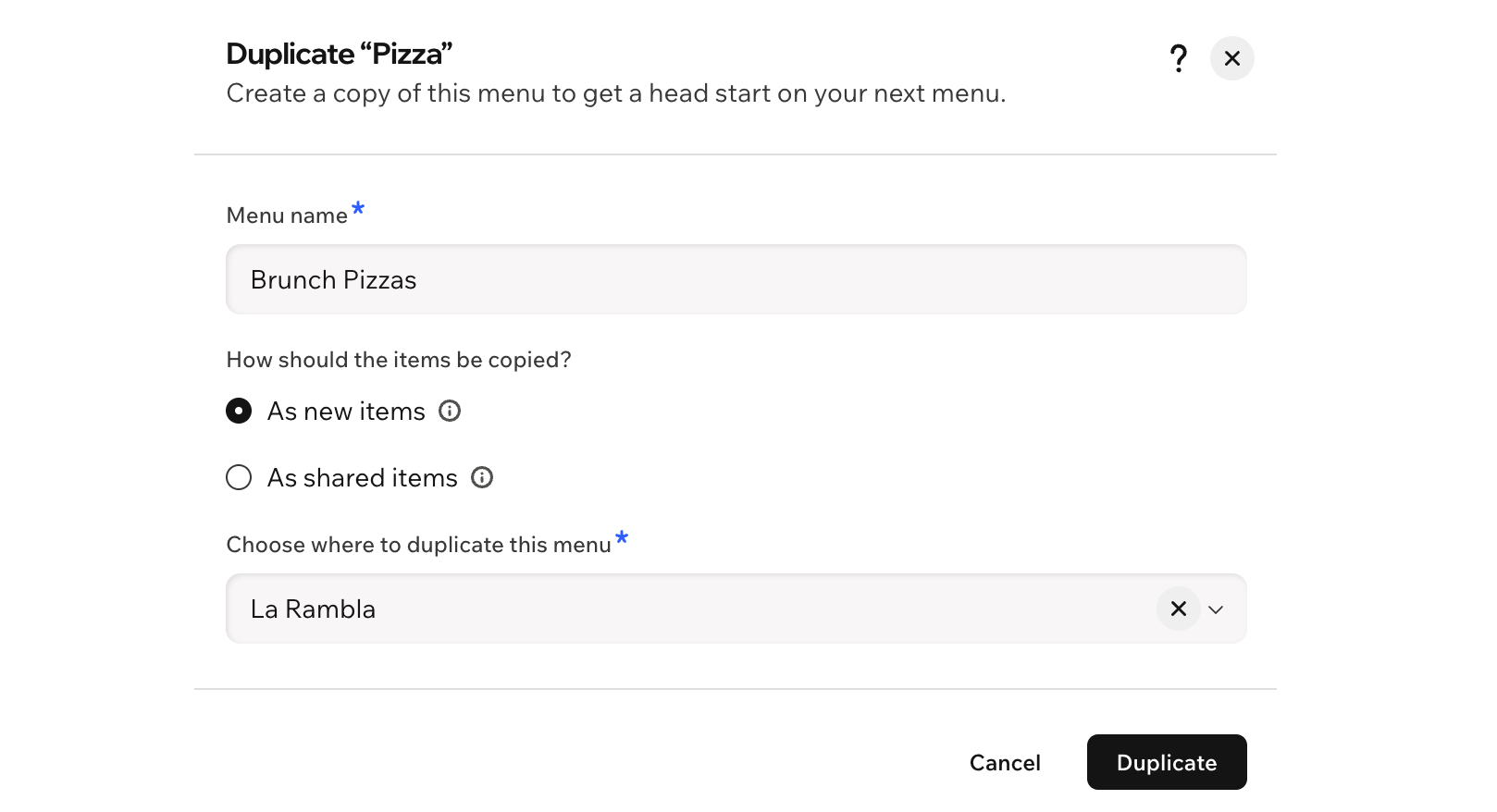
Duplicar un menú existente
 junto al menú correspondiente.
Preguntas frecuentes
Haz clic en una de las siguientes preguntas para obtener más información sobre cómo configurar ubicaciones de restaurantes adicionales para los menús.
¿Pueden mis clientes visitar una ubicación específica en lugar de la página predeterminada?
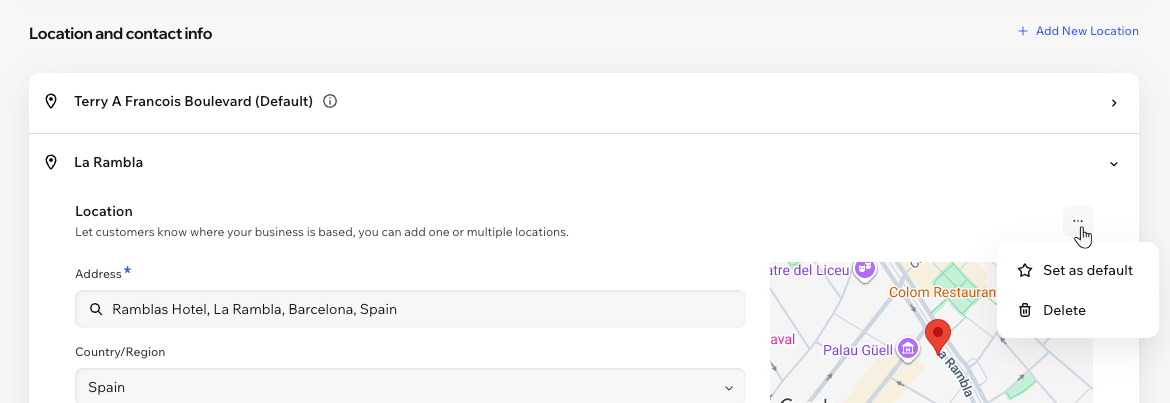
¿Puedo eliminar la ubicación de un restaurante?
 junto a la ubicación correspondiente.
¿Puedo asignar un menú a más de una ubicación?
¿Puedo cambiar la ubicación de un menú?
¿Puedo asignar un menú a una ubicación desde la página de ajustes de pedidos de Wix Restaurants?
¿Puedo diseñar la página de cada ubicación?
¿Puedo darle acceso a ubicaciones específicas a diferentes miembros del equipo?