


Wix Rentals: resumen general
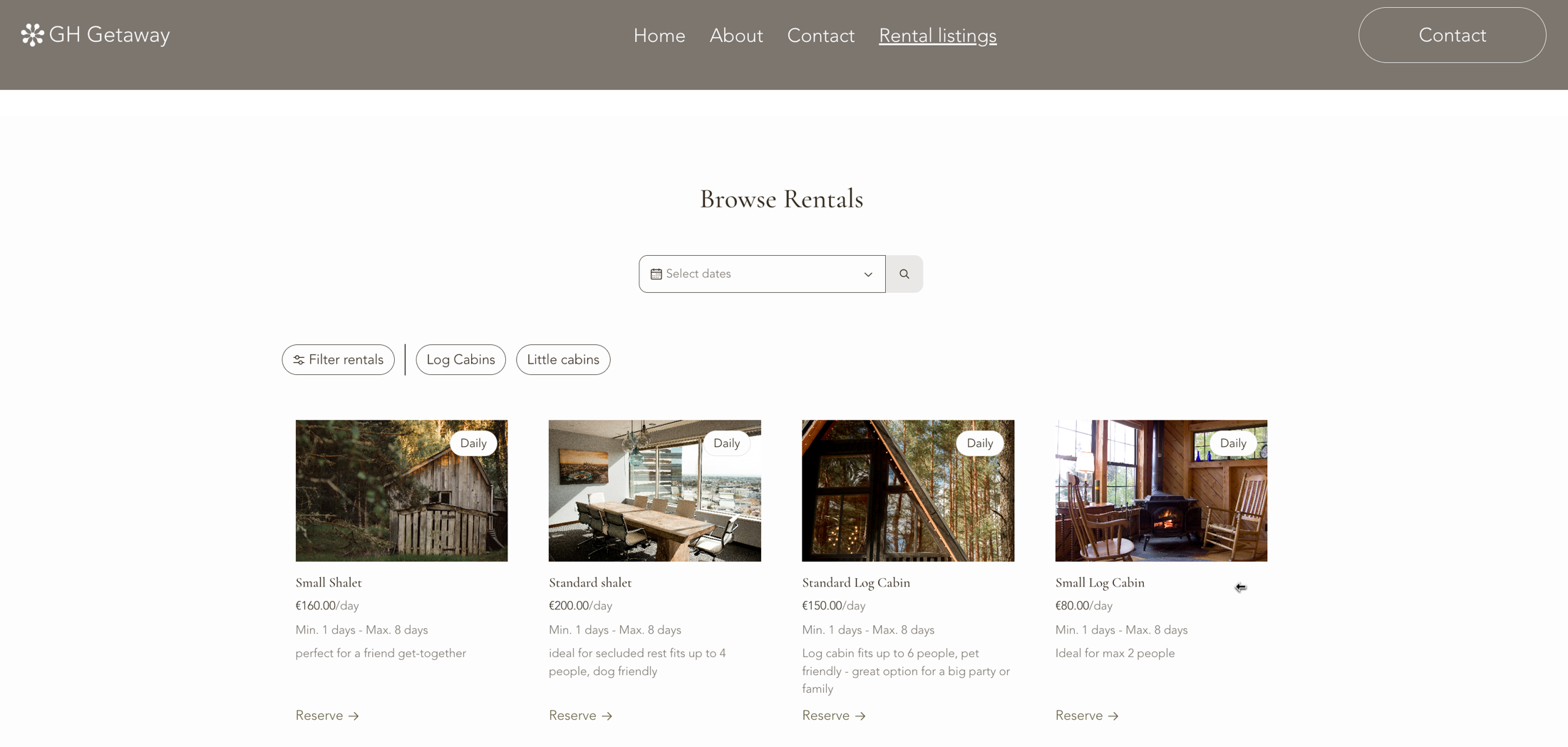
Wix Rentals está disponible solo en Wix Harmony.
Cómo funciona Wix Rentals
Recurso: un activo físico que alquilas, por ejemplo una pista de tenis, una cámara o una oficina.
Categoría de recurso: un grupo que organiza recursos similares, por ejemplo «Salas» o «Bicicletas de carretera».
Atributo: un detalle que describe un recurso, tales como capacidad, estacionamiento o climatización. Puedes agregar atributos y asignar valores a cada recurso de forma individual.
Anuncio de alquiler: lo que la clientela ve y reserva en tu sitio, incluida la disponibilidad, la duración y el precio. Cada anuncio está vinculado a un recurso. Los clientes pueden reservar un anuncio por transacción, pero puedes crear varios anuncios para el mismo recurso, por ejemplo anuncios diarios y por hora.
Reserva: lo que se crea cuando la clientela reserva un anuncio. Aparece en tu calendario y bloquea el recurso durante ese tiempo.
Ejemplo: Helena dirige un estudio de fitness y alquila salas a instructores de yoga y pilates. Crea dos anuncios de alquiler: una sala de pilates para 10 personas y una sala de yoga para 6 personas. Ambos recursos pertenecen a la categoría de recursos «Salas». Helena también tiene 10 esterillas de yoga. Configura cada esterilla como un recurso independiente con su propio anuncio de alquiler.
Alquilar recursos según tus propias condiciones
Tú controlas cuándo está disponible cada recurso y durante cuánto tiempo puede alquilarlo la gente. Configura un recurso para que esté disponible todo el día o limítalo a tu horario de trabajo; después, elige si la clientela alquila por hora o por día.
Por ejemplo, si la sala de yoga de Helena está configurada para el horario de trabajo, los clientes pueden reservarla para un día laborable completo o por hora dentro de un mismo día laborable. Si la configura para todo el día, pueden reservarla para un día natural completo o por horas en cualquier fecha.
| Disponibilidad de los recursos | Duración del alquiler | Qué puede reservar la clientela |
|---|---|---|
Horario de trabajo | Diario | Días hábiles completos dentro de tu horario de atención. |
Horario de trabajo | Por hora | Una hora de inicio y una de finalización dentro de un mismo día hábil. |
Día completo | Diario | Días completos, de medianoche a medianoche, en cualquier fecha, incluso fuera del horario de atención. |
Día completo | Por hora | Una hora de inicio y una de finalización en cualquier fecha dentro del mismo día natural. |
Los recursos nuevos se configuran por defecto para el día completo. Si un recurso solo se puede alquilar durante tu horario de trabajo, actualiza sus horas predeterminadas.
Configurar los precios y realizar el cobro
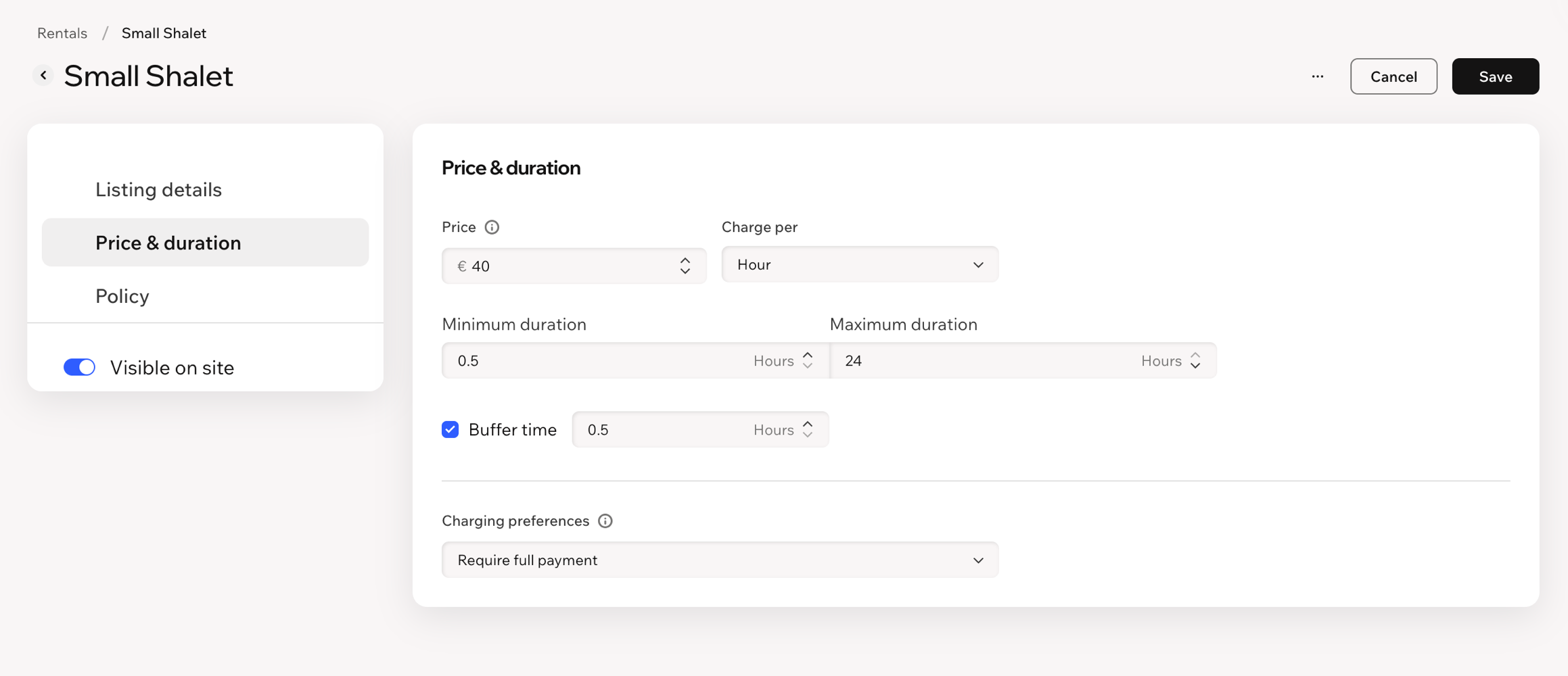
Configura un precio para cada anuncio de alquiler y elige una unidad de tiempo: por hora o por día. En los alquileres por hora, también puedes agregar un margen de tiempo entre reservas para tener tiempo de preparar el recurso para el siguiente cliente.
Ayudar a tus clientes a encontrar el alquiler adecuado
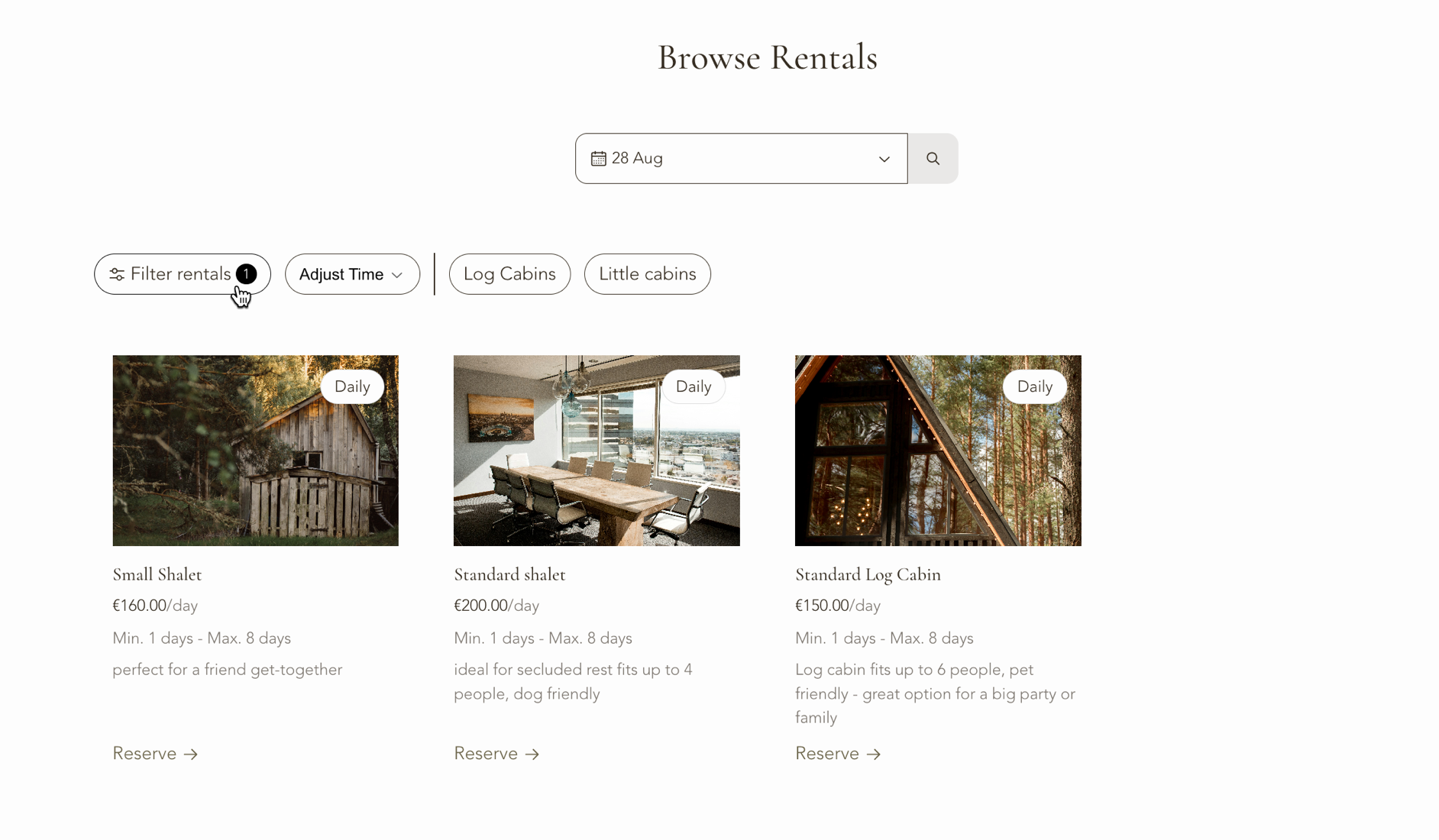
En tu sitio online, los clientes pueden explorar los anuncios de alquiler y filtrarlos para encontrar lo que necesitan. Según cómo configures tus recursos, pueden filtrar por lugar, fecha y hora, categoría del recurso y atributos.
Decide qué atributos vas a usar antes de publicar tus anuncios ya que estos controlan qué filtros aparecen en tu sitio.
Crear reservas para tus clientes
Si no tienes un plan Business Premium, puedes crear hasta 3 sesiones de forma gratuita. Cada día de una reserva de varios días cuenta como una sesión independiente; por ejemplo, una reserva diaria de 4 días utiliza 4 sesiones. Una vez agotadas las sesiones gratuitas, necesitarás un plan Premium Business para seguir creando reservas de forma manual.
El límite de 3 sesiones se aplica solo a las reservas creadas manualmente. Las reservas online desde tu sitio siempre requieren un plan Premium Business.