


Wix Programas online: agregar y configurar un tutor con IA
6 min
En este artículo
- Paso 1 | Conecta el tutor con IA a tu programa
- (Opcional) Paso 2 | Agrega respuestas y conocimientos para el Tutor con IA
- Paso 3 | Prueba y personaliza las respuestas del tutor con IA
- Paso 4 | Edita las respuestas del Tutor con IA
Ofrece a cada participante asistencia las 24 horas del día, los 7 días de la semana, con un tutor con IA. Con respuestas instantáneas, ayuda personalizada y una base de conocimientos más amplia, el Tutor con IA hace que tu programa online sea más atractivo y te ahorra tiempo.
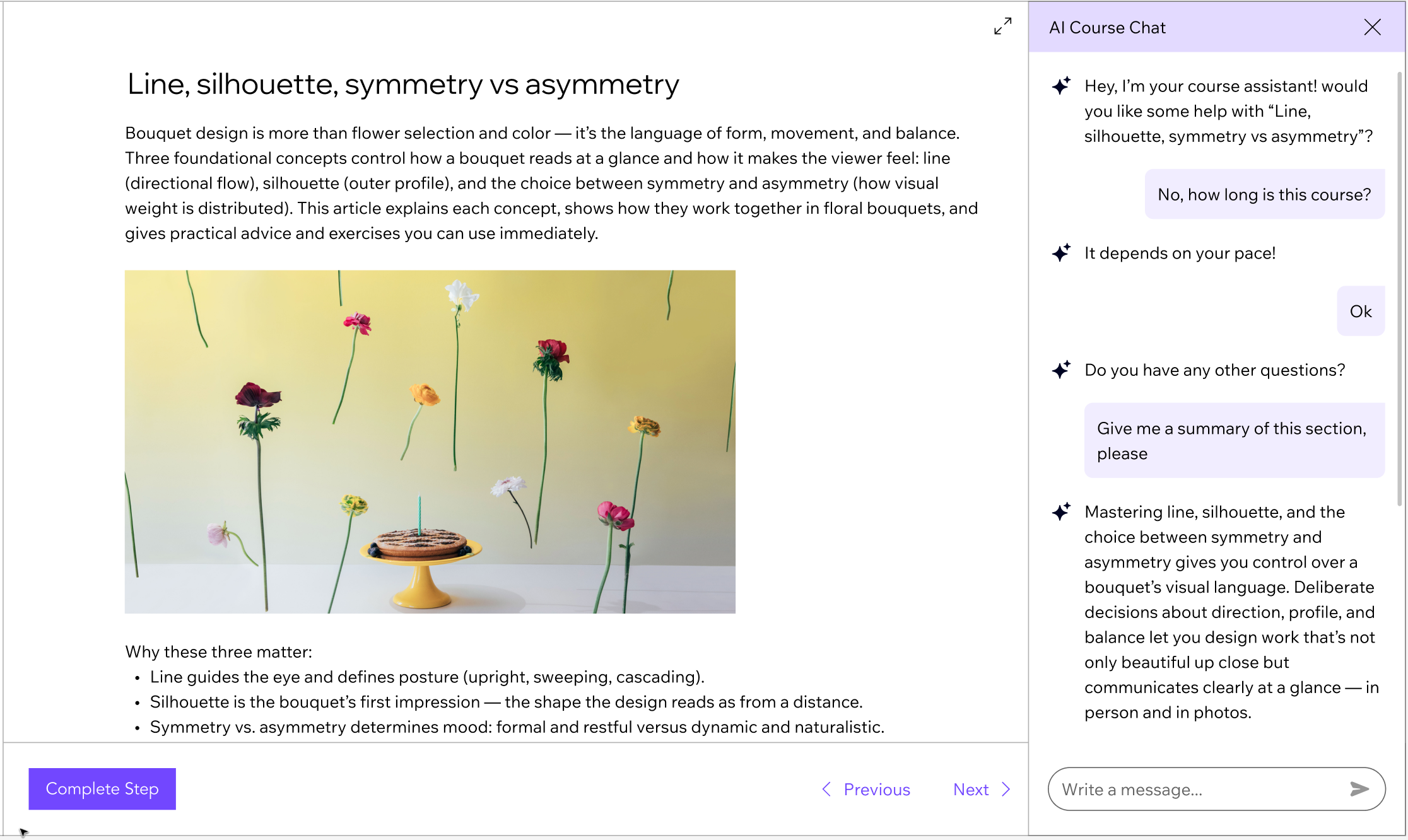
Paso 1 | Conecta el tutor con IA a tu programa
Comienza por conectar el Tutor con IA a tu programa en el panel de control. Una vez que está conectado, el Tutor con IA se activa en tu sitio al instante. Los participantes pueden comenzar a usarlo de inmediato para obtener orientación, apoyo y respuestas a medida que avanzan en el curso o el contenido.
Panel de control
App Wix
- Ve a Programas online en el panel de control de tu sitio.
- Pasa el cursor sobre el programa correspondiente y haz clic en Editar.
- Haz clic en Interacciones.
- Haz clic en Conectar tutor junto a Tutor con IA.
- Haz clic en Crear tutor.
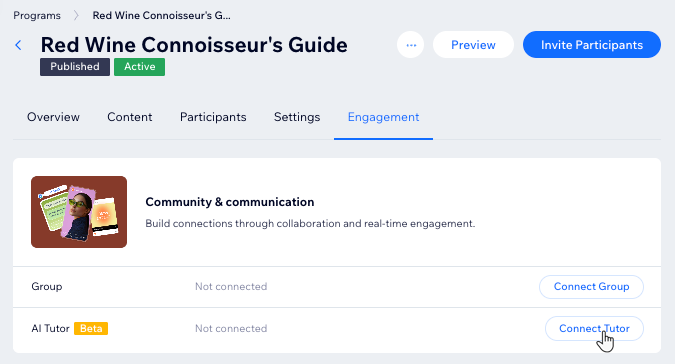
(Opcional) Paso 2 | Agrega respuestas y conocimientos para el Tutor con IA
Una vez que conectas el Tutor con IA y sincronizas el programa, este comienza a aprender todo sobre el programa. Como la IA usa información de texto de tu programa (no de archivos ni de videos), te recomendamos subir recursos adicionales. Esto ayuda al Tutor con IA a dar respuestas detalladas y específicas del curso.
Panel de control
App Wix
- Una vez que se complete la sincronización, ve a la pestaña Ajustes en la página Administrar conocimiento.
- En Reglas de comunicación, elige lo que deseas configurar:
- Escribe un mensaje inicial del chat para empezar la conversación: selecciona la casilla de verificación y escribe el mensaje de bienvenida que aparece cuando alguien abre el chat.
- Mostrar marcador de posición de entrada: selecciona la casilla de verificación y escribe un mensaje breve para guiar a los visitantes sobre qué preguntar (por ejemplo, Pregúntame cualquier cosa sobre el curso...).
- Revisa los cambios en el panel de vista previa a la derecha.
- Haz clic en la pestaña Administrar conocimiento.
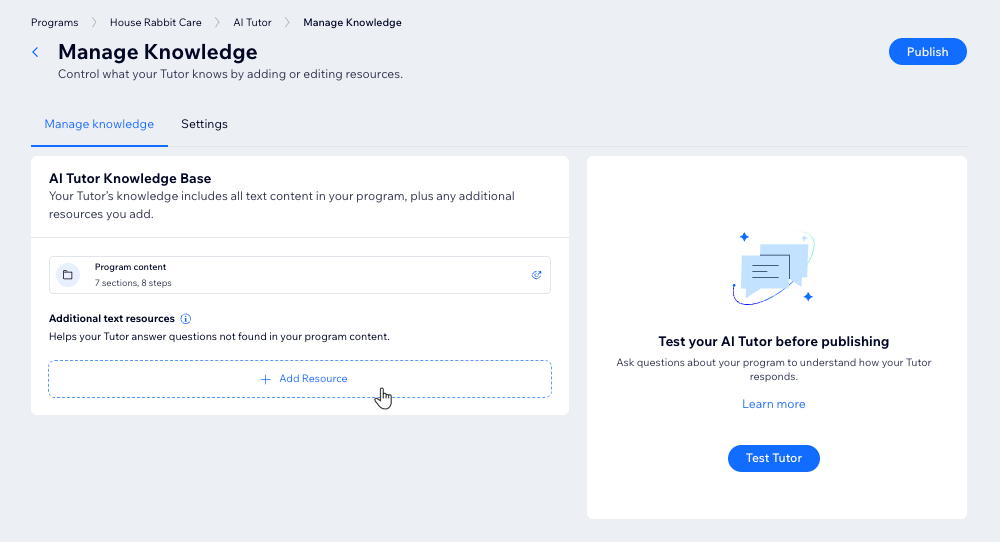
- En Recursos de texto adicionales, haz clic en + Agregar recurso para agregar materiales adicionales que ayuden a responder las preguntas de los participantes.
- Elige cómo quieres agregar el recurso:
- Subir archivos: sube documentos desde tu computadora (tipos de archivo: PDF, HTML, DOCX, XML_USPTO, PPTX, MD, CSV).
- Conectar enlace: agrega un enlace a un recurso online.
- Agregar texto: escribe o pega el texto directamente.
Consejos:
- Para editar un recurso: haz clic en el icono Más acciones
 junto al enlace o al texto y selecciona Editar.
 - Para eliminar un recurso: haz clic en el icono Eliminar
 junto a los archivos subidos para eliminarlos. Si se trata de un enlace o de texto, primero haz clic en el icono Más acciones .
Paso 3 | Prueba y personaliza las respuestas del tutor con IA
Puedes interactuar con el tutor con IA para asegurarte de que te proporcione respuestas claras y útiles. Esta es una excelente manera de detectar posibles fallos y pulir sus respuestas antes del lanzamiento.
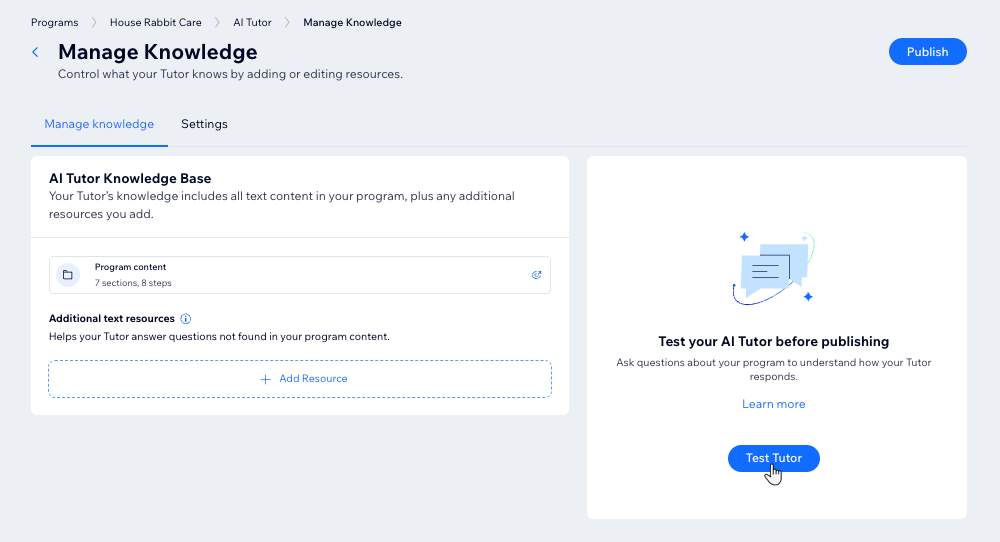
Para poner a prueba las respuestas del Tutor con IA:
- Ve a Programas online en el panel de control de tu sitio.
- Pasa el cursor sobre el programa correspondiente y haz clic en Editar.
- Haz clic en Interacciones.
- Haz clic en Tutor con IA.
- Haz clic en Probar Tutor.
- Escribe una pregunta o un escenario de muestra en el cuadro de chat (por ejemplo, "¿Qué puedo aprender aquí?").
- Revisa la respuesta del Tutor con IA y toma nota de todo lo que quieras mejorar.
- Usa tus hallazgos para actualizar la base de conocimientos o el contenido del programa según sea necesario.
- Cuando estés conforme con el Tutor con IA, haz clic en Publicar.
Paso 4 | Edita las respuestas del Tutor con IA
Después de iniciar el Tutor con IA, mantente al tanto sobre las preguntas o los problemas comunes haciendo un seguimiento de las interacciones de los participantes. Personaliza los conocimientos y los ajustes de tu tutor con IA en función de estas interacciones para optimizar sus respuestas. Si es necesario, puedes desactivar el tutor temporalmente hasta que lo tengas todo listo para volver a activarlo.
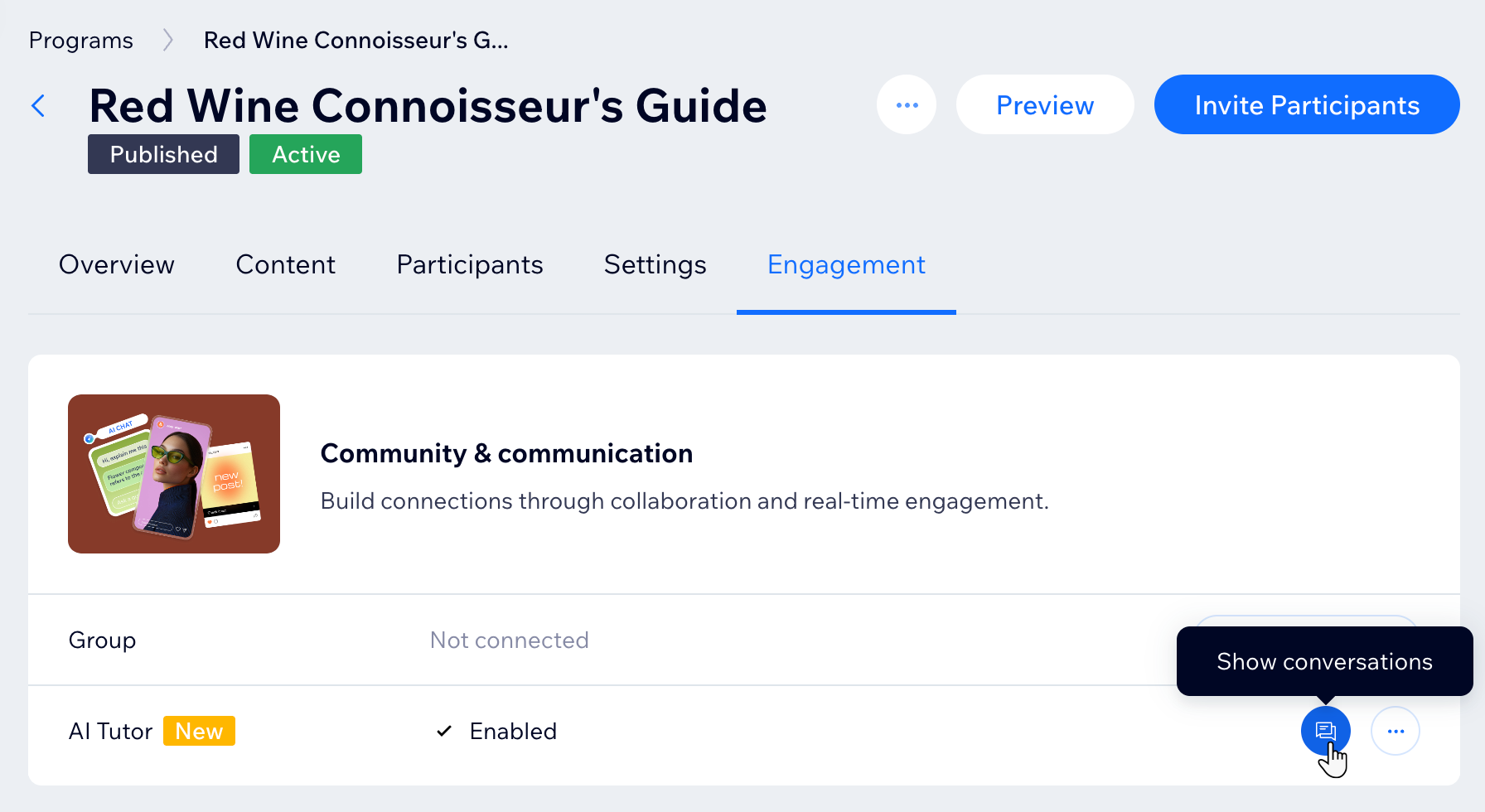
Para editar las respuestas del Tutor con IA:
- Ve a Programas online en el panel de control de tu sitio.
- Pasa el cursor sobre el programa correspondiente y haz clic en Editar.
- Haz clic en Interacciones.
- Decide qué deseas hacer:
Revisar las conversaciones de tu Tutor con IA
 junto a Tutor con IA para ver los mensajes de los participantes y las respuestas de la IA.
Personalizar las respuestas del Tutor con IA
 junto a Tutor con IA.
 Desactivar el tutor con IA