


Wix POS Register: vender tarjetas de regalo virtuales
En este artículo
- Configurar una opción de tarjeta de regalo
- Habilitar tarjetas de regalo en un punto de venta
- Aceptar pagos con tarjeta de regalo
- Verificar el saldo de una tarjeta de regalo
- Preguntas frecuentes
Importante:
- Este artículo trata sobre la caja registradora Wix POS Register para negocios físicos.
- Si estás usando el POS en un dispositivo móvil, obtén más información sobre el POS móvil.
Ofrece a los clientes la opción de comprar y usar tarjetas de regalo virtuales. Los clientes pueden comprar tarjetas de regalo en tu sitio web y canjearlas por productos o servicios, tanto online como en tu punto de venta.
Configurar una opción de tarjeta de regalo
Primero, configura las opciones de tarjetas de regalo en el panel de control de Wix. Puedes crear y administrar tarjetas de regalo de Wix o usar la app Gifted para ofrecer más opciones.
¿Quieres ofrecer tarjetas de regalo de plástico en la tienda?
Habilitar tarjetas de regalo en un punto de venta
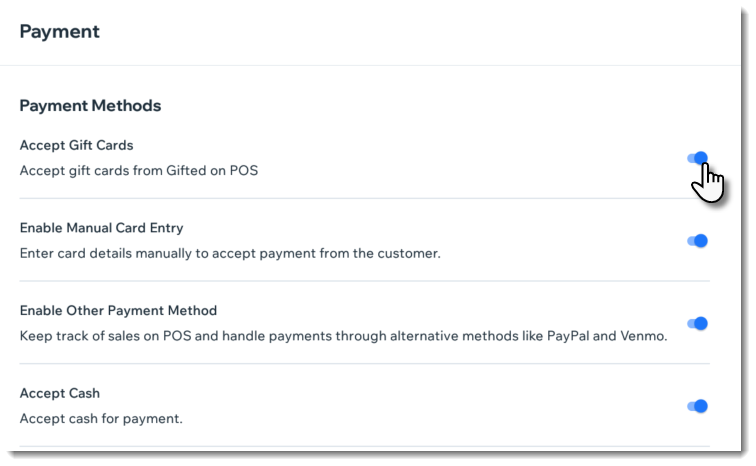
Habilita las tarjetas de regalo para que las puedas seleccionar como una opción de pago durante el proceso de compra.
Para habilitar las tarjetas de regalo:
- (En la tableta POS) Pulsa el icono Menú
 en la parte inferior izquierda.
 - Pulsa Ajustes.
- Pulsa Pago.
- Pulsa la palanca Aceptar tarjetas de regalo para activarla.
Aceptar pagos con tarjeta de regalo
Permite que los clientes usen sus tarjetas de regalo al realizar una compra en tu punto de venta.
Consejo:
Los códigos de las tarjetas de regalo no distinguen entre mayúsculas y minúsculas.
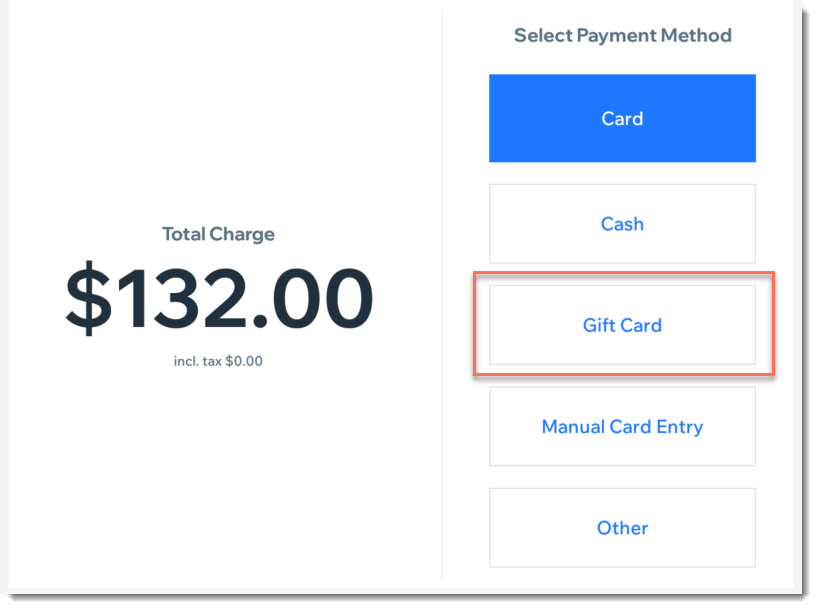
Para canjear una tarjeta de regalo al finalizar la compra:
- (En la tableta POS) Pulsa Página de pago en la barra inferior.
- Procesa la venta y procede a la página de pago.
- Selecciona Tarjeta de regalo en Selecciona el método de pago.
- Ingresa o escanea el código de la tarjeta de regalo y pulsa Aplicar.
- Si la tarjeta de regalo no cubrió la compra completa, pulsa Agregar pago y procesa el saldo con otro método de pago (por ejemplo, efectivo o tarjeta de crédito).
Verificar el saldo de una tarjeta de regalo
Es posible que los clientes quieran verificar cuánto dinero les queda en su tarjeta de regalo antes de decidirse a realizar una compra. Puedes verificar esto por ellos en la tableta POS.
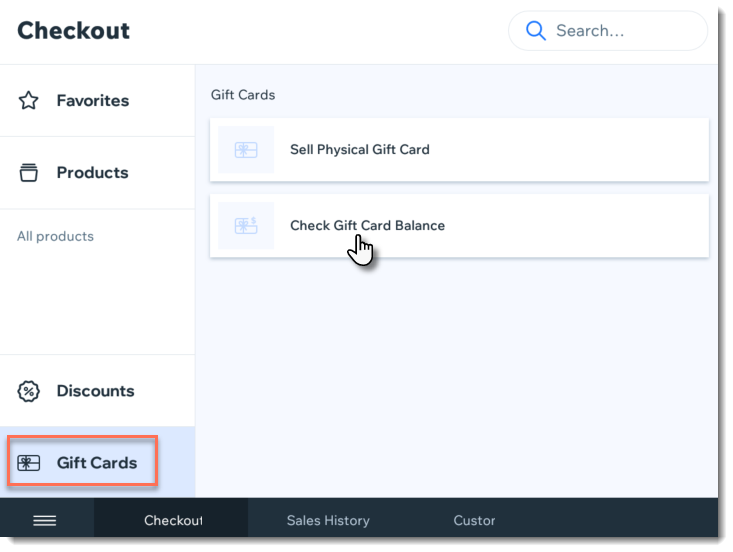
Para verificar el saldo de una tarjeta de regalo:
- (En la tableta POS) Pulsa Página de pago en la barra inferior.
- Pulsa Tarjetas de regalo a la izquierda.
- Pulsa Revisar saldo de una tarjeta de regalo.
- Selecciona una opción:
- Ingresa el código manualmente.
- Ingresa o escanea el código de la tarjeta de regalo.
Preguntas frecuentes
¿Puedo reembolsar una tarjeta de regalo?
¿Puedo reembolsar los pedidos que se pagaron con una tarjeta de regalo?
¿Puedo cambiar artículos en un pedido que se pagó con una tarjeta de regalo?