


Wix POS Register: vender planes de precios
Este artículo está dirigido a los comerciantes que usan Wix POS Register, la solución de HP para tabletas destinada a negocios físicos. Si estás usando el POS móvil de Wix, esta función no está disponible.
Los planes de precios recurrentes no son compatibles.
Los Planes de precios te permiten vender planes gratuitos y de pago único en persona en el punto de venta (POS). Puedes administrar las suscripciones activas desde la página Clientes y revisar los pedidos de los planes en tu Historial de ventas.
Vender un plan de precios en la página de pago
Configura tus planes de precios en el panel de control antes de venderlos en el POS. Al finalizar la compra, solo los planes gratuitos y de pago único están disponibles.
Para vender un plan de precios:
Abre la tableta POS.
Pulsa Página de pago en el menú de navegación.
Pulsa la pestaña Planes de precios.
Explora la lista y pulsa un plan para agregarlo al carrito.
Selecciona un cliente.
(Si corresponde) Selecciona una fecha de inicio y pulsa Continuar.
Pulsa el total en la parte inferior de la pantalla.
Acepta pagos con Tarjeta, Efectivo o mediante Ingreso manual de tarjetas.
Nota: Se debe conectar un lector de tarjetas para pagar con tarjeta.Completa la página de pago para confirmar la venta.
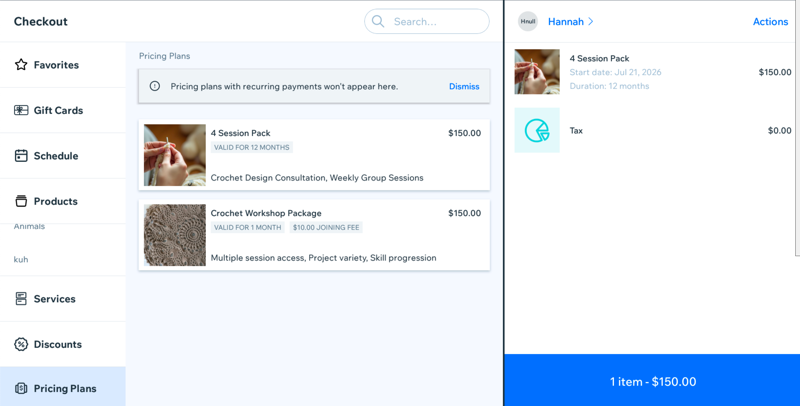
Si el plan incluye una tarifa de inscripción, esta aparece en una línea separada en el pedido en el carrito.
Solo puedes agregar un plan de precios por transacción. Los planes de precios no se pueden combinar con otros productos en el mismo carrito.
Ver pedidos de planes de precios en el historial de ventas
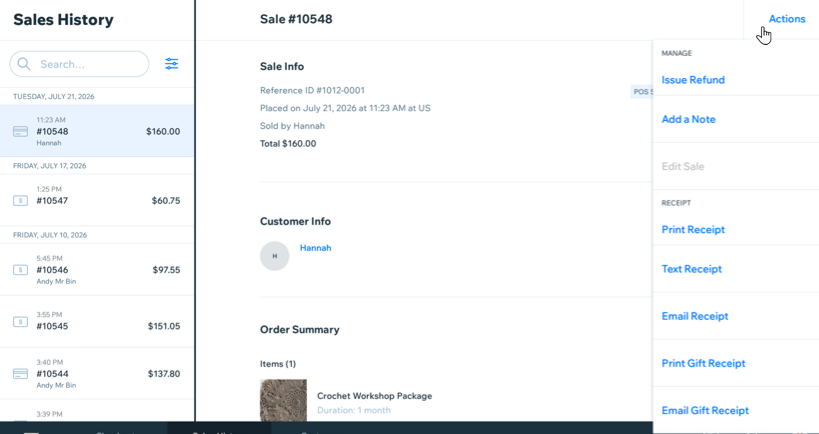
Las ventas de planes de precios completadas aparecen en el Historial de ventas junto con los otros pedidos del POS.
Para ver un pedido del plan de precios:
Abre la tableta POS.
Pulsa Historial de ventas en el menú de navegación.
Busca y pulsa un pedido de un plan de precios para abrir los detalles del pedido.
Pulsa Acciones en la parte superior derecha y selecciona una opción:
Emitir reembolso
Agregar una nota
Imprimir recibo
Enviar recibo por SMS
Enviar recibo por email
Imprimir recibo de regalo
Enviar recibo de regalo
Administrar la suscripción de un cliente
Administra las suscripciones activas desde la pestaña Suscripciones en la página Cliente.
Para administrar una suscripción:
Abre la tableta POS.
Pulsa Clientes en el menú de navegación.
Busca y pulsa el perfil del cliente.
Pulsa la pestaña Suscripciones.
Pulsa la suscripción que deseas administrar.
Pulsa Administrar y elige lo que te gustaría hacer:
Preguntas frecuentes
Haz clic en una de las siguientes preguntas para obtener más información sobre los planes de precios en el POS.