


Wix POS Register: solucionar problemas con la tableta
En este artículo
- Actualizar el software
- Solucionar problemas de mensajes de error
Importante:
Este artículo trata sobre la caja registradora
Wix POS Register para negocios físicos.
Si tienes problemas con la caja registradora Wix POS Register, consulta nuestras soluciones a continuación.
Actualizar el software
La mayoría de los errores en la caja registradora Wix POS Register se deben a una versión de software desactualizada. Antes de probar otras soluciones, te recomendamos buscar actualizaciones y usar la última versión.
Para actualizar el software del Wix POS Register:
- (En la tableta POS) Pulsa el icono Menú en la parte inferior izquierda.
- Pulsa Ajustes.
- Desplázate hacia abajo y pulsa App y tableta.
- Pulsa Buscar actualizaciones.
- Si hay una actualización disponible, actualiza el software.
Solucionar problemas de mensajes de error
Hay una serie de mensajes de error que pueden aparecer al usar la tableta. Consulta la siguiente tabla para saber cómo resolver el error específico que estás viendo.
Para solucionar los mensajes de error:
| Error | Solución |
|---|---|
Fallos de sincronización: productos, ventas,
Clientes y catálogo

|
Soluciones:
* Pulsa
Actualizar para volver a intentarlo.
* Si falta el botón
Actualizar, tira de la pantalla hacia abajo para actualizar.
Si la tableta aún no funciona:
1. Pulsa
Ajustes.
2. Pulsa
App y tableta.
3. Limpia la caché del catálogo.
|
Problemas de Internet

|
Solución:
Para verificar que la red wifi de tu tienda esté funcionando, pulsa
Abrir ajustes de Internet en la ventana emergente del punto de venta y verifica que la tableta esté conectada a Internet.
|
Obteniendo tus datos ...

|
Solución:
Espera unos minutos a que la aplicación cargue la información de tu tienda.
|
La app POS falló

|
Soluciones:
* Pulsa el botón
Reiniciar la app del POS.
* Busca actualizaciones. Instala las actualizaciones si están disponibles.
* Reinicia la tableta manualmente.
|
Consejo:
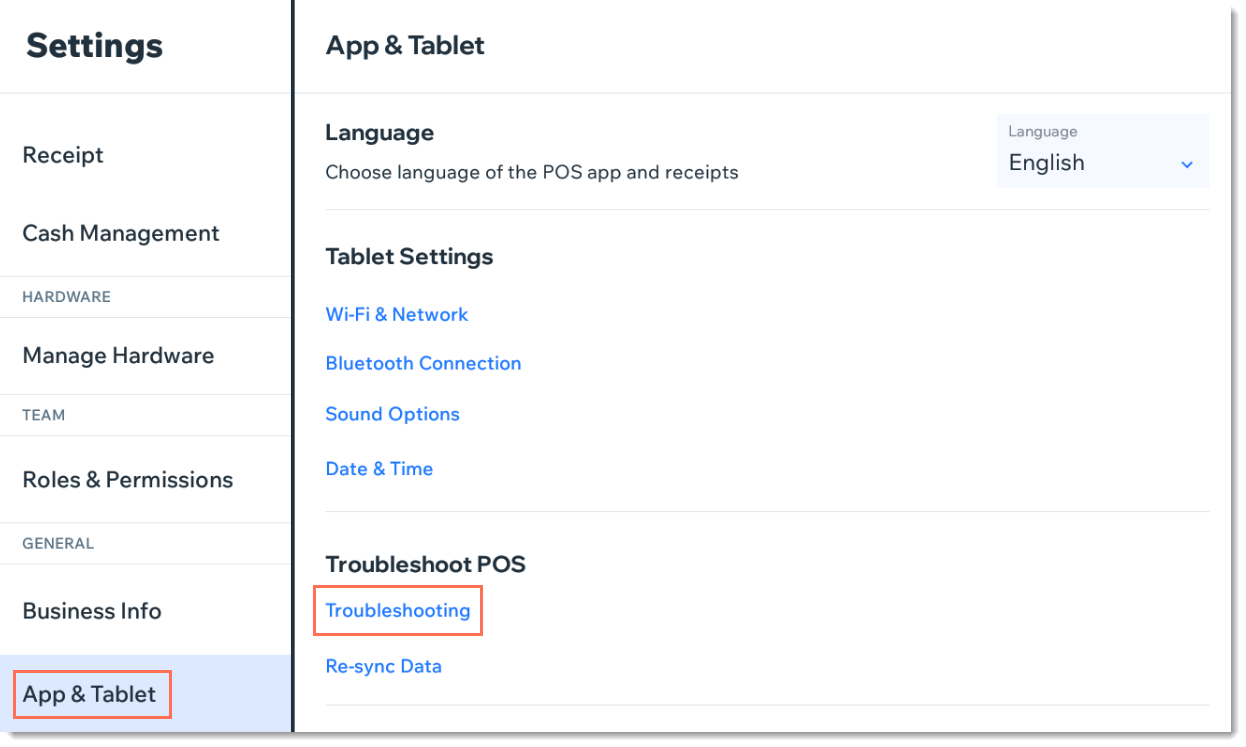
También puedes acceder a la ayuda y a la información para solucionar problemas en la tableta. Pulsa el icono
Menú
 en la parte inferior izquierda, luego pulsa
Ajustes. Desplázate hacia abajo hasta
App y tableta y selecciona
Solucionar problemas.
en la parte inferior izquierda, luego pulsa
Ajustes. Desplázate hacia abajo hasta
App y tableta y selecciona
Solucionar problemas.
en la parte inferior izquierda, luego pulsa
Ajustes. Desplázate hacia abajo hasta
App y tableta y selecciona
Solucionar problemas.