


Wix POS Register: crear facturas
En este artículo
- Paso 1 | Crea un pedido manual desde la versión de escritorio
- Paso 2 | Crea una factura para el pedido
- Paso 3 | (Opcional) Cobra un depósito
- Paso 4 | Completa la venta
Importante:
- Este artículo trata sobre la caja registradora Wix POS Register para negocios físicos.
- Para obtener información sobre el uso del POS en dispositivos móviles, haz clic aquí.
Si necesitas proporcionar una factura al cliente, puedes hacerlo desde tu dispositivo de escritorio. Una vez que se crea la factura, tienes la opción de cobrar el pago parcial o total por adelantado. También puedes
crear una factura para un pedido pagado.
Si estás realizando un pedido personalizado para un cliente, por ejemplo, un sofá hecho a medida que no está en tu lista de productos habitual, puedes agregarlo al pedido y establecer un precio personalizado.
Paso 1 | Crea un pedido manual desde la versión de escritorio
Nota:
En la actualidad, no es posible crear una factura en la tableta. Puedes
votar por esta función.
Para comenzar, ve a la pestaña Pedidos en un dispositivo de escritorio y crea un pedido manual. Puedes seleccionar cualquier producto de la tienda o cualquier servicio de Wix Bookings para agregar al pedido. También puedes agregar un ítem personalizado.
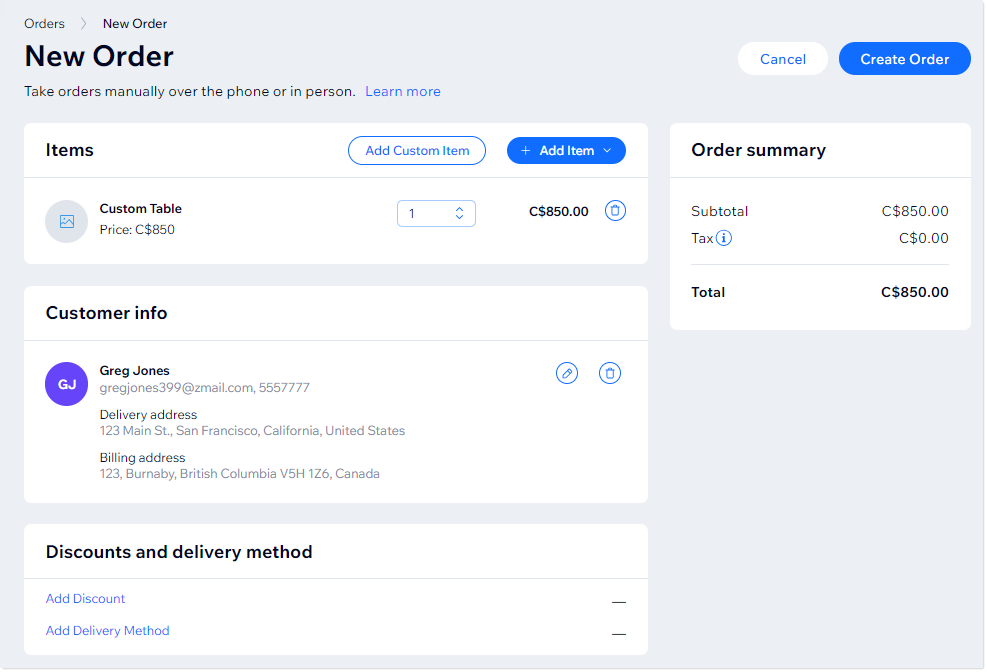
No es necesario que selecciones una opción de envío.
Aprende cómo
crear un pedido de forma manual.
Paso 2 | Crea una factura para el pedido
Ahora que tienes tu pedido, selecciónalo de la lista de pedidos en el panel de control y crea una factura.
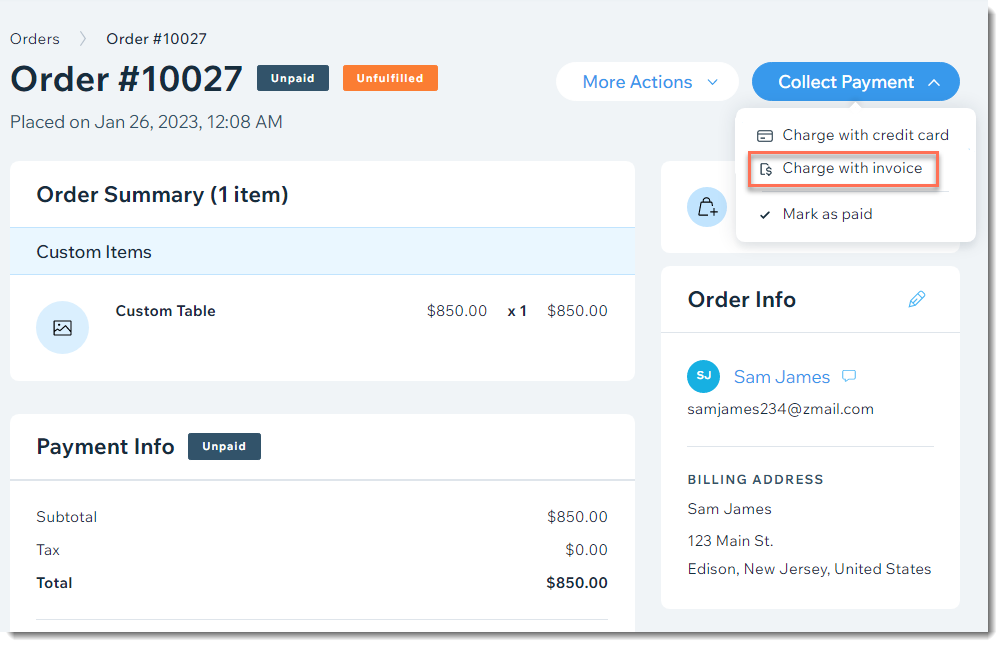
De manera opcional, puedes enviar la factura al cliente o imprimirla usando las opciones en la parte superior de la factura.
Más información sobre
cómo crear facturas para pedidos no pagados.
Paso 3 | (Opcional) Cobra un depósito
Si deseas cobrar al cliente una parte (o la totalidad) del precio del pedido antes de que venga a recogerlo, puedes hacerlo desde la tableta POS.
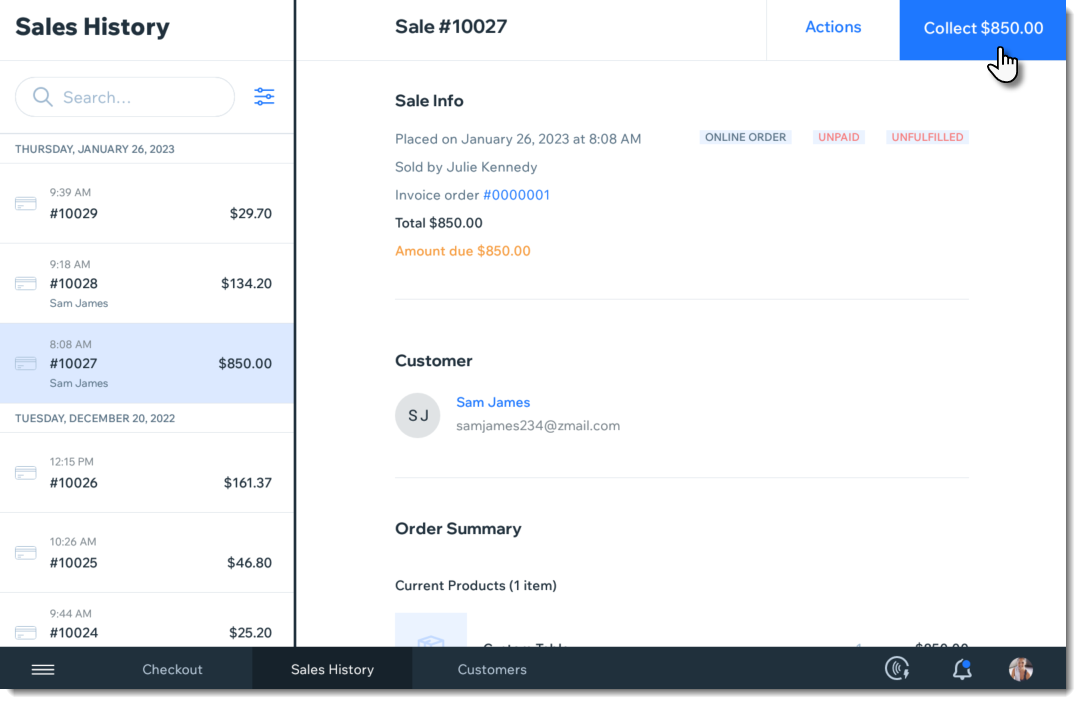
Para cobrar un depósito:
- Abre la tableta POS.
- Pulsa Historial de ventas en la barra inferior.
- Pulsa la venta correspondiente.
Consejo: Puedes hacer clic para ver el número de factura para ver la factura. - Pulsa Cobrar en la parte superior derecha.
- Pulsa Dividir monto total en la parte superior derecha.
- Ingresa el monto del depósito.
- Pulsa Continuar.
- Selecciona un método de pago (por ejemplo, en efectivo) y completa la primera parte del pago.
- Pulsa Continuar.
- Pulsa Marcar como pagada parcialmente.
Paso 4 | Completa la venta
Cuando lo tengas todo listo para completar la venta, ve a Historial de ventas en la tableta POS para completar el pedido. Puedes cobrar el monto total de la venta o el saldo restante si cobraste un depósito.
Para aceptar el pago y completar la venta:
- Abre la tableta POS.
- Pulsa Historial de ventas en la barra inferior.
- Pulsa la venta correspondiente.
Consejo: Puedes hacer clic para ver el número de factura para ver la factura. - Pulsa Cobrar en la parte superior derecha.
- Acepta el pago como lo harías para cualquier venta en el punto de venta.