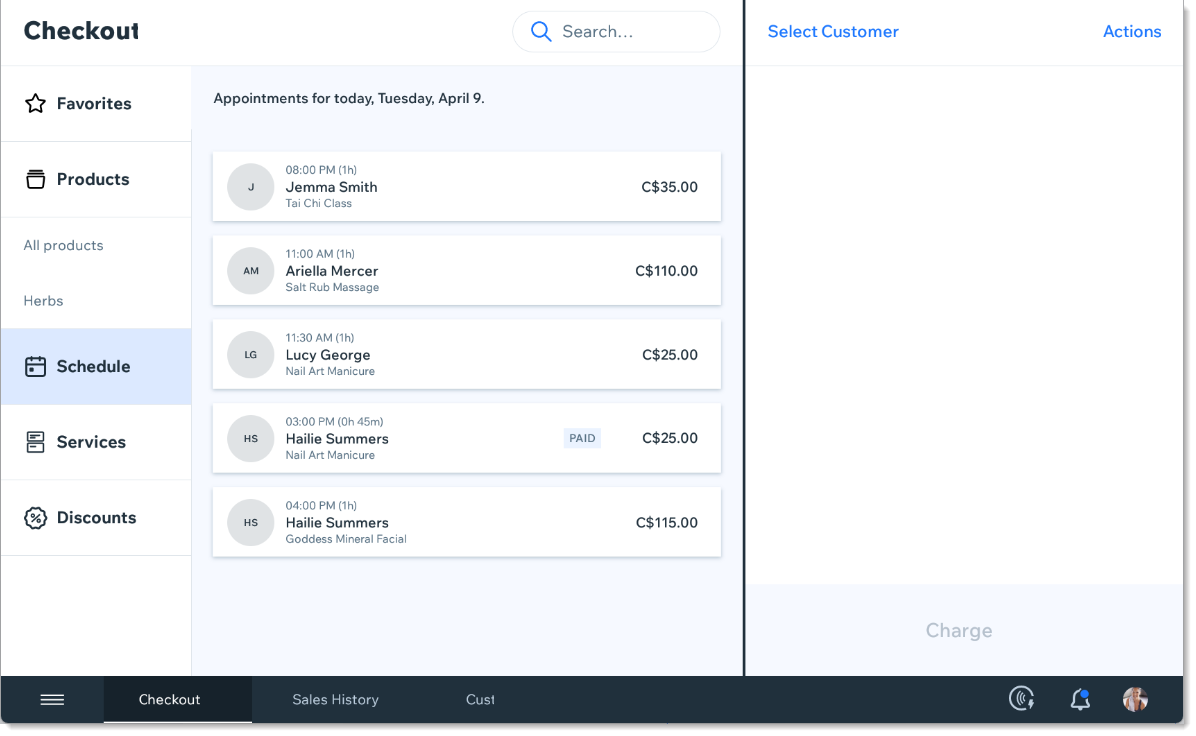
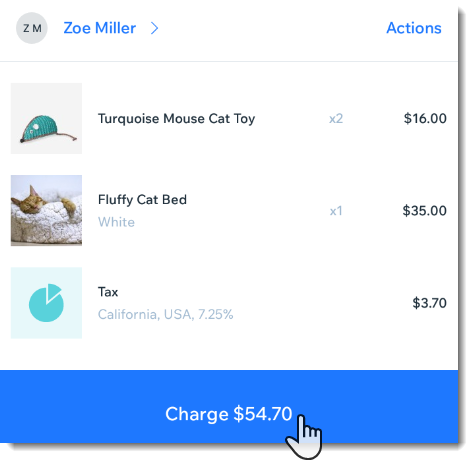
Cuando llegan clientes para una sesión que han reservado, puedes usar tu POS para aceptar el pago de la sesión.
Paso 1 | Selecciona una sesión
Comienza por ir a la pestaña Agenda y selecciona la sesión para la que deseas aceptar el pago. Puedes usar las flechas para seleccionar un día.
Para seleccionar una sesión de Wix Bookings:
- Abre la tableta POS.
- Pulsa Página de pago en la barra inferior.
- Pulsa Programar a la izquierda.
- Pulsa la sesión correspondiente.
Consejo: Puedes usar las flechas para navegar a un día diferente. - (Opcional) Marca la asistencia o edita la venta:
- Pulsa Acciones.
- Editar venta: elimina una sesión de un pedido que tiene varias sesiones.
- Marcar asistencia: marca al cliente como Registrado o Inasistencia.
Paso 2 | Acepta el pago y completa la finalización de compra
Acepta pagos en efectivo o tarjetas de crédito con el lector de tarjetas. Incluso puedes aceptar pagos mediante 2 o más métodos de pago (por ejemplo, 2 tarjetas de crédito).
Para aceptar el pago:
- Pulsa Continuar a la página de pago.
- (Opcional) Edita el monto del pago.
- Elige el método de pago correspondiente:
Aceptar pagos con tarjeta de crédito
- Pulsa Agregar a la página de pago.
- Pulsa Cobrar.
- Selecciona Tarjeta.
- Usa el lector de tarjetas para deslizar, insertar o acercar la tarjeta.
Nota: Deslizar la tarjeta no está disponible para todos los lectores de tarjetas. - (Opcional) Realiza una o varias de las siguientes acciones:
- Pulsa Enviar recibo por email, ingresa la dirección de email si se te solicita y pulsa Enviar.
- Pulsa Imprimir recibo.
- Pulsa Agregar una nota: ingresa una nota interna (que no será visible para el cliente) y pulsa Guardar.
- Pulsa Listo.
Aceptar pagos en efectivo
- Pulsa Agregar a la página de pago.
- Pulsa Cobrar.
- Selecciona Efectivo.
- Selecciona el monto recibido del cliente.
Nota: Si no puedes encontrar el monto correcto, pulsa Otro para ingresar un monto personalizado. - (Si corresponde) Dale al cliente el cambio que figura en Cambio a devolver.
- (Opcional) Realiza una o varias de las siguientes acciones:
- Pulsa Imprimir recibo.
- Pulsa Enviar recibo por email, ingresa la dirección de email si se te solicita y pulsa Enviar.
- Pulsa Enviar recibo por SMS, ingresa el número, incluido el código de país, y pulsa Enviar recibo por SMS.
- Pulsa Agregar una nota: ingresa una nota interna (que no será visible para el cliente) y pulsa Guardar.
- Pulsa Listo.
Notas:
Aceptar pagos con tarjeta de regalo
Para aceptar pagos con tarjeta de regalo:
- Pulsa Agregar a la página de pago.
- Pulsa Cobrar.
- Selecciona Tarjeta de regalo.
- Ingresa o escanea el código de la tarjeta de regalo y pulsa Aplicar.
- Si todavía hay dinero pendiente para completar la compra, haz clic en Agregar pago y procesa el saldo utilizando otro método de pago, como efectivo o tarjeta de crédito.
- (Opcional) Realiza una o varias de las siguientes acciones:
- Pulsa Imprimir recibo.
- Pulsa Enviar recibo por email, ingresa la dirección de email si se te solicita y pulsa Enviar.
- Pulsa Enviar recibo por SMS, ingresa el número, incluido el código de país, y pulsa Enviar recibo por SMS.
- Pulsa Agregar una nota: ingresa una nota interna (que no será visible para el cliente) y pulsa Guardar.
- Pulsa Listo.
Notas:
Ingresar manualmente los datos de la tarjeta de crédito
Importante: Ingresar manualmente los datos de la tarjeta de crédito es la forma menos segura de aceptar pagos con tarjeta. Recomendamos aceptar pagos manuales solo de compradores de confianza. Ten en cuenta que en caso de fraude, el comerciante es el responsable.
Más información
Para ingresar manualmente los datos de la tarjeta de crédito:
- Pulsa Agregar a la página de pago.
- Pulsa Cobrar.
- Selecciona Ingreso manual de tarjetas.
- Ingresa todos los datos de la tarjeta de crédito y pulsa Cobrar.
- (Opcional) Realiza una o varias de las siguientes acciones:
- Pulsa Imprimir recibo.
- Pulsa Enviar recibo por email, ingresa la dirección de email si se te solicita y pulsa Enviar.
- Pulsa Enviar recibo por SMS, ingresa el número, incluido el código de país, y pulsa Enviar recibo por SMS.
- Pulsa Agregar una nota: ingresa una nota interna (que no será visible para el cliente) y pulsa Guardar.
- Pulsa Listo.
Notas:
- Para minimizar el riesgo de fraude, tan pronto como el valor de tus transacciones supere el 30% de tu volumen bruto de pagos (VBP), comenzarán a ser rechazadas. Si quieres hacer cambios a esta limitación, contacta a Atención al Cliente de Wix.
- Para leer las notas y ver los recibos, ve a Historial de ventas.
- Aprende cómo habilitar los recibos por SMS.
Aceptar pagos divididos (más de un método de pago)
Al utilizar los pagos divididos, los clientes pueden pagar utilizando más de un método de pago (por ejemplo, utilizando 2 tarjetas de crédito o tanto en efectivo como con tarjeta de crédito).
Para procesar pagos divididos:
- Pulsa Agregar a la página de pago.
- Pulsa Cobrar.
- Pulsa Dividir monto total en la parte superior derecha.
- Ingresa el primer monto de pago.
- Pulsa Continuar.
- Selecciona un método de pago (por ejemplo, en efectivo) y completa la primera parte del pago.
- Pulsa Continuar.
- (Opcional) Edita el segundo monto del pago.
Consejo: El saldo restante que queda por pagar se calcula por ti. Puedes editar el monto si el cliente desea dividir el pago en más de 2 pagos.
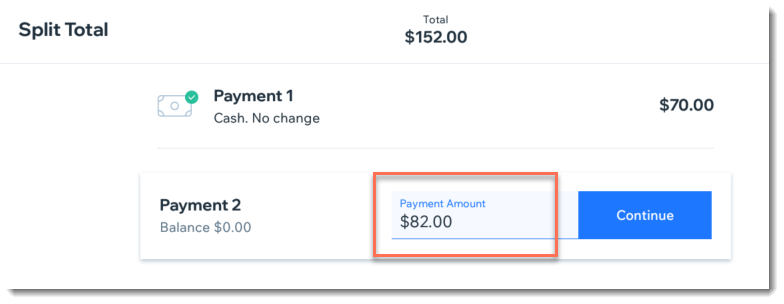
- Pulsa Continuar.
- Selecciona un método de pago (por ejemplo, tarjeta) y completa la segunda parte del pago.
- Pulsa Continuar.
- (Opcional) Realiza una o varias de las siguientes acciones:
- Pulsa Imprimir recibo.
- Pulsa Enviar recibo por email, ingresa la dirección de email si se te solicita y pulsa Enviar.
- Pulsa Enviar recibo por SMS, ingresa el número, incluido el código de país, y pulsa Enviar recibo por SMS.
- Pulsa Agregar una nota: ingresa una nota interna (que no será visible para el cliente) y pulsa Guardar.
- Pulsa Listo.
Notas:
Aceptar un pago parcial (depósito)
Puedes aceptar un pago parcial ahora y cobrar al cliente el resto en uno o más pagos realizados más adelante.
Para aceptar el primer pago parcial de un pedido:
- Pulsa Agregar a la página de pago.
- Pulsa Cobrar.
- Pulsa Dividir monto total en la parte superior derecha.
- Ingresa el primer monto de pago.
- Pulsa Continuar.
- Selecciona un método de pago (por ejemplo, en efectivo) y completa la primera parte del pago.
- Pulsa Continuar.
- Pulsa Marcar como parcialmente pagado.
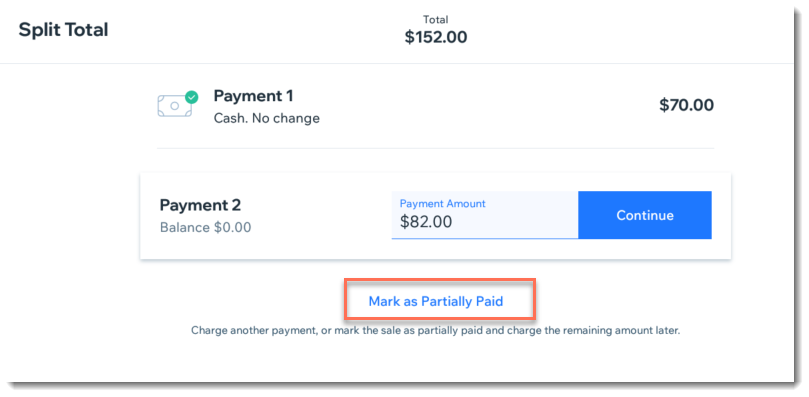
- Pulsa Marcar como parcialmente pagado para confirmar.
- (Opcional) Realiza una o varias de las siguientes acciones:
- Pulsa Imprimir recibo.
- Pulsa Enviar recibo por email, ingresa la dirección de email si se te solicita y pulsa Enviar.
- Pulsa Enviar recibo por SMS, ingresa el número, incluido el código de país, y pulsa Enviar recibo por SMS.
- Pulsa Agregar una nota: ingresa una nota interna (que no será visible para el cliente) y pulsa Guardar.
- Pulsa Listo.
Para cobrar pagos adicionales:
- Pulsa Historial de ventas en la barra inferior.
- Selecciona la venta correspondiente.
- Pulsa Cobrar.
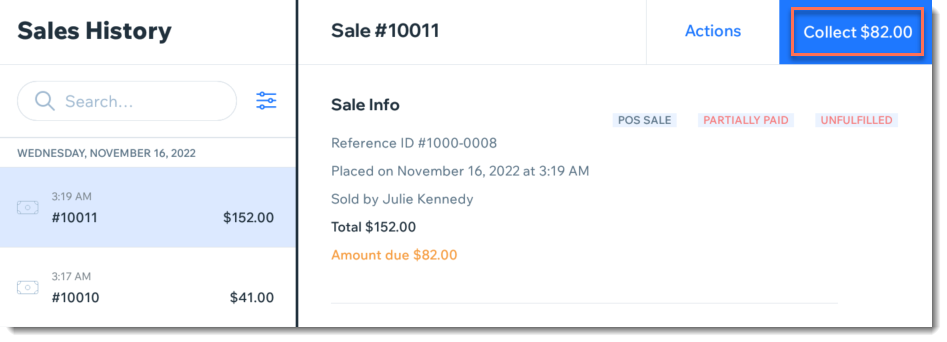
- Selecciona un tipo de pago:
- Cobrar el saldo adeudado: procesa el pago como lo harías con cualquier otra venta. El monto del saldo aparece automáticamente.
- Cobra otro pago parcial: pulsa Dividir monto total y cobra otro pago parcial.
Aceptar otros tipos de pago
La otra opción de pago te permite aceptar el pago a través de un método de pago que no está integrado con tu sistema de punto de venta (por ejemplo, a través de una app o una tarjeta de regalo física).
Importante: Como recibes el pago directo del cliente, no recibes esta cantidad como pago de Wix POS.
Para procesar otros tipos de pago:
- Pulsa Agregar a la página de pago.
- Pulsa Cobrar.
- Selecciona Otros.
- Ingresa una breve nota que documente cómo te pagó el cliente (por ejemplo, Pago por Venmo).
Nota: La nota aparece en los recibos del cliente y en la pestaña Historial de ventas en la tableta. - Pulsa Registrar pago.
- (Opcional) Realiza una o varias de las siguientes acciones:
- Pulsa Imprimir recibo.
- Pulsa Enviar recibo por email, ingresa la dirección de email si se te solicita y pulsa Enviar.
- Pulsa Enviar recibo por SMS, ingresa el número, incluido el código de país, y pulsa Enviar recibo por SMS.
- Pulsa Agregar una nota: ingresa una nota interna (que no será visible para el cliente) y pulsa Guardar.
- Pulsa Listo.
Notas:
Canjear un pago de un plan
- Pulsa para seleccionar la sesión.
- Pulsa Canjear sesión.
- Selecciona el plan correspondiente.
- Pulsa Canjear.
Preguntas frecuentes
Haz clic en una de las siguientes preguntas para obtener más información.
¿Puedo agregar impuestos a una venta ya completada en el punto de venta?
No, no es posible agregar impuestos después de haber completado la transacción en el POS.
¿Puedo aceptar el pago de una sesión que se llevará a cabo otro día?
Sí. Usa las flechas izquierda y derecha para navegar hacia el día correspondiente.