


Wix POS Go: vender y canjear tarjetas de regalo
En este artículo
- Paso 1 | Encarga tarjetas de regalo físicas
- Paso 2 | Habilita las tarjetas de regalo en el panel de control
- Paso 3 | Vende una tarjeta de regalo física
- Paso 4 | Consulta el saldo de una tarjeta de regalo
- Paso 5 | Paga con una tarjeta de regalo
- Preguntas frecuentes
Importante:
- Este artículo trata sobre la venta y el canje de tarjetas de regalo al usar el lector de tarjetas POS Go de Wix como dispositivo independiente.
- En la actualidad, el lector de tarjetas POS Go de Wix solo está disponible en los EE. UU., Canadá y el Reino Unido.
Con el lector de tarjetas POS Go de Wix, puedes vender tarjetas de regalo físicas, consultar el saldo de las tarjetas y aceptar tarjetas de regalo como pago, todo desde el mismo dispositivo.
Paso 1 | Encarga tarjetas de regalo físicas
Antes de que puedas vender tarjetas de regalo en tu punto de venta, deberás encargar tus tarjetas físicas. Elige el método de pedido que más te convenga.
Consejo:Las tarjetas de regalo no tienen un valor fijo; el monto se asigna cuando se venden al cliente.
Encargar tarjetas de regalo desde el panel de control de Wix (comerciantes de los Estados Unidos)
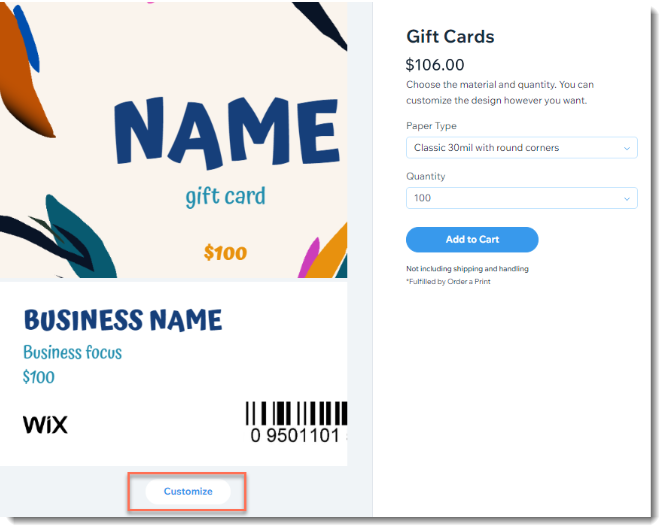
Encargar tarjetas de regalo desde el panel de control de Wix (comerciantes del Reino Unido)
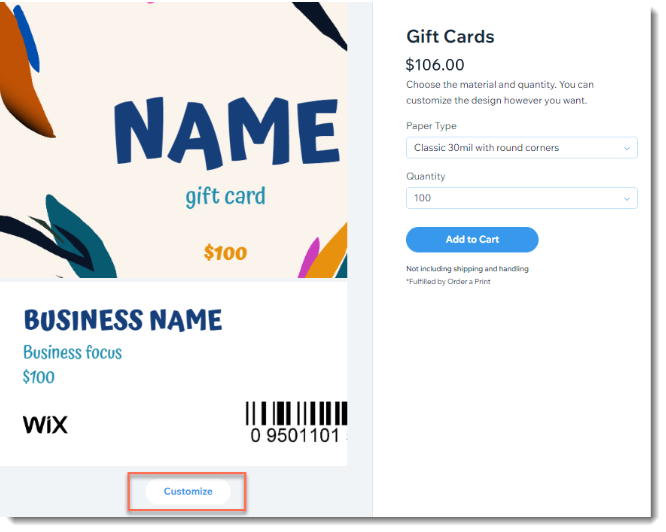
Para realizar pedidos a través de eCard Systems:
Para usar tus propias tarjetas de regalo externas:
Paso 2 | Habilita las tarjetas de regalo en el panel de control
Antes de que puedas comenzar a vender tarjetas de regalo en tu punto de venta, ve al panel de control de Wix y habilita las tarjetas de regalo para tu sitio.
Para habilitar las tarjetas de regalo:
- Ve a Tarjetas de regalo en el panel de control de tu sitio.
- Haz clic en Agregar tarjeta de regalo al sitio.
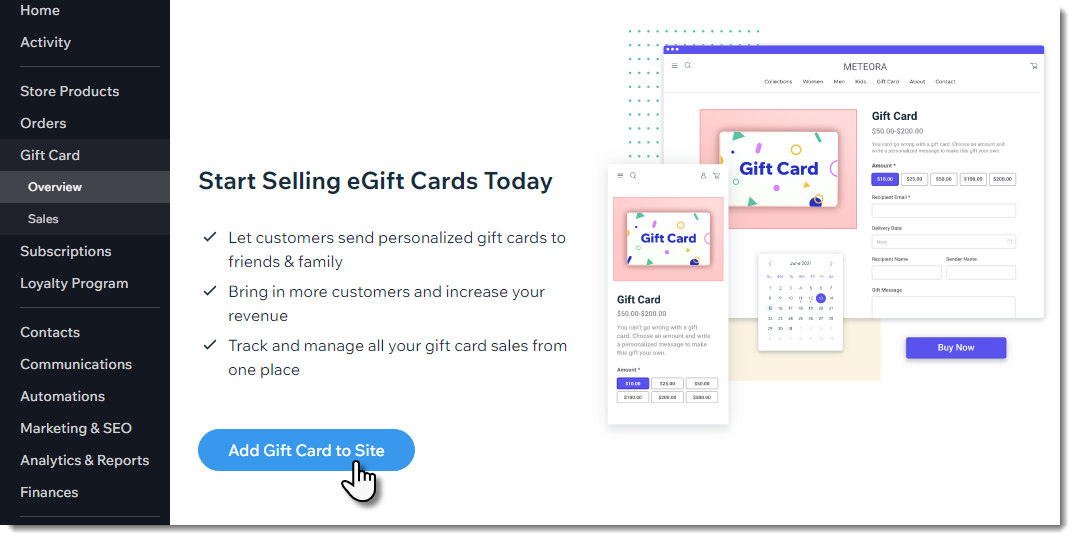
Consejo:No se necesita ninguna configuración adicional del panel de control después de este paso.
Paso 3 | Vende una tarjeta de regalo física
Una vez que hayas recibido tus tarjetas y las tarjetas de regalo estén habilitadas, podrás comenzar a vender.
Para vender una tarjeta de regalo física:
- En el POS Go, ve a la pestaña Página de pago.
- Pulsa Emitir una tarjeta de regalo física.
- Escanea el código de barras en la tarjeta o ingresa el código de la tarjeta manualmente, luego pulsa Siguiente.
Consejo:Los códigos de las tarjetas no distinguen entre mayúsculas y minúsculas.
- Ingresa el valor de la tarjeta de regalo.
- Pulsa Agregar al carrito.
- Completa el proceso de finalización del pago.
Paso 4 | Consulta el saldo de una tarjeta de regalo
Puedes consultar el saldo restante en cualquier tarjeta de regalo, física o virtual, directamente desde tu dispositivo POS Go.
Para consultar el saldo de una tarjeta de regalo:
- En el POS Go, ve a la pestaña Página de pago.
- Pulsa Consultar saldo de la tarjeta de regalo.
- Escanea el código de barras en la tarjeta o ingresa el código de la tarjeta manualmente, luego pulsa Siguiente.
- El saldo de la tarjeta de regalo aparece en la pantalla.
Paso 5 | Paga con una tarjeta de regalo
Los clientes pueden pagar su compra con una tarjeta de regalo física o virtual al finalizar la compra.
Para pagar con una tarjeta de regalo:
- Agrega ítems al carrito y pulsa el total para proceder al pago.
- En la pantalla de pago, selecciona Tarjeta de regalo como método de pago.
- Escanea el código de barras en la tarjeta o ingresa el código de la tarjeta manualmente, luego pulsa Siguiente.
- El saldo de la tarjeta de regalo se aplica al pedido:
- Si la tarjeta cubre el monto total, la transacción se completa.
- Si hay un saldo restante, selecciona un método de pago adicional para cubrirlo.
- Completa la transacción.
Nota:Las tarjetas de regalo no se pueden usar para pagos divididos en el POS Go de Wix.
Preguntas frecuentes
Haz clic en una de las siguientes preguntas para obtener más información.
¿Cuáles son los valores mínimo y máximo de las tarjetas de regalo?
¿Cuáles son los requisitos de archivo para encargar tarjetas de regalo a través del panel de control?
¿Cuánto tiempo tardaré en recibir mis tarjetas de regalo?
¿Cuál es la política de reembolso para los pedidos de tarjetas de regalo?
¿Pueden los clientes usar las tarjetas de regalo físicas para compras online?
¿Pueden los clientes usar un cupón al comprar una tarjeta de regalo?
¿Existe un límite en la cantidad de tarjetas de regalo que puedo vender en una sola transacción?
¿Puedo usar una tarjeta de regalo para un pago dividido?