Wix POS Go: configurar la impresión de recibos
4 min
En este artículo
- Paso 1 | Compra una impresora
- Paso 2 | Vincula la impresora con el POS Go
- Paso 3 | Imprime un recibo
- Preguntas frecuentes
Importante
- Este artículo trata sobre cómo configurar una impresora cuando se usa el lector de tarjetas POS Go de Wix como solución independiente.
- En la actualidad, el lector de tarjetas POS Go de Wix solo está disponible en los EE. UU., Canadá y el Reino Unido.
Proporciona al cliente un recibo físico de su compra al realizar ventas con tu POS Go. Compra una impresora compatible y conéctala a tu dispositivo para comenzar a generar recibos claros y personalizados en el acto.
Paso 1 | Compra una impresora

Paso 2 | Vincula la impresora con el POS Go
Una vez que hayas sacado la impresora de la caja y la hayas enchufado, debes emparejarla con tu lector de tarjetas POS Go de Wix por wifi.
- Pulsa More (Más)
 en la parte inferior derecha del lector de tarjetas POS Go de Wix.
 - Pulsa Settings (Ajustes).
- Pulsa Receipt Printer (Impresora de recibos) en Hardware.
- Pulsa Get Started (Comenzar).
- Pulsa Connect (Conectar) junto a la impresora que deseas emparejar con tu dispositivo.
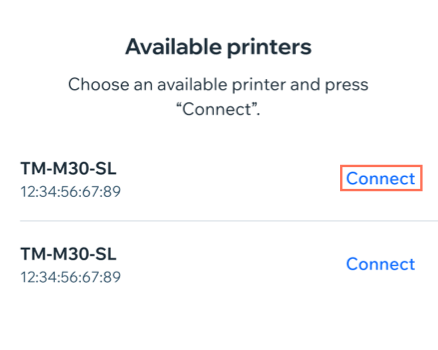
- (Opcional) Pulsa Print Test Receipt (Imprimir recibo de prueba) para probar la conexión a la impresora.
- Pulsa Done (Listo).
Nota:
Asegúrate de conectar tu impresora Epson a la misma red wifi que tu dispositivo POS Go de Wix.
Paso 3 | Imprime un recibo
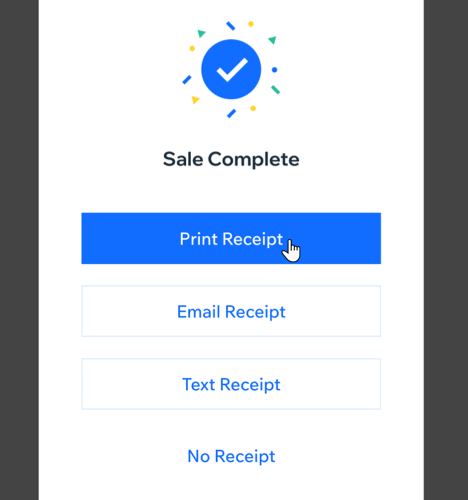
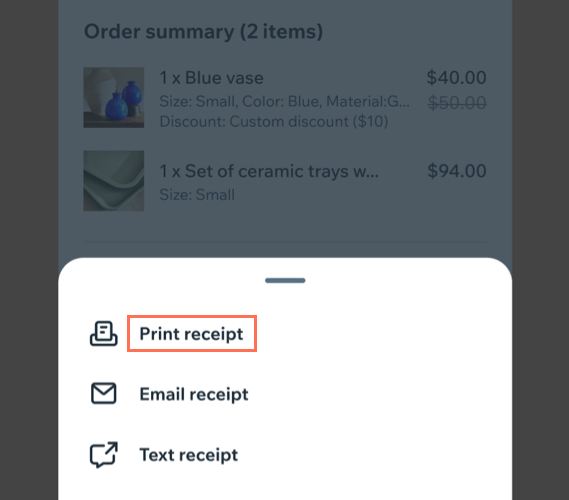
Después de conectar la impresora, puedes imprimir recibos al realizar una venta o imprimir un recibo de un pedido anterior.
Imprimir al realizar una venta
Imprimir un recibo para un pedido anterior
Preguntas frecuentes
Haz clic en una de las siguientes preguntas para obtener más información sobre cómo conectar una impresora de recibos a tu POS Go.
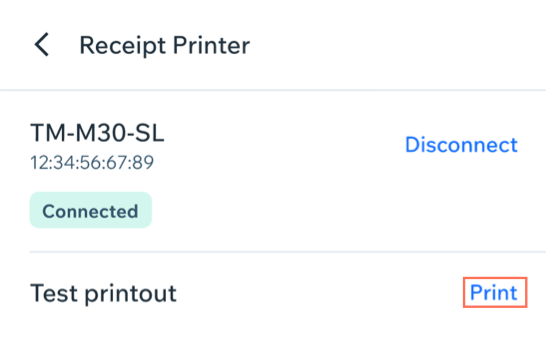
¿Cómo compruebo si mi impresora funciona correctamente?
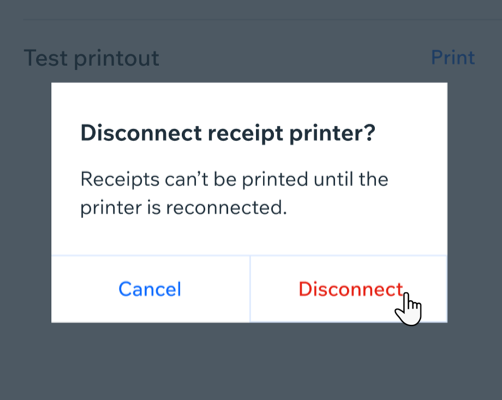
¿Cómo desconecto una impresora de recibos de mi POS Go?