
Wix Portafolio: agregar y configurar Wix Portafolio
Ya sea que te dediques a la fotografía, al diseño de UX, al arte o a la arquitectura, Wix Portafolio te ofrece el espacio ideal para mostrar tu trabajo a clientes actuales y potenciales.
Agrega la app Wix Portafolio y luego comienza a crear proyectos con tantas fotos y videos como desees. Puedes crear colecciones para ayudar a los visitantes a encontrar los proyectos que más les interesan.
Por ejemplo, si eres freelance y te dedicas a la fotografía, puedes crear una colección para sesiones fotográficas de bodas y otra para eventos corporativos, lo que facilita que los clientes potenciales naveguen por tus fotos y encuentren lo que buscan.
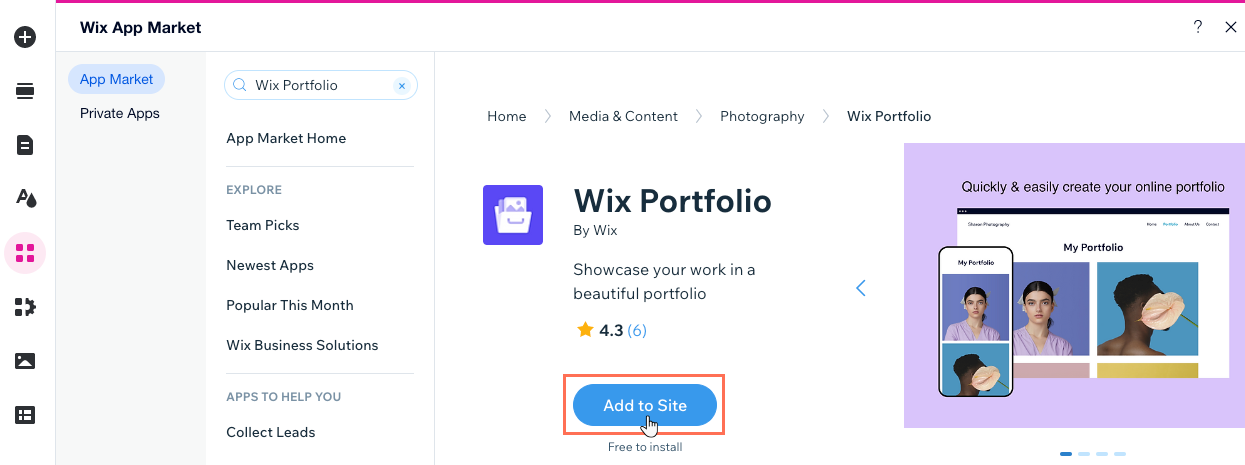
Paso 1 | Agrega la app Wix Portafolio a tu sitio
Haz clic en el icono Agregar apps
 a la izquierda del editor.
Busca la app Wix Portafolio en la barra de búsqueda.
Haz clic en Agregar.
Paso 2 | Crea proyectos
A continuación, crea tu primer proyecto agregando un título, una descripción, información básica y subiendo tus archivos multimedia. Puedes crear tantos proyectos como desees.
Para crear un proyecto:
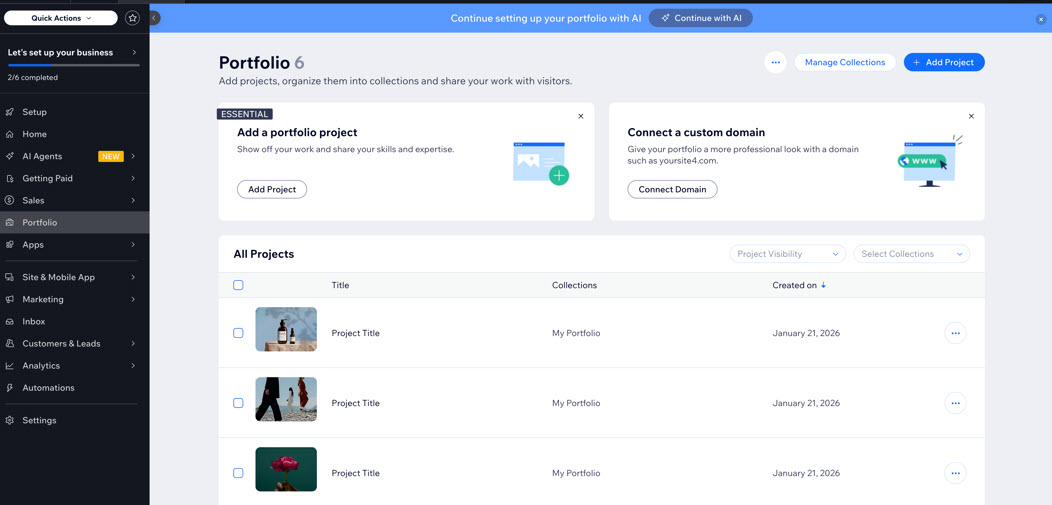
Ve a Portafolio en el panel de control de tu sitio.
Haz clic en + Agregar proyecto en la parte superior derecha.
Ingresa un título para el proyecto en el campo Título y haz clic en Siguiente.
Ingresa una descripción para el proyecto en el campo Descripción y haz clic en Siguiente.
Consejo: También puedes hacer clic en Generar texto con IA y dejar que nuestra IA escriba una descripción atractiva por ti.Agrega el Tipo de proyecto, la Fecha o la Ubicación en la sección Información básica y haz clic en Seguir.
Agrega imágenes a tu proyecto subiéndolas desde tu computadora o importándolas desde el Administrador de multimedia. Más información sobre cómo agregar archivos multimedia a los proyectos.
Haz clic en Hecho.
Haz clic en Administrar proyecto para editar más detalles sobre el proyecto. Más información sobre cómo editar los proyectos del portafolio.
Paso 3 | Crea colecciones
Para crear una colección:
Ve a Portafolio en el panel de control de tu sitio.
Haz clic en Administrar colecciones en la parte superior derecha.
Haz clic en + Crear colección en la parte superior derecha.
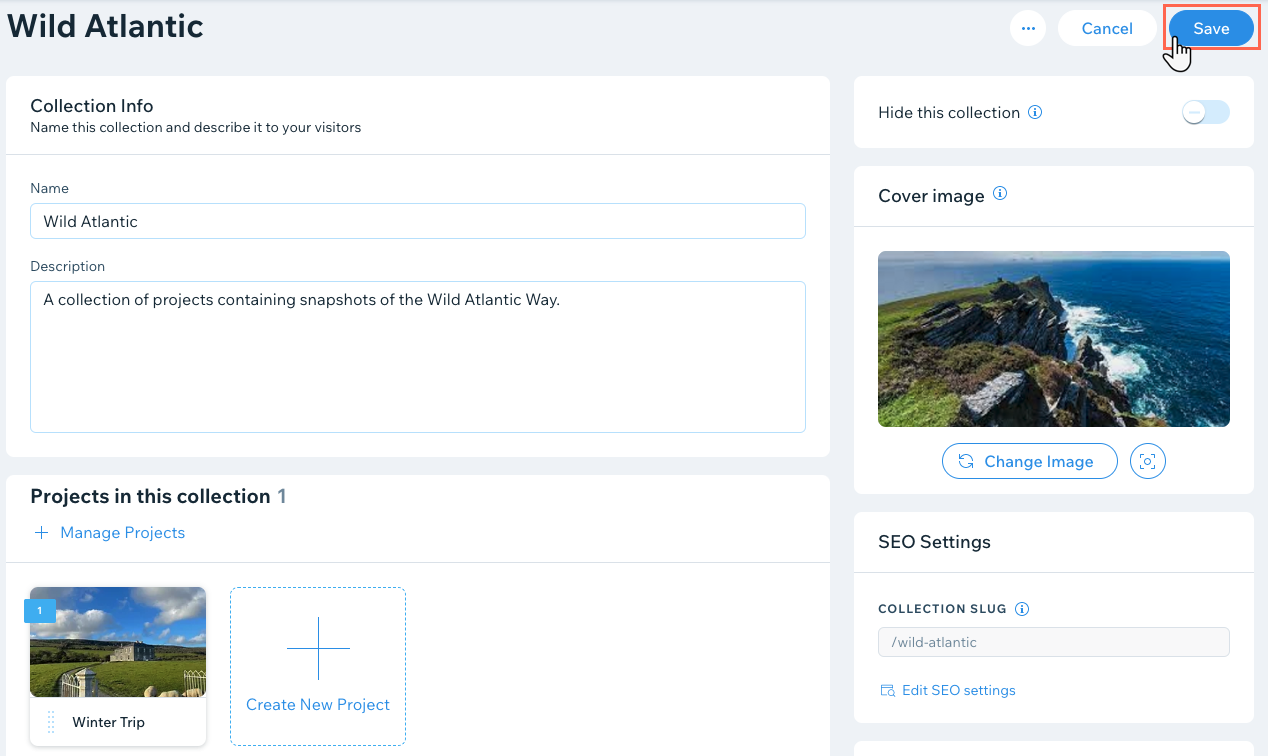
Ingresa un nombre y una descripción para tu colección en la sección Información de la colección.
Agrega proyectos a la colección:
Haz clic en Administrar proyectos.
Selecciona los proyectos que deseas agregar.
Haz clic en Continuar.
(Opcional) Haz clic en la palanca Ocultar esta colección para ocultar esta colección de tu portafolio hasta que desees mostrarla.
Haz clic en el icono Agregar imagen
 en Imagen de portada para agregar una imagen que represente la colección. Haz clic en el icono Punto focal
 para ajustar dónde se centra la imagen.
(Opcional) Edita la barra Slug de la colección para cambiar el slug (la última parte) de la URL de la colección.
Haz clic en Guardar.
 .

 a la izquierda del editor.
