


Wix Media: ver y administrar el uso del almacenamiento de archivos multimedia de tu sitio
En este artículo
- Ver el almacenamiento multimedia disponible en tu sitio
- Administrar el almacenamiento para archivos multimedia del sitio
- Obtener más espacio de almacenamiento
- Preguntas frecuentes
Cada imagen, video, audio u otro archivo que subas a Wix se aloja de forma segura en los servidores de Wix. Estos archivos multimedia cuentan para el límite de almacenamiento total de tu sitio.
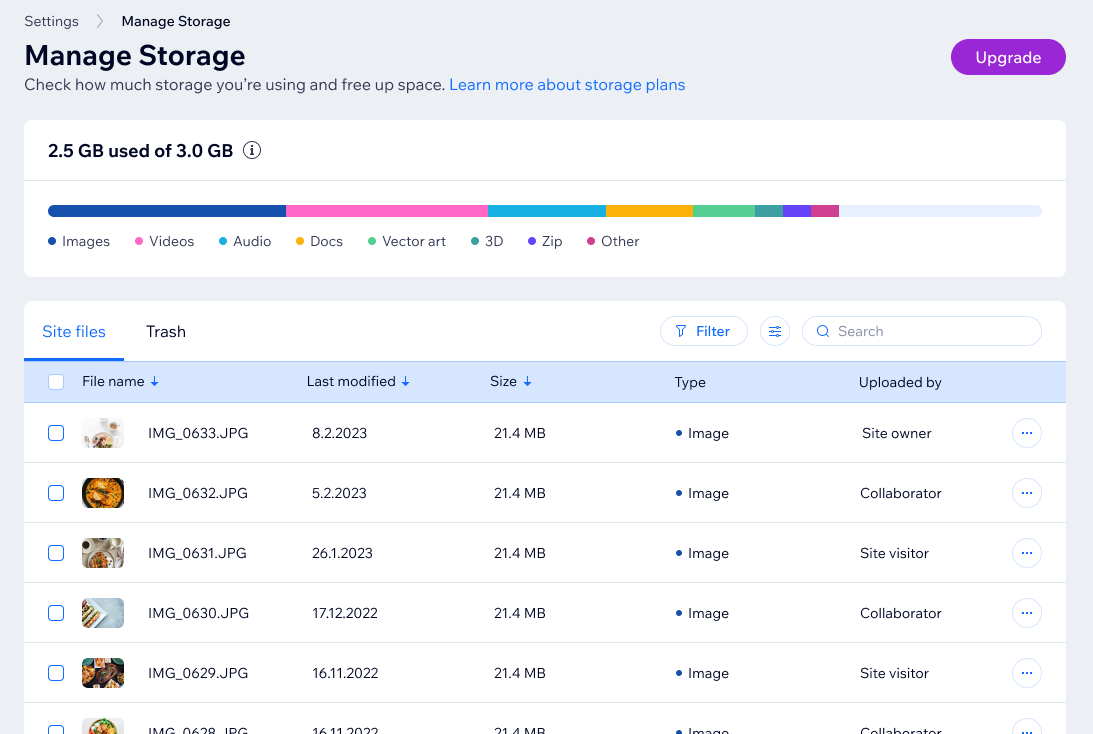
Puedes ver cuánto almacenamiento utiliza tu sitio desde el panel de control. Una barra de progreso muestra la cantidad de almacenamiento que has usado para los diferentes tipos de archivos (por ejemplo, imágenes, audio, documentos). Todos tus archivos se enumeran debajo de la barra de progreso, lo que facilita la selección de varios archivos y la realización de acciones masivas.
¿Necesitas más espacio de almacenamiento?
Si necesitas más almacenamiento, puedes
hacer Upgrade a tu sitio para asegurarte de tener suficiente espacio para tus archivos multimedia.
Ver el almacenamiento multimedia disponible en tu sitio
Desde el Administrador de multimedia o desde el panel de control, mira cuánto almacenamiento está usando tu sitio y cuánto le queda. También puedes filtrar y personalizar las vistas para encontrar los archivos con mayor facilidad. Si es necesario, puedes hacer Upgrade para obtener más almacenamiento.
Panel de control
Administrador de multimedia
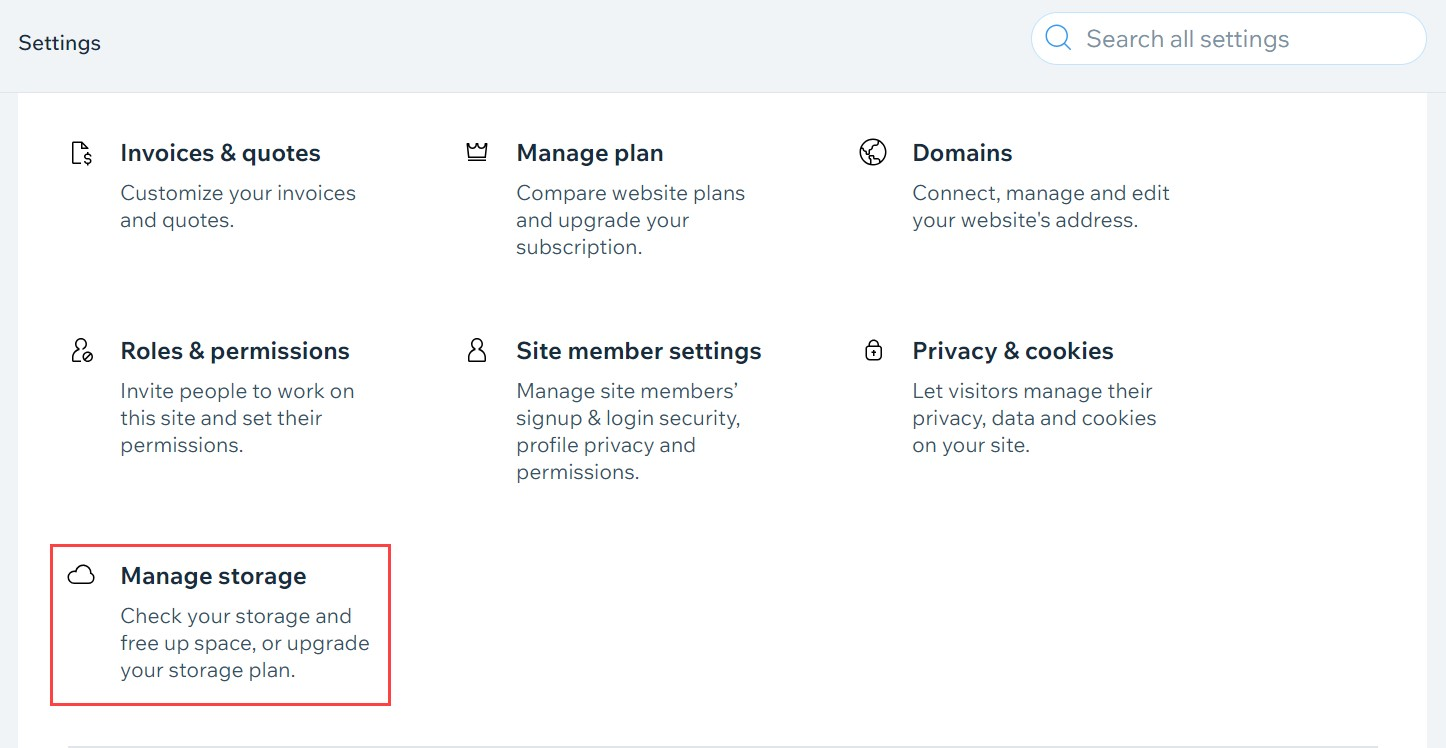
- Ve a Ajustes en el panel de control de tu sitio.
- Haz clic en Administrar almacenamiento.
Consejo:
Haz clic en el icono
Filtrar
 para elegir qué archivos quieres ver.
para elegir qué archivos quieres ver.
Administrar el almacenamiento para archivos multimedia del sitio
Desde Administrar almacenamiento en la sección ajustes dentro del panel de control, puedes ver, descargar y eliminar archivos multimedia de tu sitio.
Para administrar el almacenamiento de archivos multimedia de tu sitio:
- Ve a Ajustes en el panel de control de tu sitio.
- Haz clic en Administrar almacenamiento.
- Haz clic en el icono Más acciones
 en los archivos correspondientes.
 - Elige cómo quieres administrar los archivos:
- Previsualizar: mira una versión más grande del archivo.
- Descargar: guarda el archivo en tu dispositivo.
Nota: Si tu sitio cumple con la Ley HIPAA, no podrás descargar archivos a tu dispositivo. - Mover a la papelera: mueve los archivos seleccionados a la pestaña Papelera, donde se pueden recuperar más tarde si es necesario.
- Eliminar permanentemente: elimina por completo los archivos seleccionados.
Nota: Si alguno de los archivos que deseas eliminar se está usando en tu sitio, verás una advertencia que te da la opción de conservarlo o eliminarlo.
Consejos:
- Selecciona varios archivos multimedia para realizar estas acciones de forma masiva.
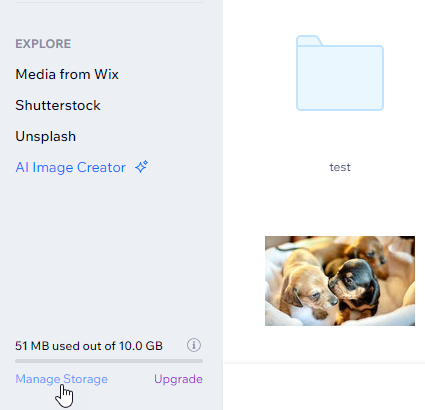
- También puedes acceder al administrador de almacenamiento desde el Administrador de multimedia haciendo clic en Administrar almacenamiento.
Obtener más espacio de almacenamiento
Si necesitas más almacenamiento, puedes
hacer Upgrade a tu sitio. Los planes incluyen espacio de almacenamiento, además de otros beneficios comerciales, como la posibilidad de vender contenido multimedia y herramientas de marketing automatizadas.
Panel de control
Administrador de multimedia
- Ve a Ajustes en el panel de control de tu sitio.
- Haz clic en Administrar almacenamiento.
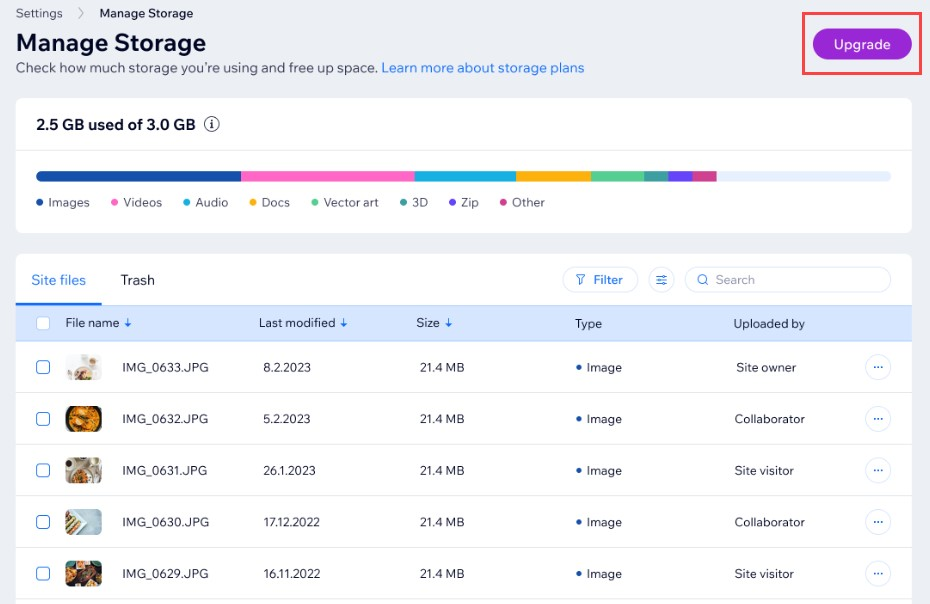
- Haz clic en Hacer Upgrade.
Nota:
El plan asignado a tu sitio determina la cantidad de almacenamiento multimedia que puede tener ese sitio específico. Si necesitas más almacenamiento para otros sitios en tu cuenta, también puedes ampliar el almacenamiento haciéndoles Upgrade.
Preguntas frecuentes
Haz clic en una de las siguientes preguntas para obtener más información sobre el almacenamiento de archivos multimedia en tu sitio.
¿Qué sucede con mi límite de almacenamiento si cancelo el plan de mi sitio?
¿Cómo puedo liberar espacio en el almacenamiento de mi sitio?
¿Los videos consumen el almacenamiento de mi sitio?
¿Qué políticas de reembolso existen?
¿Existen diferentes asignaciones de almacenamiento para los Partners de Wix?
¿Existen asignaciones de almacenamiento diferentes para Wix Studio?
Mi sitio cumple con la Ley HIPAA. ¿Puedo descargar archivos desde el Administrador de multimedia?