Wix Headless: crear un sitio con herramientas de IA
- Paso 1 | Crea un negocio Headless
- Paso 2 | (Opcional) Configura tus soluciones de negocios y apps
- Paso 3 | Crea tu frontend con la herramienta de IA que prefieras
- Paso 4 | Comienza a administrar tu sitio
- Preguntas frecuentes
Wix Headless te permite administrar tu negocio desde el panel de control de Wix, mientras tus visitantes navegan por un sitio personalizado creado con las herramientas que prefieras. Desde el panel de control, puedes crear y conectar tu frontend con un agente de codificación con IA o con una plataforma de vibe coding.
Descubre cómo abrir el panel de control, agregar las soluciones de negocios que necesites y, luego, crear y conectar tu sitio personalizado.
- Regístrate para crear una cuenta de Wix gratuita.
- Asegúrate de tener acceso a un agente de IA o a una plataforma de vibe coding compatible.
- Consulta nuestra documentación para desarrolladores de Wix Headless para obtener más información.
Paso 1 | Crea un negocio Headless
Empieza por crear la parte de negocio de tu sitio. Así se configuran el panel de control, las soluciones de negocios y los datos.
Para crear un negocio Headless:
- Ve a Sitios en tu cuenta de Wix.
- Haz clic en Crear nuevo sitio.
- Selecciona Negocio Headless.
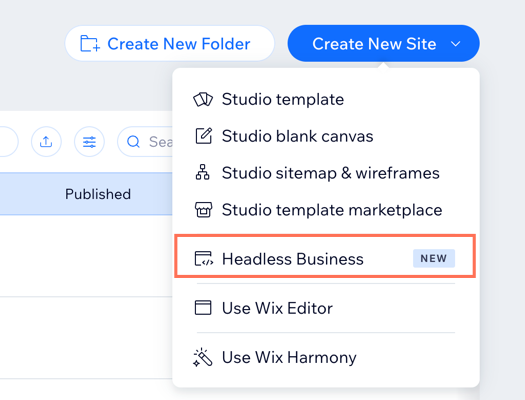
Se abre un panel de control de Wix, pero sin páginas de editor que diseñar. En su lugar, el panel de control te ofrece las herramientas necesarias para crear y conectar un frontend personalizado.
Paso 2 | (Opcional) Configura tus soluciones de negocios y apps
Las soluciones de negocios son los servicios de Wix que hacen funcionar la parte de negocio de tu sitio, como el catálogo de productos, el carrito y el proceso de compra, las reservas, los eventos, el blog y mucho más. Todas se administran desde este panel de control.
Agrega desde el panel de control las soluciones de negocios que necesites, como Wix Stores o Wix Bookings. Luego, configúralas con tus productos, servicios o contenido. También puedes agregar el CMS de Wix para administrar tu contenido en colecciones.
- Si agregas las soluciones de negocios antes de crear el frontend, tu herramienta de IA puede detectarlas y crear las páginas correspondientes.
- Configura el MCP de Wix, una herramienta que conecta tu agente de IA con tu sitio, para que el agente pueda administrar el sitio y actualizar tus productos, servicios y contenido por ti.
Paso 3 | Crea tu frontend con la herramienta de IA que prefieras
Tu frontend es el sitio web o la app que usan tus visitantes, es decir, la capa visual que se construye sobre tu negocio de Wix.
Hay 2 tipos de herramientas con las que puedes crear tu frontend a partir de un comando:
- Agente de codificación con IA: una herramienta para desarrolladores que se ejecuta en la terminal o en el IDE, como Claude Code, Cursor o Codex.
- Plataforma de vibe coding: una plataforma en el navegador en la que describes lo que quieres crear, como Base44.
El comando que envías a la herramienta de IA que elijas incluye automáticamente la habilidad de Wix Headless, que le indica al agente cómo conectar tu frontend con Wix.
Para crear tu frontend:
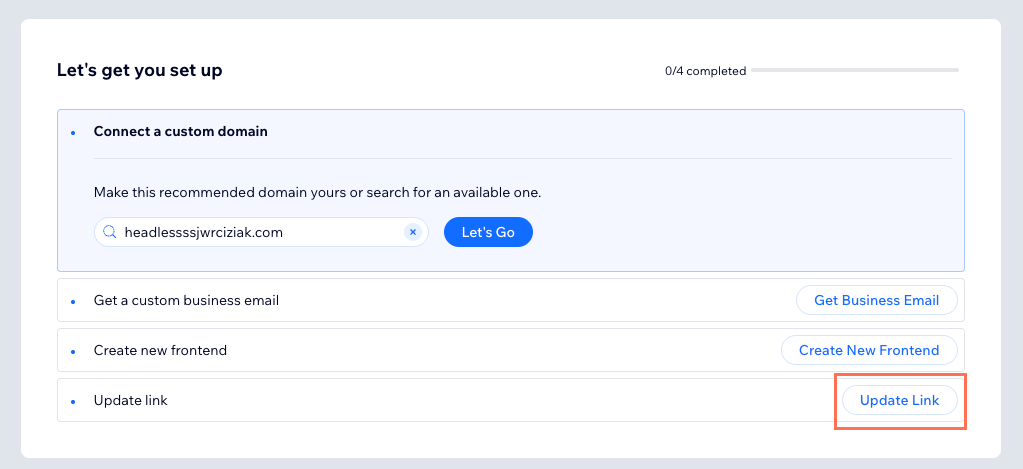
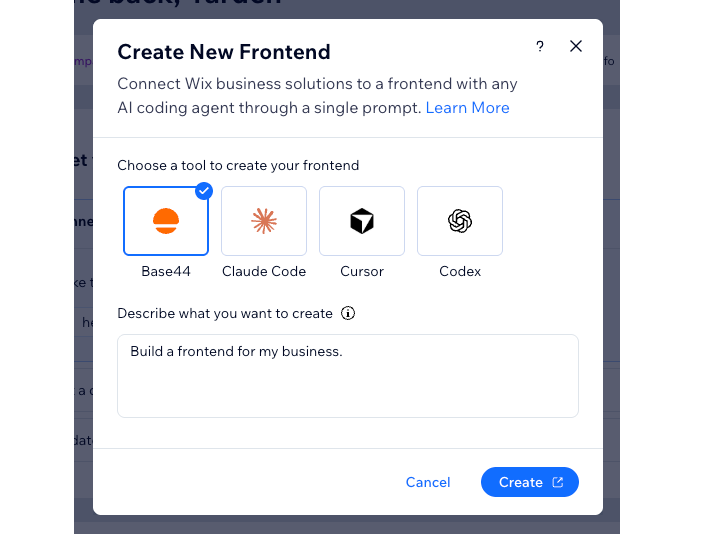
Haz clic en Crear frontend en la pestaña Configuración.
Elige la herramienta que corresponda.
Describe lo que quieres crear. Por ejemplo, "Crea una tienda online de cerámica artesanal con catálogo de productos y proceso de compra".
Según la herramienta que hayas elegido, sigue los pasos correspondientes que aparecen a continuación:

Paso 4 | Comienza a administrar tu sitio
Una vez que hayas creado tu frontend y lo hayas conectado al panel de control de Wix, puedes comenzar a administrar tu sitio a través de Wix. Cuando actualizas los datos de tu negocio, el sitio refleja los cambios automáticamente.
Siempre que quieras agregar o cambiar algo, vuelve al agente de IA o a la plataforma de vibe coding y describe lo que quieres con tus propias palabras. Puede ayudarte a lo siguiente:
- Agregar una nueva página o función.
- Cambiar el diseño o la estructura de tu sitio.
- Conectar una solución de negocios.
Si agregas una solución de negocios en el panel de control después de crear el frontend, vuelve a tu agente de IA o a tu plataforma de vibe coding y pídele que actualice el frontend. Por ejemplo: "Agregué Wix Bookings a mi sitio. Agrega una página de reservas a mi frontend".
Haz Upgrade a un plan Premium para aceptar pagos y conectar un dominio personalizado.
Conoce las prácticas recomendadas para escribir comandos para tu agente de IA.
Preguntas frecuentes
Haz clic en una pregunta para obtener más información.