


Wix Grupos: diseñar tu grupo
- Personalizar la página del grupo
- Personalizar la página Grupos
- Agregar y personalizar el complemento de tarjetas de grupos Lado a lado
- Agregar y personalizar el complemento Lista de grupos
- Agregar y personalizar el complemento Widget de feed
- Personalizar las pestañas de la página del grupo
- Preguntas frecuentes
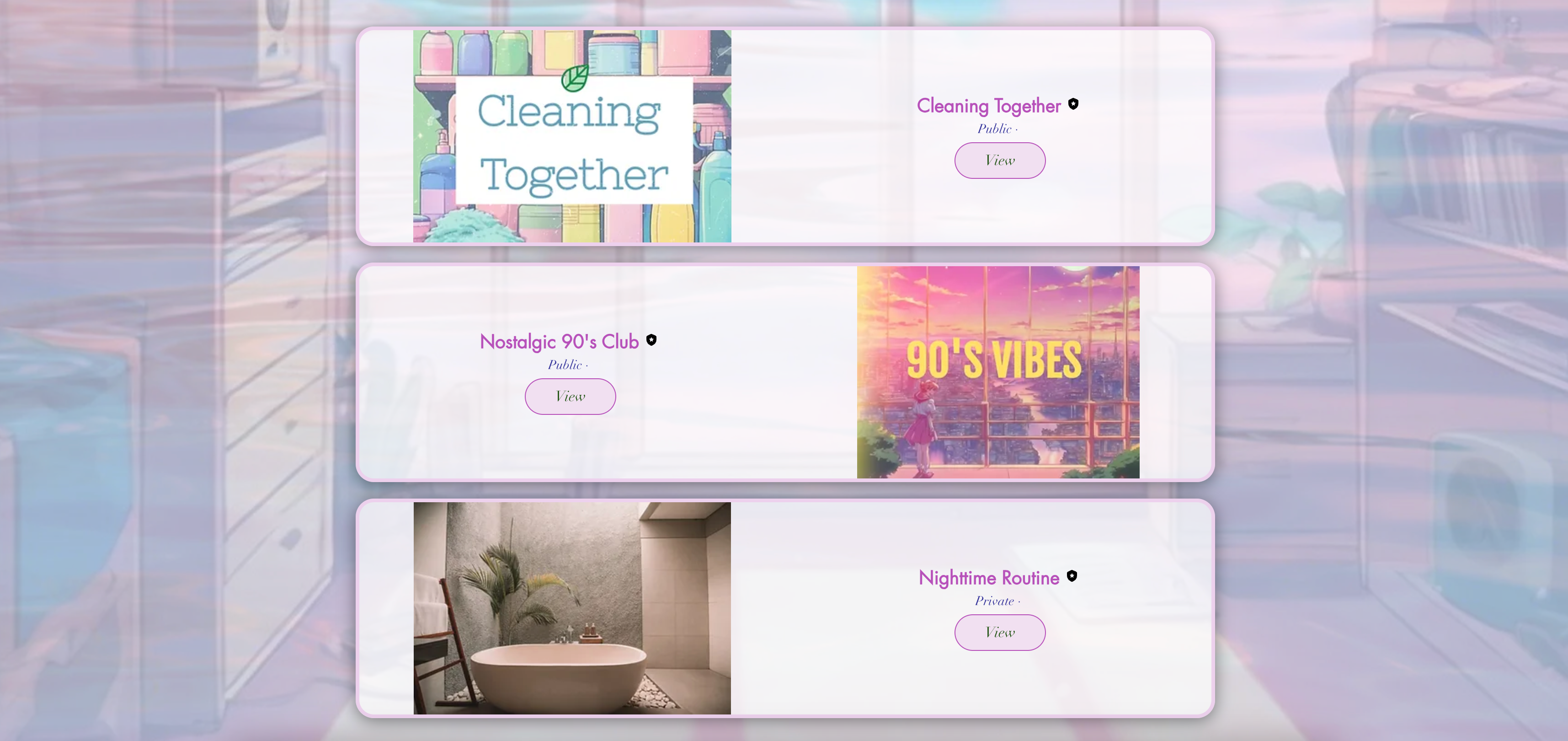
- La página del grupo es un elemento dinámico. Los cambios que introduzcas se aplican a ella para cada grupo en tu sitio. Esto no es aplicable a las pestañas de contenido, que son exclusivas de cada grupo.
- Asegúrate de agregar y configurar Wix Grupos para poder seguir los pasos de este artículo.
- Publica tu sitio después de crear el grupo para que la página del grupo aparezca en el editor.
Personalizar la página del grupo
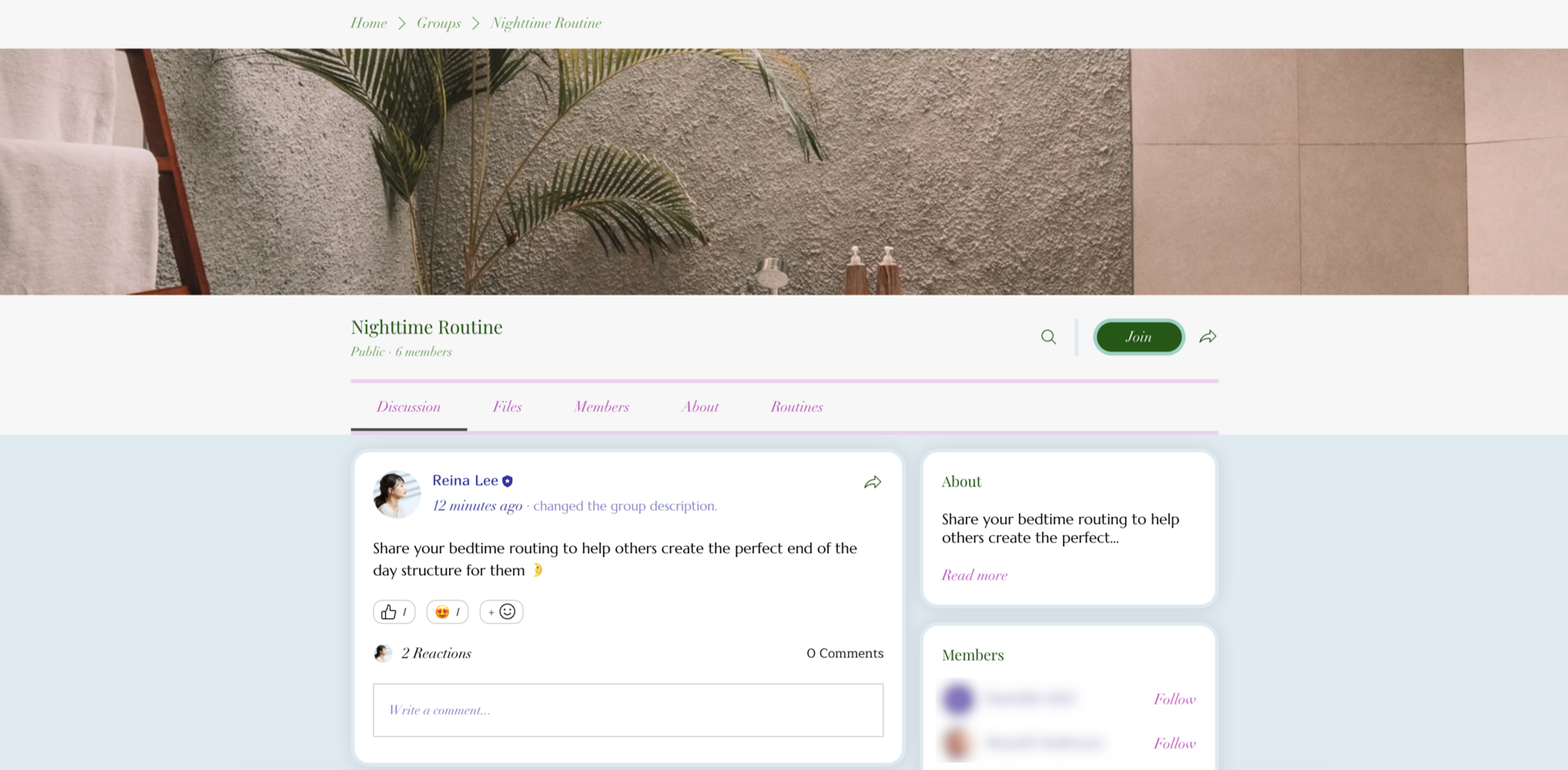
- Ve al editor.
- Ve a la página del grupo:
- Haz clic en Páginas y menú
 a la izquierda del editor.
 - Haz clic en Páginas de grupos.
- Haz clic en Página del grupo.
- Haz clic en Páginas y menú
- Haz clic en el elemento Grupos en la página.
- Haz clic en Ajustes.
- Haz clic en las pestañas correspondientes para personalizar la página:
- Estilo: haz clic en General para elegir el estilo, la altura y el espaciado de la imagen de portada. Haz clic en Multimedia para elegir el estilo de la galería de imágenes y las imágenes por fila.
- Mostrar: elige la pestaña que deseas editar: Consultas, Multimedia o Acerca de. Luego, selecciona la casilla de verificación junto a cada elemento que desees mostrar.
- Texto: ingresa el texto del marcador de posición que aparece en el campo donde los miembros pueden escribir una entrada.
- Diseño: personaliza los colores y las fuentes que se utilizaron en el encabezado, el texto, los botones, los enlaces, el fondo y los bordes. Haz clic en Restablecer al diseño original en la parte inferior si necesitas revertir los cambios.
Personalizar la página Grupos
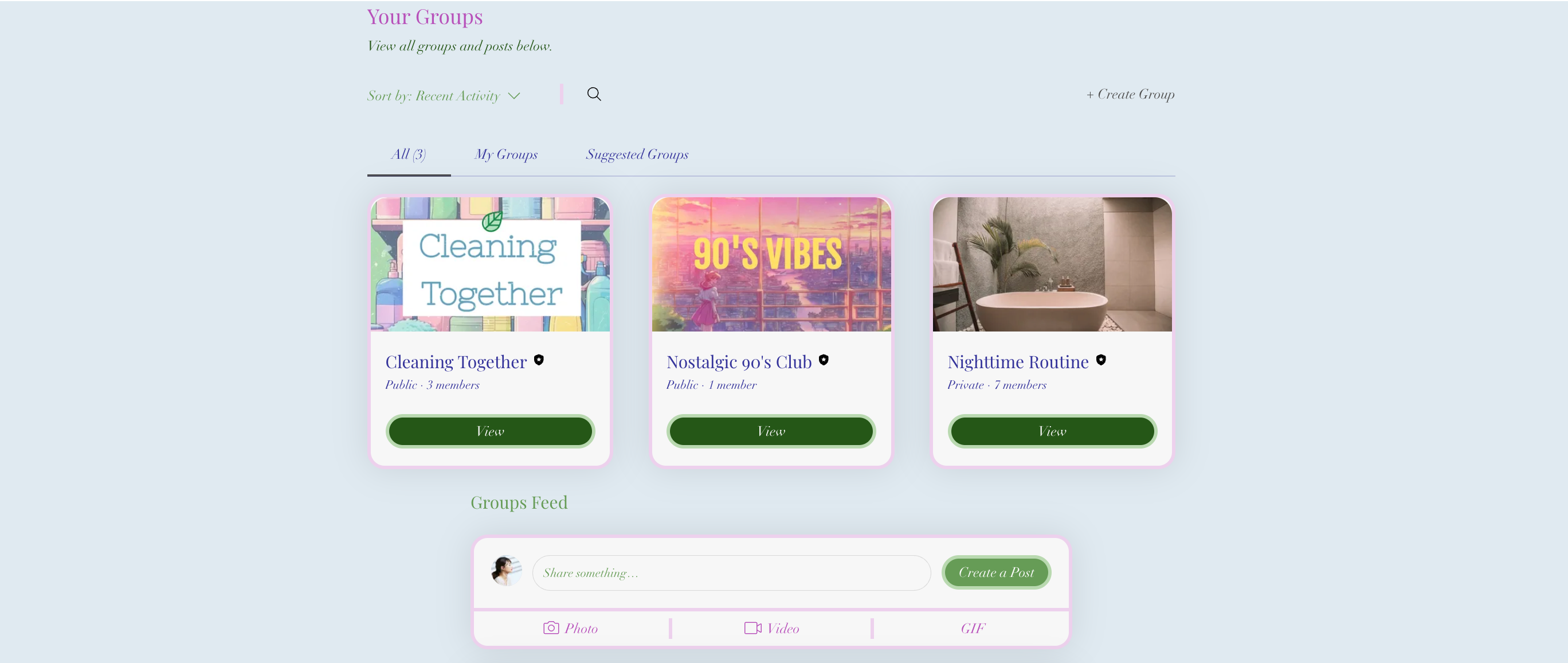
Ve a la página Grupos:
Haz clic en Páginas y menú
a la izquierda del editor.Haz clic en Páginas de grupos.
Haz clic en Grupos.
Haz clic en el elemento Grupos en la página.
Haz clic en Ajustes.
Haz clic en las pestañas correspondientes para personalizar la página:
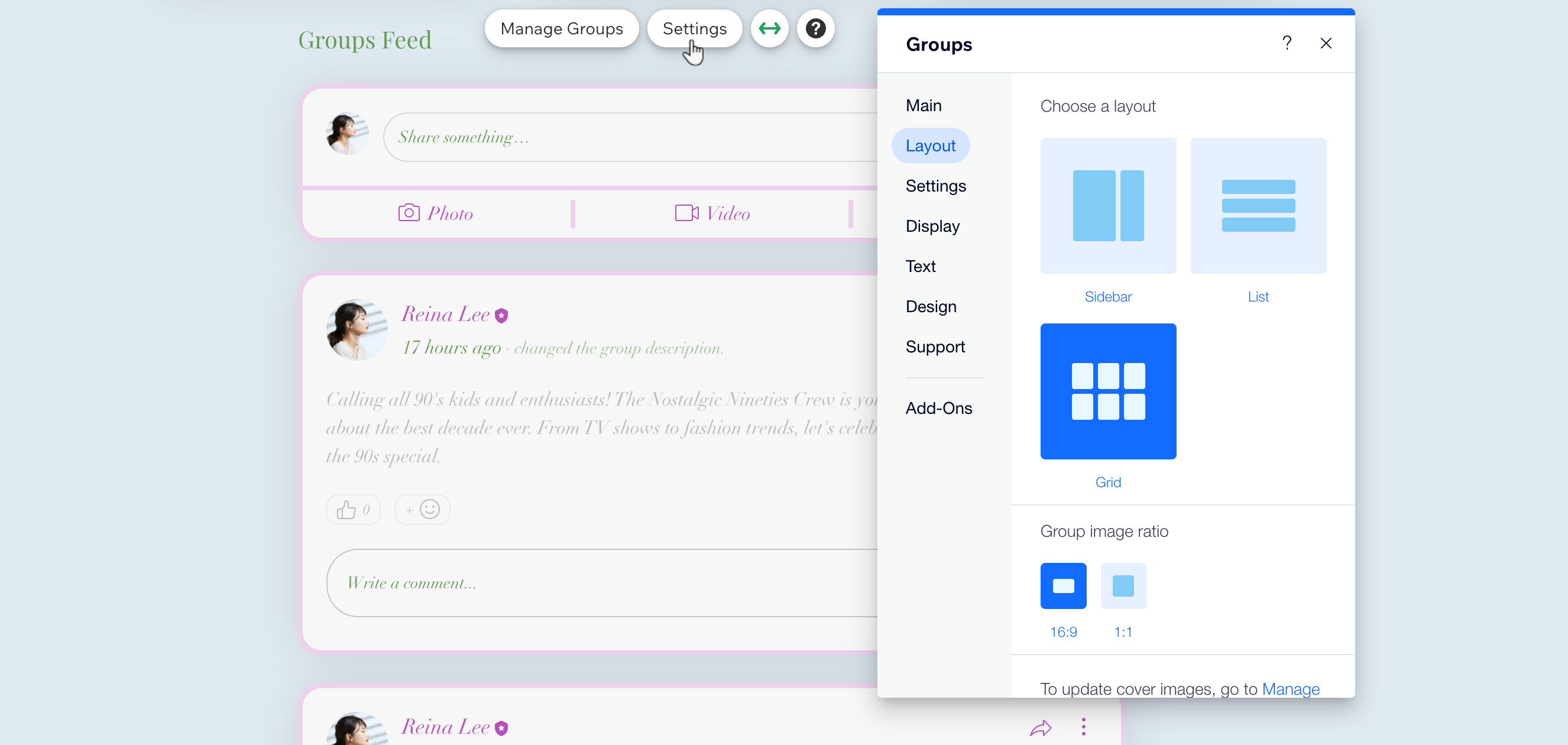
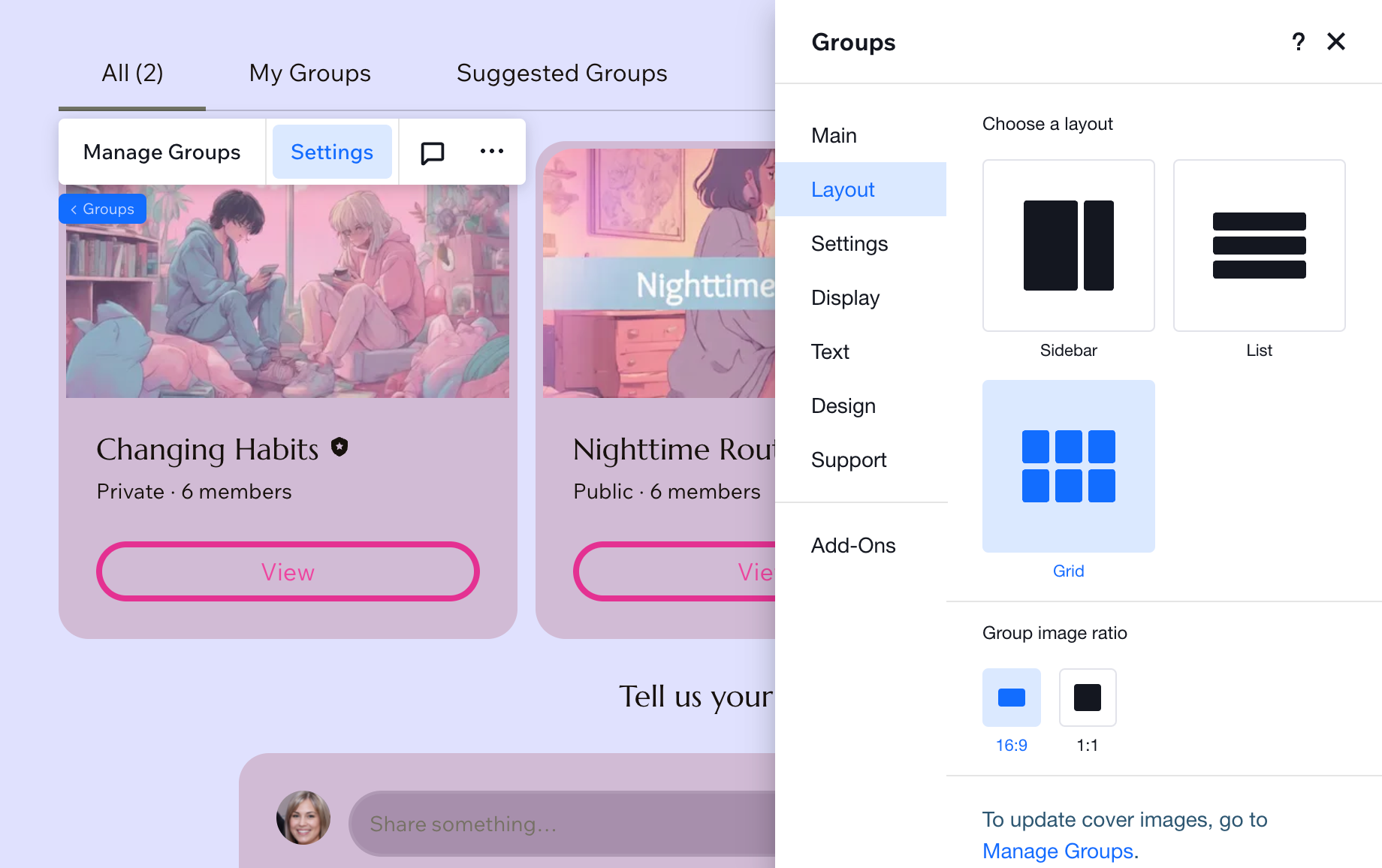
Estilo: establece un estilo para el feed de grupos: Barra lateral, Lista o Cuadrícula.
Ajustes: decide cómo ordenar los grupos. Selecciona la opción correspondiente entre Actividad reciente, A-Z o Cantidad de miembros.
Mostrar: selecciona los elementos que deseas mostrar en la lista de grupos y la alineación del feed.
Texto: ingresa un texto personalizado para los títulos del feed de grupos y la lista de grupos.
Diseño: haz clic en Estilo del texto para cambiar los colores y las fuentes de cada elemento de acuerdo con el diseño de tu sitio. Haz clic en Botones e iconos para diseñar los botones y los enlaces para los estados Normal y Efecto cursor, y en Fondo y bordes para personalizar el fondo, las tarjetas y los campos de texto de la app.
Agregar y personalizar el complemento de tarjetas de grupos Lado a lado
- Ve al editor.
- Ve a la página Grupos en tu sitio.
- Haz clic en el elemento Grupos en la página.
- Haz clic en Ajustes.
- Haz clic en Complementos.
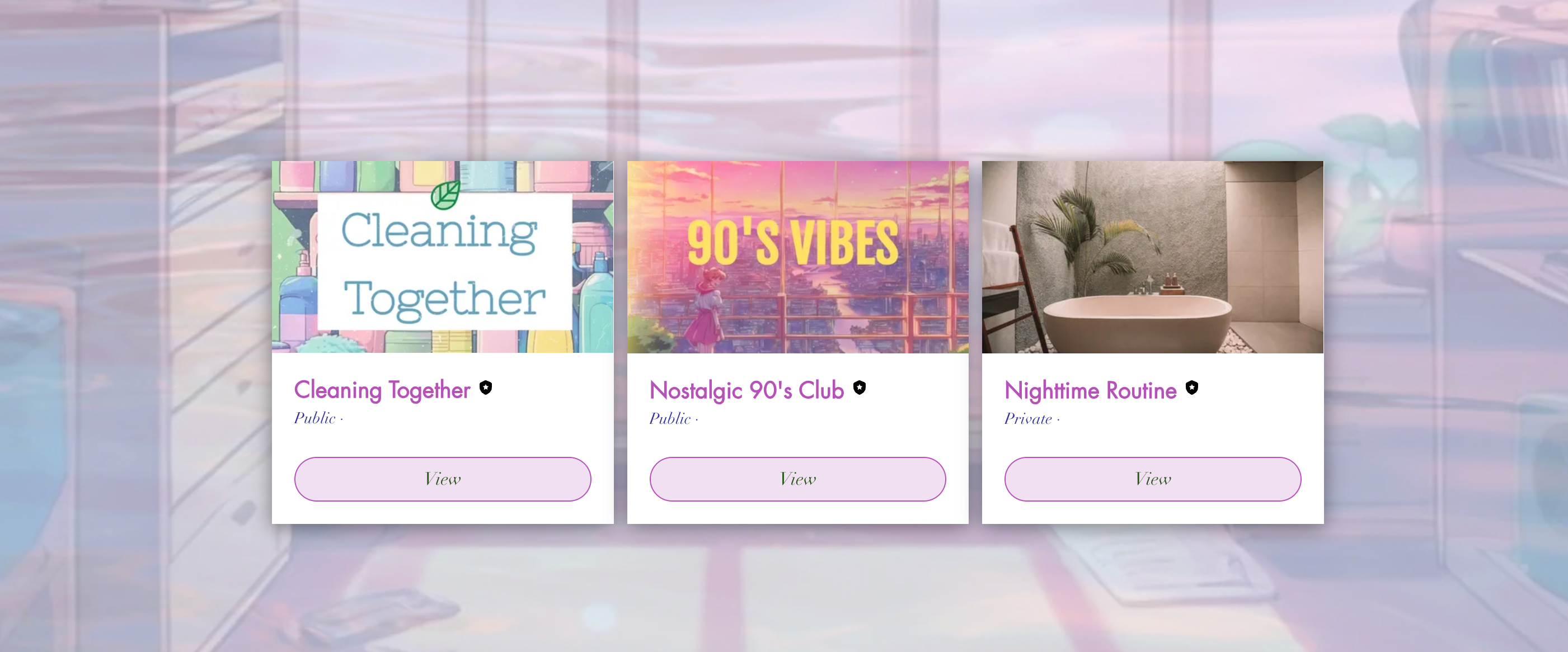
- Selecciona el complemento de tarjetas Lado a lado.
- Selecciona la página correspondiente de tu sitio.
- Haz clic en Agregar a la página.
- Haz clic en el elemento de tarjetas Groups Card Add-On en la página.
- Haz clic en Ajustes.
- Haz clic en las pestañas correspondientes para personalizar el complemento:
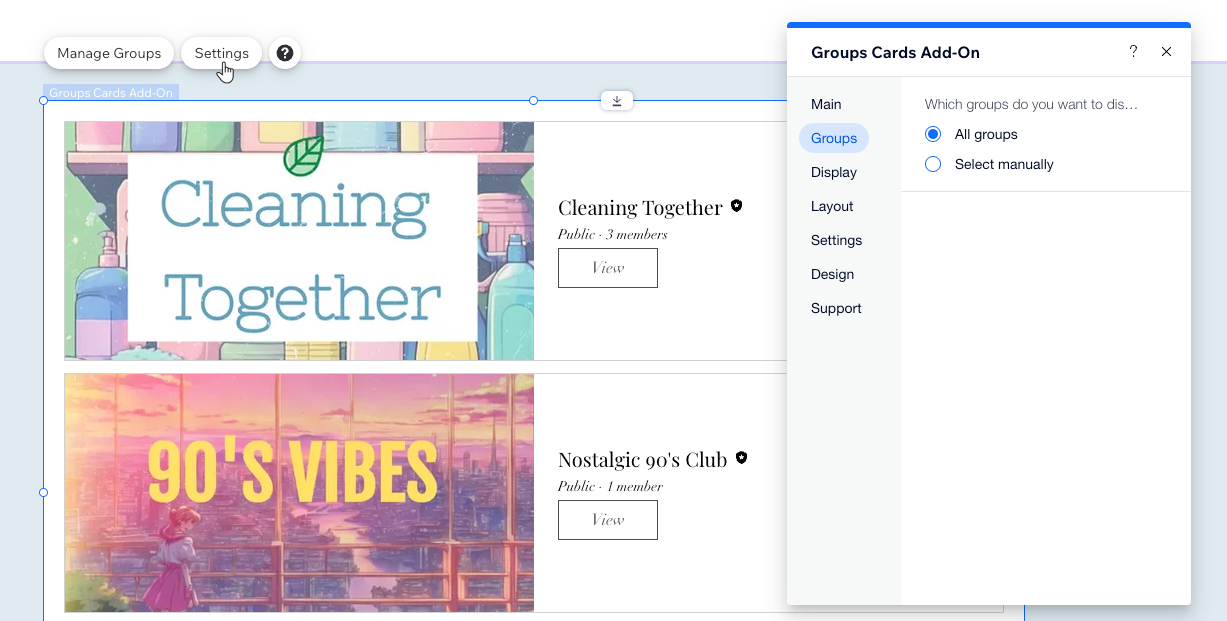
- Grupos: establece los grupos que deseas mostrar. Selecciona todos los grupos o grupos específicos.
- Mostrar: selecciona las casillas de verificación junto a los elementos que deseas mostrar en la lista de grupos.
- Estilo: cambia el estilo del grupo, la imagen y el texto.
- Ajustes: selecciona la opción correspondiente entre Actividad reciente, A-Z o Cantidad de miembros.
- Diseño: haz clic en Texto para cambiar los colores y las fuentes de cada elemento de acuerdo con el diseño de tu sitio. Haz clic en Botones para diseñar los botones y los enlaces para los estados Normal y Efecto cursor. Haz clic en Fondo para personalizar el fondo y las tarjetas de la app.
Agregar y personalizar el complemento Lista de grupos
- Ve al editor.
- Ve a la página Grupos en tu sitio.
- Haz clic en el elemento Grupos en la página.
- Haz clic en Ajustes.
- Haz clic en Complementos.
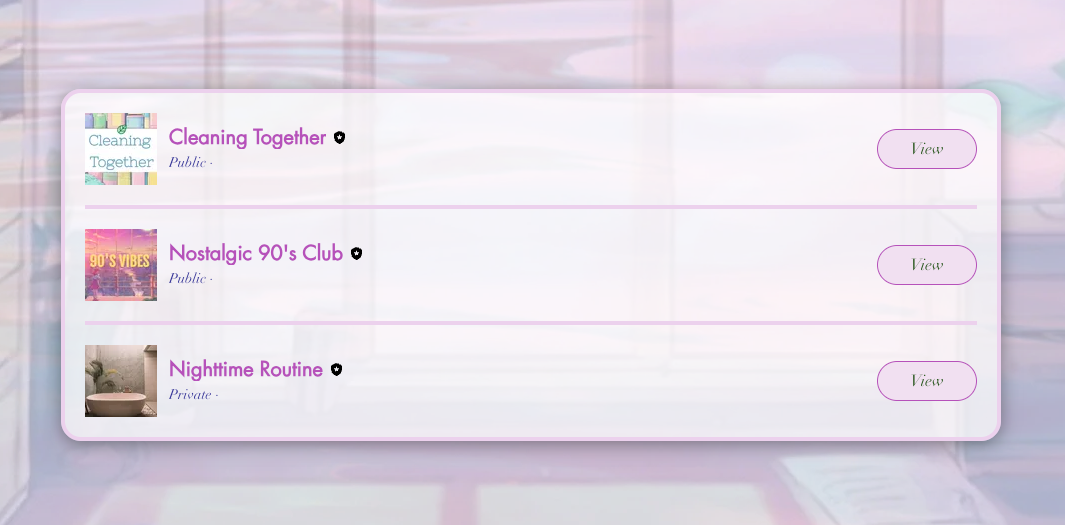
- Selecciona el complemento Widget de lista de grupos.
- Selecciona la página correspondiente de tu sitio.
- Haz clic en Agregar a la página.
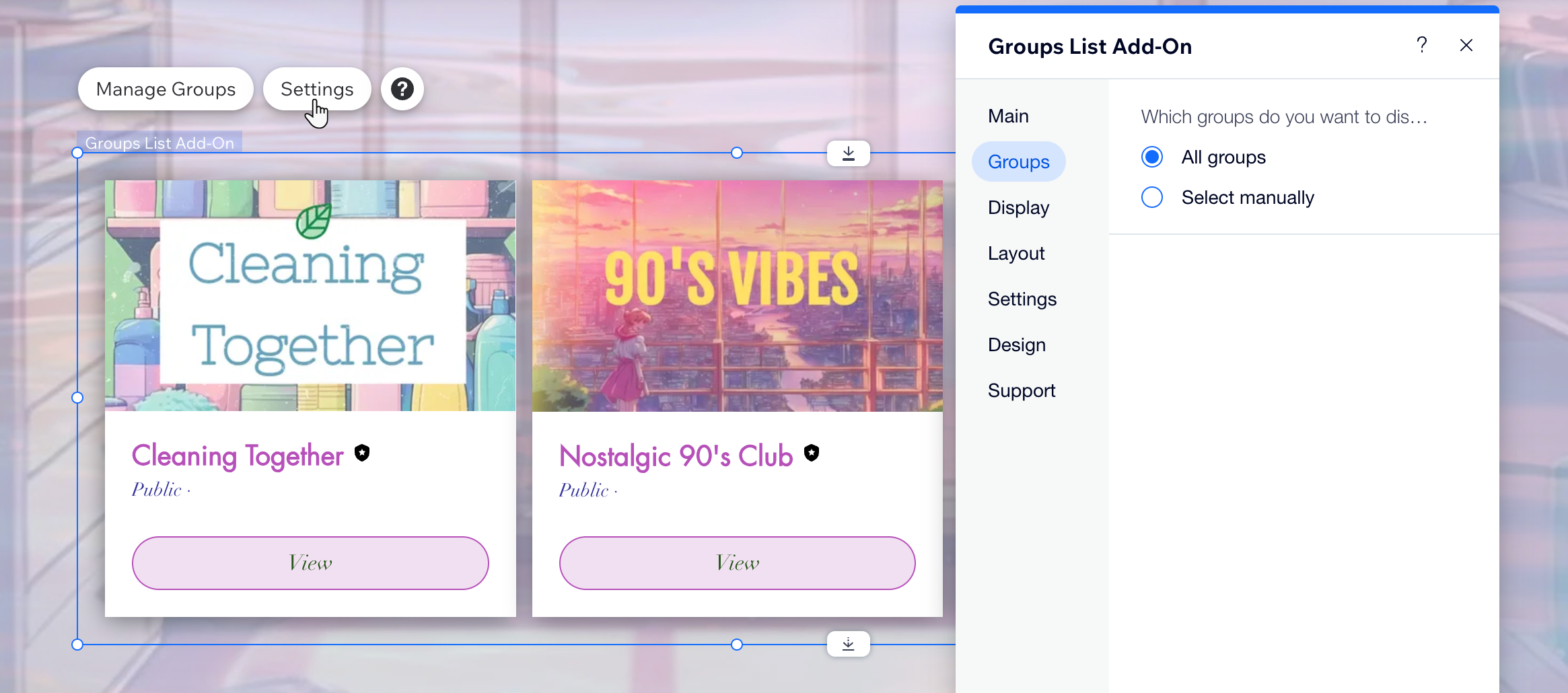
- Haz clic en el elemento de lista de grupos Groups List Add-On en la página.
- Haz clic en Ajustes.
- Haz clic en las pestañas correspondientes para personalizar el complemento:
- Grupos: establece los grupos que deseas mostrar. Selecciona todos los grupos o grupos específicos.
- Mostrar: selecciona las casillas de verificación junto a los elementos que deseas mostrar.
- Estilo: cambia el estilo del grupo, la imagen y el texto.
- Ajustes: selecciona la opción correspondiente entre Actividad reciente, A-Z o Cantidad de miembros.
- Diseño: haz clic en Texto para cambiar los colores y las fuentes de cada elemento de acuerdo con el diseño de tu sitio. Haz clic en Botones para diseñar los botones y los enlaces para los estados Normal y Efecto cursor. Haz clic en Fondo para personalizar el fondo y las tarjetas de la app.
Agregar y personalizar el complemento Widget de feed
- Ve al editor.
- Ve a la página Grupos en tu sitio.
- Haz clic en el elemento Grupos en la página.
- Haz clic en Ajustes.
- Haz clic en Complementos.
- Selecciona el complemento Widget de feed.
- Selecciona la página correspondiente de tu sitio.
- Haz clic en Agregar a la página.
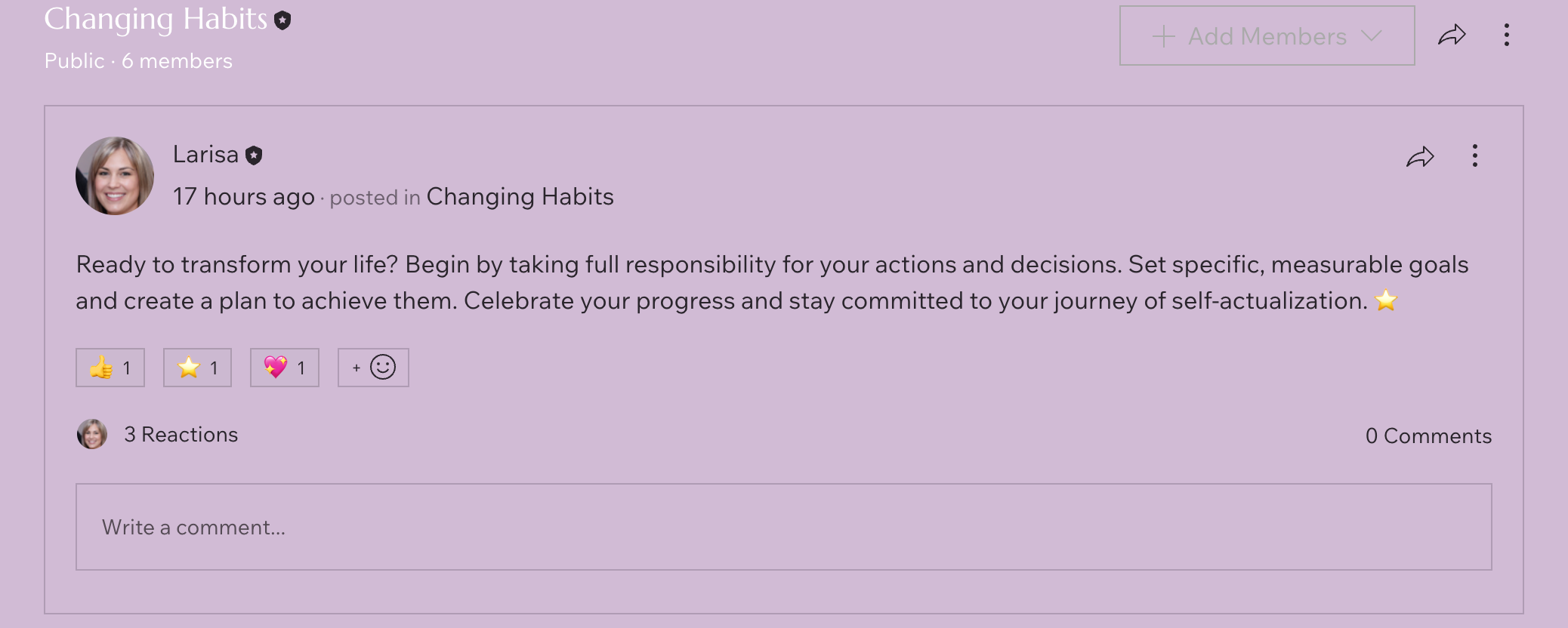
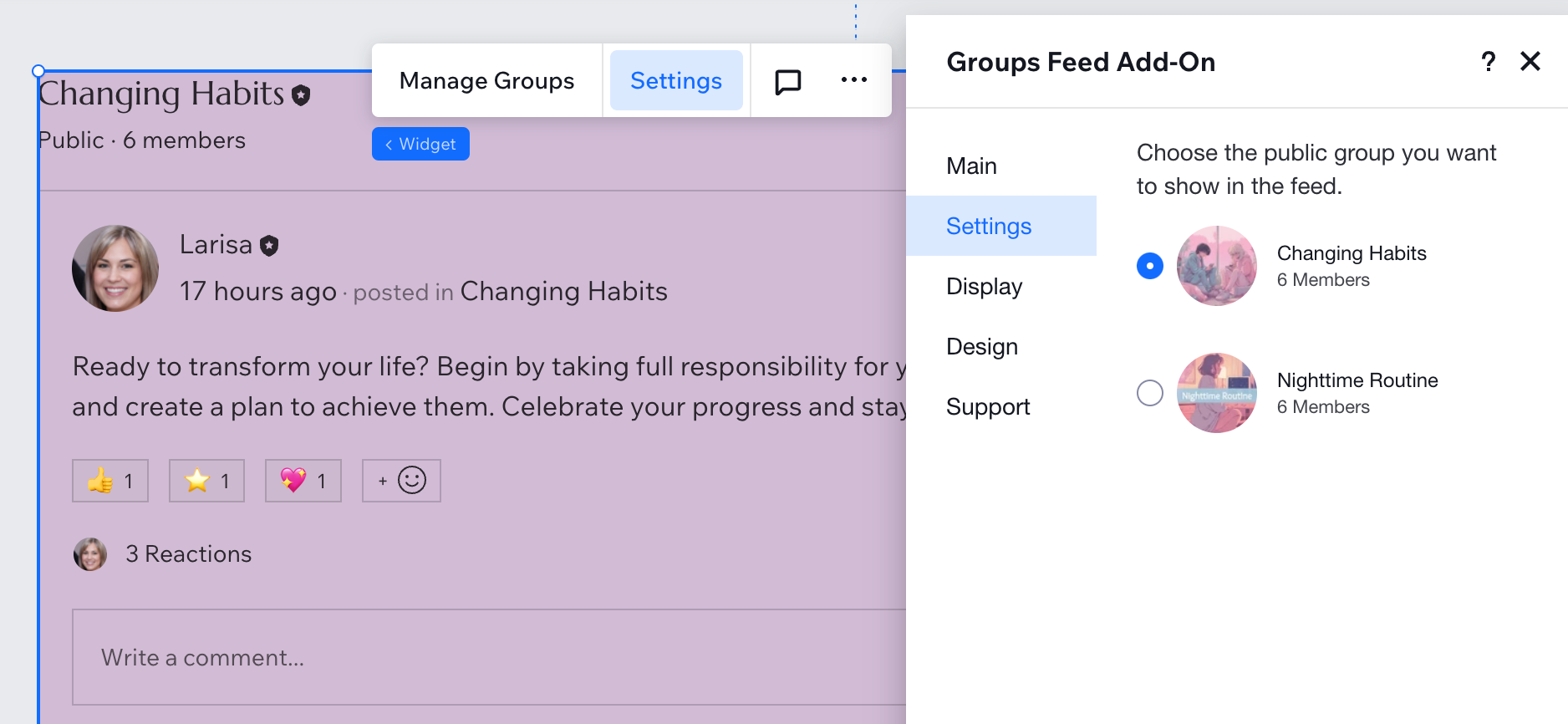
- Haz clic en el complemento de feed de grupos Groups Feed Add-On en la página.
- Haz clic en Ajustes.
- Haz clic en las pestañas correspondientes para personalizar el complemento:
- Ajustes: establece los grupos que deseas mostrar. Selecciona todos los grupos o grupos específicos.
- Mostrar: selecciona las casillas de verificación junto a los elementos que deseas mostrar.
- Diseño: haz clic en Encabezado para personalizar los colores y las fuentes de los títulos de acuerdo con el diseño de tu sitio. Haz clic en Entradas para cambiar el fondo de la app y el diseño del texto. Haz clic en Botones para diseñar los botones y los enlaces para los estados Normal y Efecto cursor.
Personalizar las pestañas de la página del grupo
- Ve a Grupos en el panel de control de tu sitio.
- Haz clic en el grupo correspondiente.
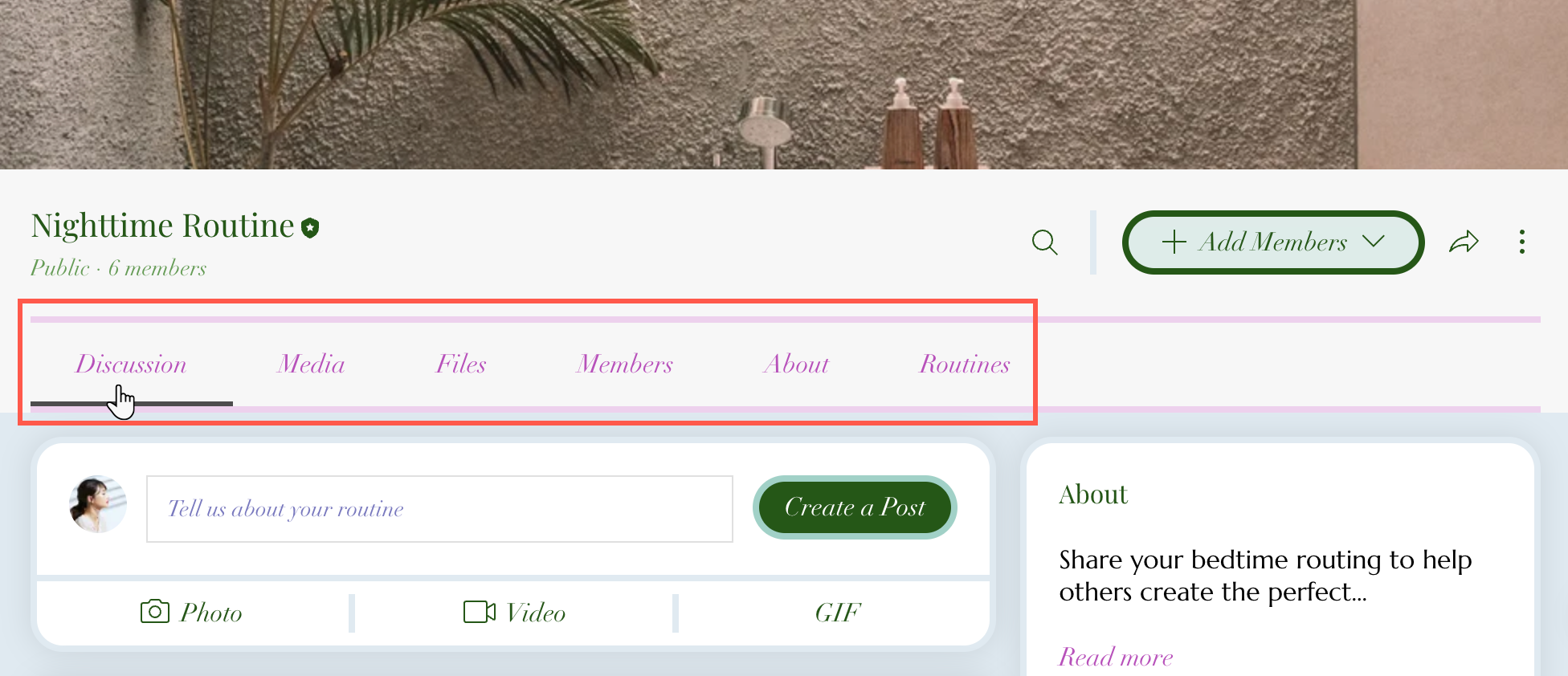
- Haz clic en Pestañas.
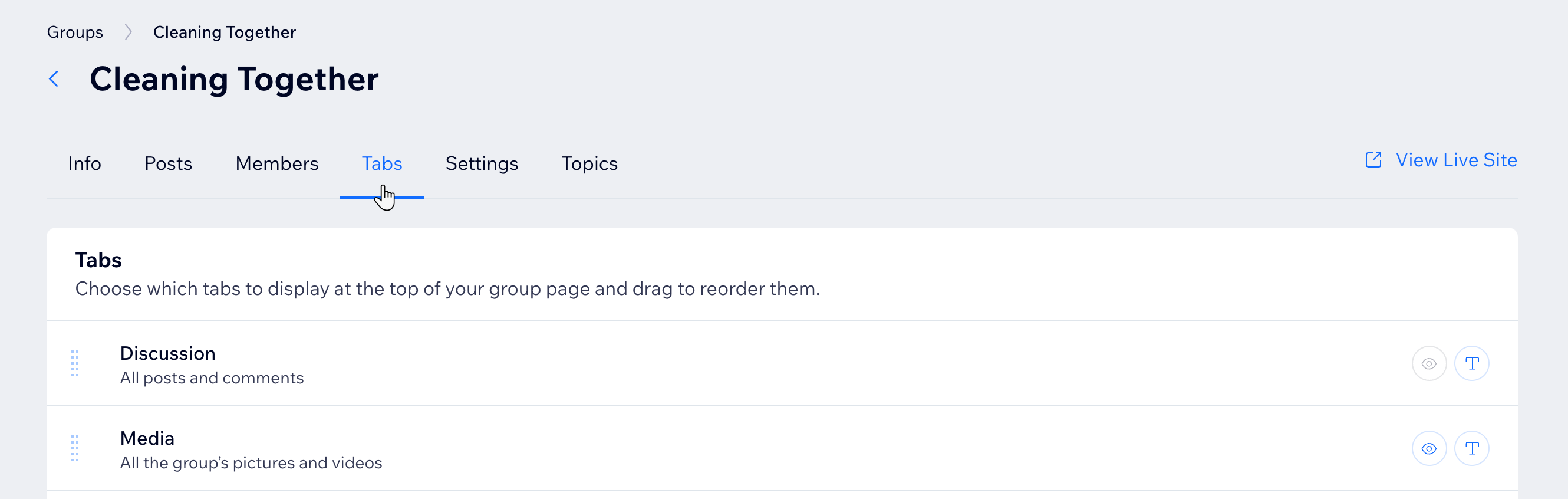
- Elige lo que quieres hacer a continuación:
 junto a la pestaña correspondiente.
 junto a la pestaña correspondiente para mostrarla u ocultarla en la página del grupo.


