


Wix Formularios: agregar validaciones personalizadas a los formularios
En este artículo
- Agregar una validación personalizada a los formularios
- Crear una función para verificar las direcciones de email
- Preguntas frecuentes
Agrega tu propia validación personalizada para verificar la información que ingresan los visitantes antes de enviar el formulario. Establecer tus propias reglas garantiza que los datos cumplan con tus requisitos. Algunas de las razones para agregar una validación personalizada incluyen las siguientes:
- Verificar las direcciones de email y garantizar que ambos campos coincidan.
- Restringir las entradas de direcciones de email solo a números y letras.
- Limitar los alias de email aceptados (por ejemplo, solo Gmail).
La primera sección de este artículo explica cómo crear una validación personalizada y la segunda sección proporciona una guía paso a paso para configurar una verificación de dirección de email.
Importante:
Esta función solo está disponible para la nueva versión de Wix Formularios.
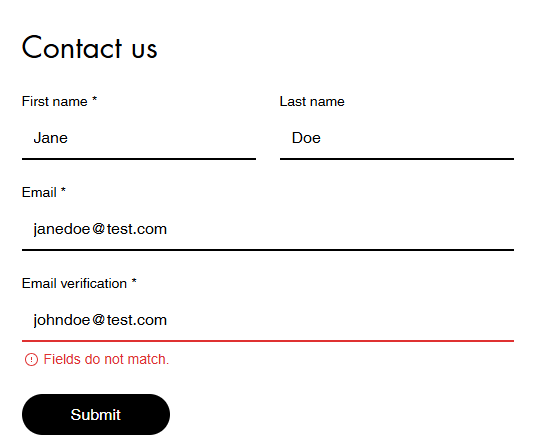
Agregar una validación personalizada a los formularios
Agrega una validación personalizada a tus formularios para controlar los datos que envían los visitantes. La función utiliza los datos de envío del formulario para verificar si el formulario pasa la validación definida y, de no ser así, le aplica tu mensaje de error personalizado.
Para agregar una validación personalizada a los formularios:
- Ve a Formularios y envíos en el panel de control de tu sitio.
- Haz clic en Editar junto al formulario que deseas actualizar o crea un nuevo formulario.
- Haz clic en la pestaña Ajustes en la parte superior.
- Desplázate hacia abajo hasta Validaciones avanzadas de formulario y haz clic en Crear validación para abrir el creador de funciones.
- Haz clic en Comenzar desde cero.
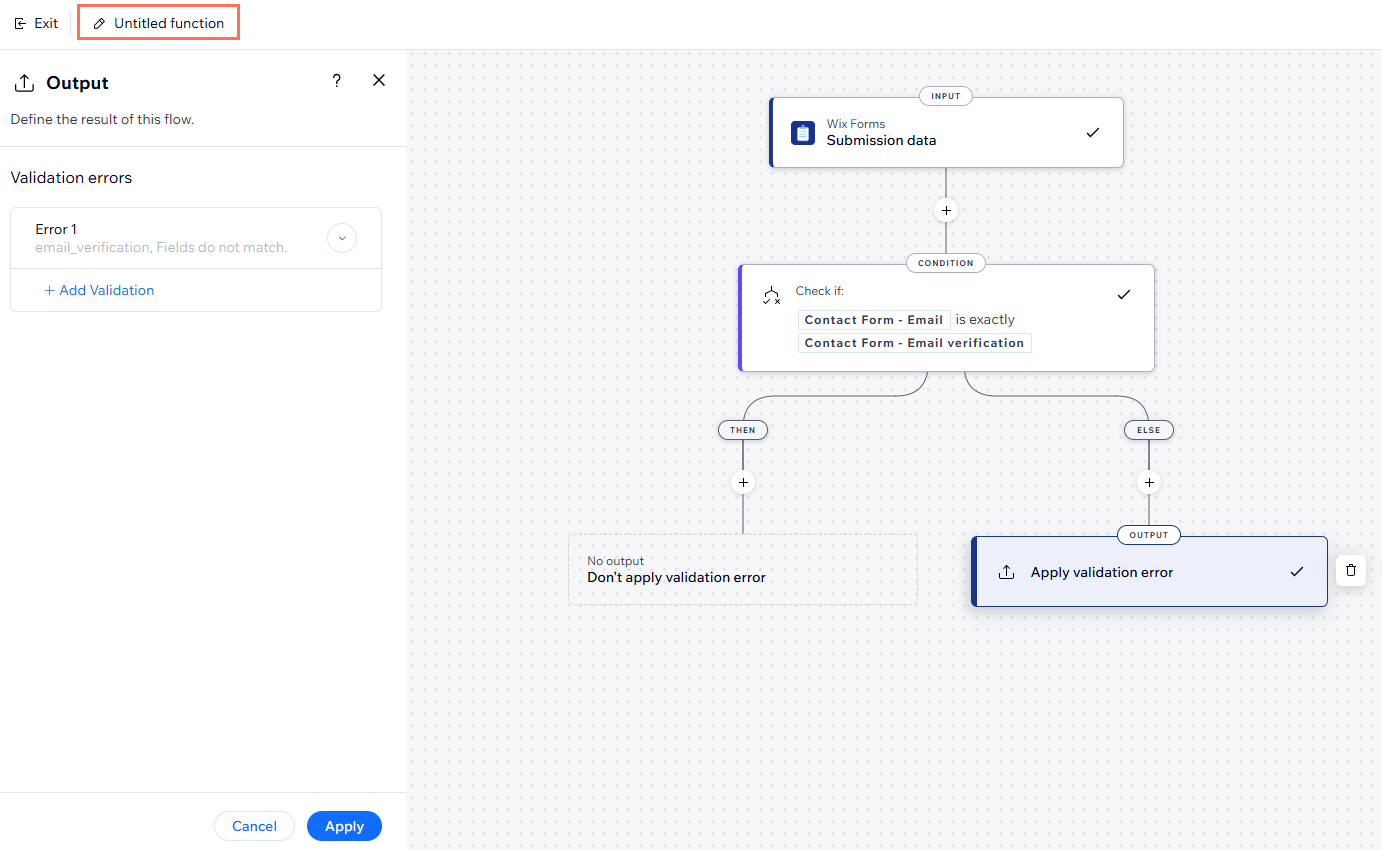
- Haz clic en el paso Condición para agregar parámetros a la función usando la lógica ENTONCES/SI NO.
- Establece el resultado de la función:
- Haz clic en el paso Salida.
- Establece el error de validación, incluido lo siguiente:
- (Opcional) Clave del campo del formulario: aplica el mensaje de error a un campo específico. Si no se agrega una clave de campo, el mensaje de error se muestra debajo del botón de envío.
- Mensaje de error: ingresa el mensaje de error que se muestra cuando no se cumple con la validación personalizada.
- Haz clic en Agregar para agregar el error de validación.
- (Opcional) Haz clic en + Agregar validación para establecer otro error de validación.
- Haz clic en Aplicar para guardar el resultado.
- Sigue creando la función para que coincida con las necesidades de tu negocio, agregando las condiciones o acciones correspondientes.
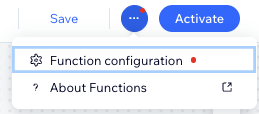
- Conecta esta función al formulario correspondiente:
- Haz clic en el icono Más acciones
 en la parte superior derecha.
 - Selecciona Configuración de funciones.
- Haz clic en Formulario seleccionado 1 y luego en + Seleccionar.
- Selecciona el formulario correspondiente y haz clic en Aceptar.
- Haz clic en el icono Más acciones
- Ingresa un nombre para la función en la parte superior izquierda.
Consejo: Solo es visible para ti y te ayuda a identificar la función en el panel de control. - Haz clic en Activar en la parte superior derecha.
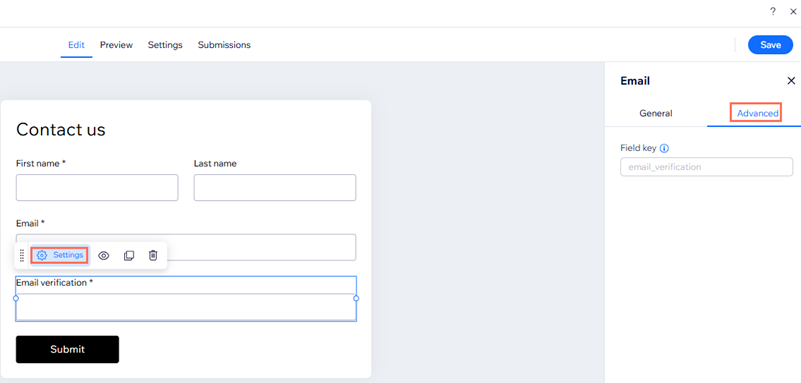
¿Dónde puedo encontrar la clave de campo de mi formulario?
Ve al formulario correspondiente en el creador de formularios. Haz clic en la pestaña Avanzado en el panel de ajustes del campo. Copia la clave del campo proporcionada y agrégala a la salida de la función.
Crear una función para verificar las direcciones de email
Un escenario común para crear una función de validación personalizada es garantizar que dos campos de dirección de email coincidan antes de permitir el envío de un formulario. Los pasos que se describen a continuación te guiarán a través del proceso de configuración de esta función en particular.
Antes de comenzar: 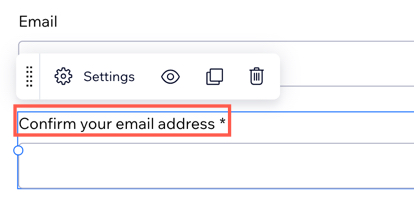
Asegúrate de que el formulario incluya dos campos de dirección de email para su validación. Para aclarar el propósito del segundo campo a los visitantes, sugerimos cambiar el nombre del título del campo a algo así como 'Confirma tu email' o 'Verificación de email'.
Para crear una función para verificar las direcciones de email:
- Ve a Formularios y envíos en el panel de control de tu sitio.
- Haz clic en Editar junto al formulario que deseas actualizar o crea un nuevo formulario.
- Haz clic en la pestaña Ajustes en la parte superior.
- Desplázate hacia abajo hasta Validaciones avanzadas de formulario y haz clic en Crear validación para abrir el creador de funciones.
- Selecciona Validar que los emails coincidan antes del envío.
- Haz clic en Usar plantilla.
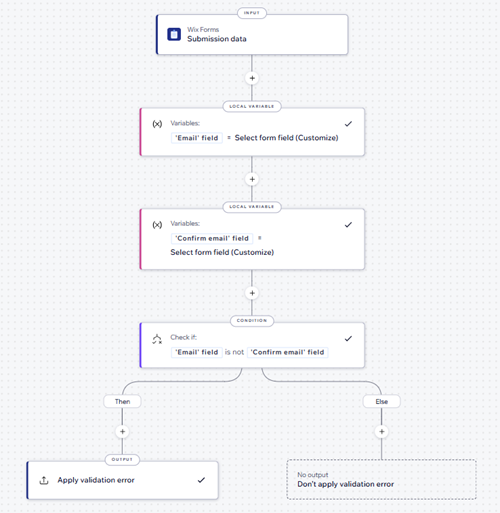
- Ingresa un nombre para la función en la parte superior izquierda.
Consejo: Solo es visible para ti y te ayuda a identificar la función en el panel de control. - Haz clic en Activar en la parte superior derecha.
Preguntas frecuentes
Haz clic en una de las siguientes preguntas para obtener más información sobre las validaciones de formularios personalizadas.
¿Puedo acceder al creador de funciones desde el panel de control de formularios?

¿Puedo probar la validación de mi formulario?