


Wix Formularios: crear respuestas de email automatizadas para los envíos de formularios
En este artículo
- Enviar un email automatizado después del envío del formulario
- Preguntas frecuentes
Crea automatizaciones para cada envío de formulario en tu sitio. Cuando un visitante envía un formulario, puede ser útil enviar automáticamente un email de agradecimiento o un email para informar a tu equipo al respecto.
Por ejemplo, puedes dar la bienvenida a los
nuevos suscriptores del sitio enviándoles un email de agradecimiento o un email de 'próximos pasos' cuando se haya enviado un formulario de solicitud de empleo.
Consejo:
Wix Formularios incluye automáticamente automatizaciones recomendadas que puedes activar o personalizar para satisfacer tus necesidades. Por ejemplo, en lugar de enviar un email, puedes crear una nueva tarea para ti o para un miembro del equipo, enviar un mensaje de chat y mucho más.
Enviar un email automatizado después del envío del formulario
Envía emails automatizados cada vez que un visitante envía un formulario en tu sitio. Agiliza la comunicación y asegúrate de que los visitantes y los miembros del equipo reciban notificaciones inmediatas y sin necesidad de esfuerzo manual.
Importante:
Para que las automatizaciones se envíen correctamente, tu formulario debe contener un campo que coincida con la acción que deseas automatizar. Por ejemplo, si deseas enviar un email automatizado, tu formulario debe tener un campo de email.
Para enviar un email automatizado:
- Ve a Automatizaciones en el panel de control de tu sitio.
- Haz clic en + Crear automatización en la parte superior derecha.
- Haz clic en + Comenzar desde cero.
- Dale un título a la automatización.
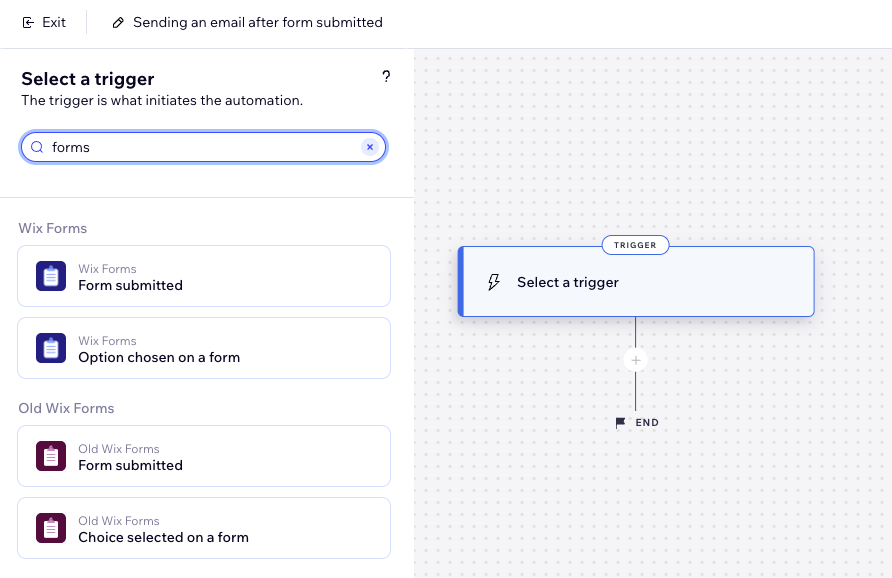
- Selecciona Se envía un formulario como disparador.
Nota: Al crear o editar una automatización, tendrás dos opciones para los disparadores de Wix Formularios. El icono azul establece un disparador para la nueva versión de Wix Formularios y el icono rojo para la versión antigua de Wix Formularios. Más información sobre la versión antigua y la nueva de Wix Formularios
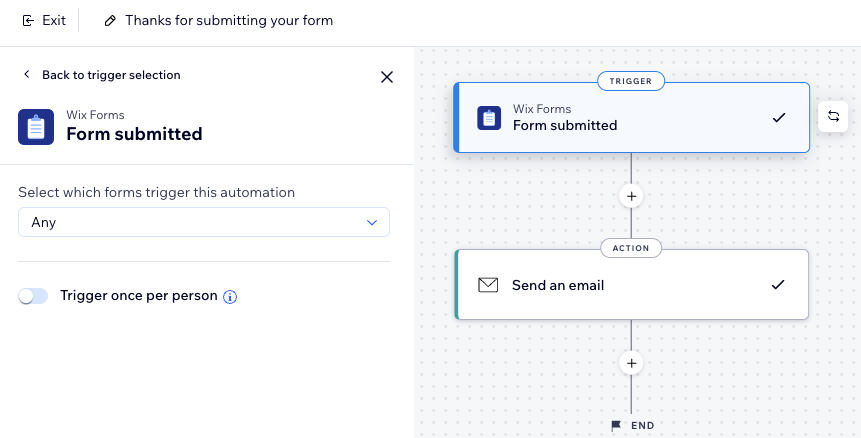
- Haz clic en el menú desplegable para seleccionar qué formularios activan esta automatización:
- Todos: cualquier formulario enviado activará esta automatización.
- Específico: selecciona un formulario específico que activará esta automatización cuando se envíe.
- (Opcional) Activa la palanca Disparar una vez por persona para limitar la frecuencia con la que se dispara:
- Selecciona la persona en los datos del disparador: decide con qué frecuencia se puede activar la automatización para la misma persona (por ejemplo, ID de contacto, ID de contacto del autor de la entrada, ID de visitante, etc.).
Consejo: Esta opción resulta útil para los disparadores que pueden tener lugar repetidamente. - Disparar una vez por persona cada: selecciona esta casilla de verificación si deseas establecer una cantidad específica de tiempo que debe transcurrir antes de que la automatización se active nuevamente para la misma persona.
- Selecciona la persona en los datos del disparador: decide con qué frecuencia se puede activar la automatización para la misma persona (por ejemplo, ID de contacto, ID de contacto del autor de la entrada, ID de visitante, etc.).
- Haz clic en Aplicar en la parte inferior.
- (Opcional) Haz clic en + para agregar a la automatización:
- Un retraso entre el disparador y su acción, para que la acción se produzca después de que transcurra un cierto tiempo.
- Una condición para que la automatización se produzca cuando se cumplan ciertas condiciones.
- Configura el email automatizado:
- Haz clic en el signo + para agregar un paso.
- Haz clic en Acción.
- Selecciona Enviar un email y elige a quién deseas enviar el email:
Los remitentes de los formularios
Tú o los colaboradores del sitio
¿Tienes problemas con el formulario?
Más información sobre
cómo solucionar problemas con Wix Formularios.
Preguntas frecuentes
Haz clic en una de las siguientes preguntas para obtener más información.
¿Puedo enviar emails tanto a las personas que envían los formularios como a los colaboradores del sitio en la misma automatización?
¿Por qué no aparecen mis formularios en las opciones de automatización?
¿Qué más puedo automatizar cuando alguien envía un formulario?
¿Puedo acceder a las automatizaciones directamente desde los ajustes de mi formulario?
¿Qué es el contenido personalizado?
¿Puedo usar una automatización de Wix Formularios para entregar productos digitales o enviar un cupón de descuento después de la compra?