


Wix Eventos: crear un plan de membresía
En este artículo
- Crear un plan de membresía
- Conectar planes de membresía a un evento
- Preguntas frecuentes
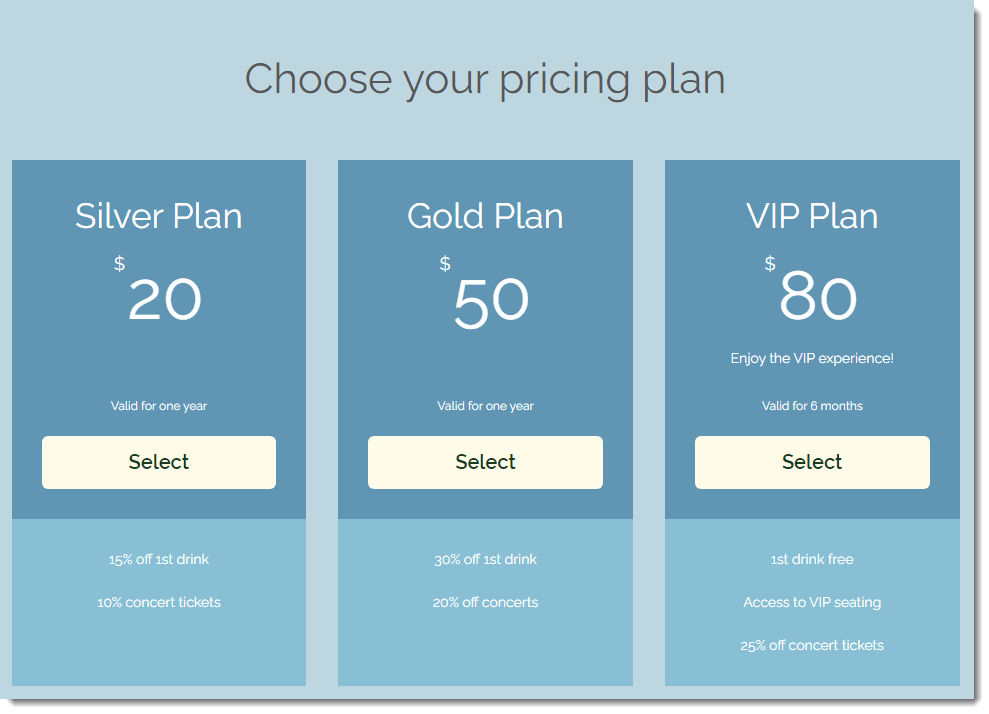
Impulsa la fidelidad a los eventos y los ingresos recurrentes con planes de membresía exclusivos. Los invitados pueden disfrutar de acceso ilimitado o con descuento a tus eventos durante un periodo determinado: mensual, anual o cuando más te convenga.
Tú decides qué eventos están incluidos, el nivel de descuento y la duración de la membresía. Cuando los invitados compren entradas, verán estos planes junto con las opciones estándares, lo que les da un claro incentivo para comprometerse a largo plazo.
Antes de comenzar:
Asegúrate de
crear un evento con entrada con, al menos, un tipo de entrada.
Crear un plan de membresía
Cuando creas tu primer plan de membresía, la
app Wix Planes de precios se agrega automáticamente a tu sitio (si aún no se agregó). Impulsa tus ofertas de membresía y crea una página dedicada donde los visitantes puedan ver y comprar planes. Tú eliges los detalles del plan, los beneficios, los precios y los ajustes.
Para crear un plan de membresía para un evento:
Panel de control
App Wix
App Wix Studio
- Ve a Eventos en el panel de control de tu sitio.
- Pasa el cursor sobre el evento correspondiente y haz clic en Administrar.
- Haz clic en la pestaña Entradas y asientos.
- Haz clic en Editar junto a Planes de membresía.
- Haz clic en + Crear nueva membresía.
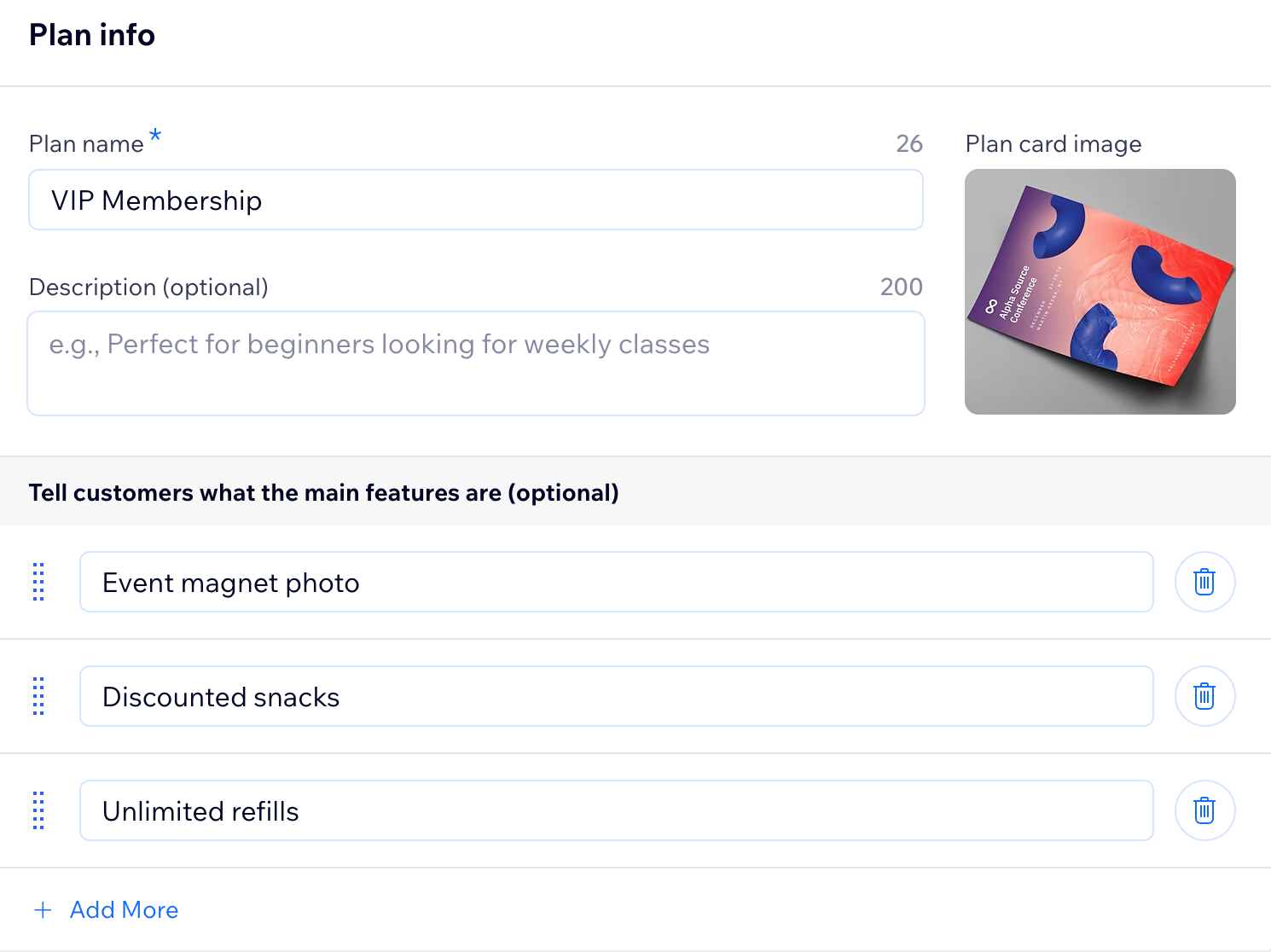
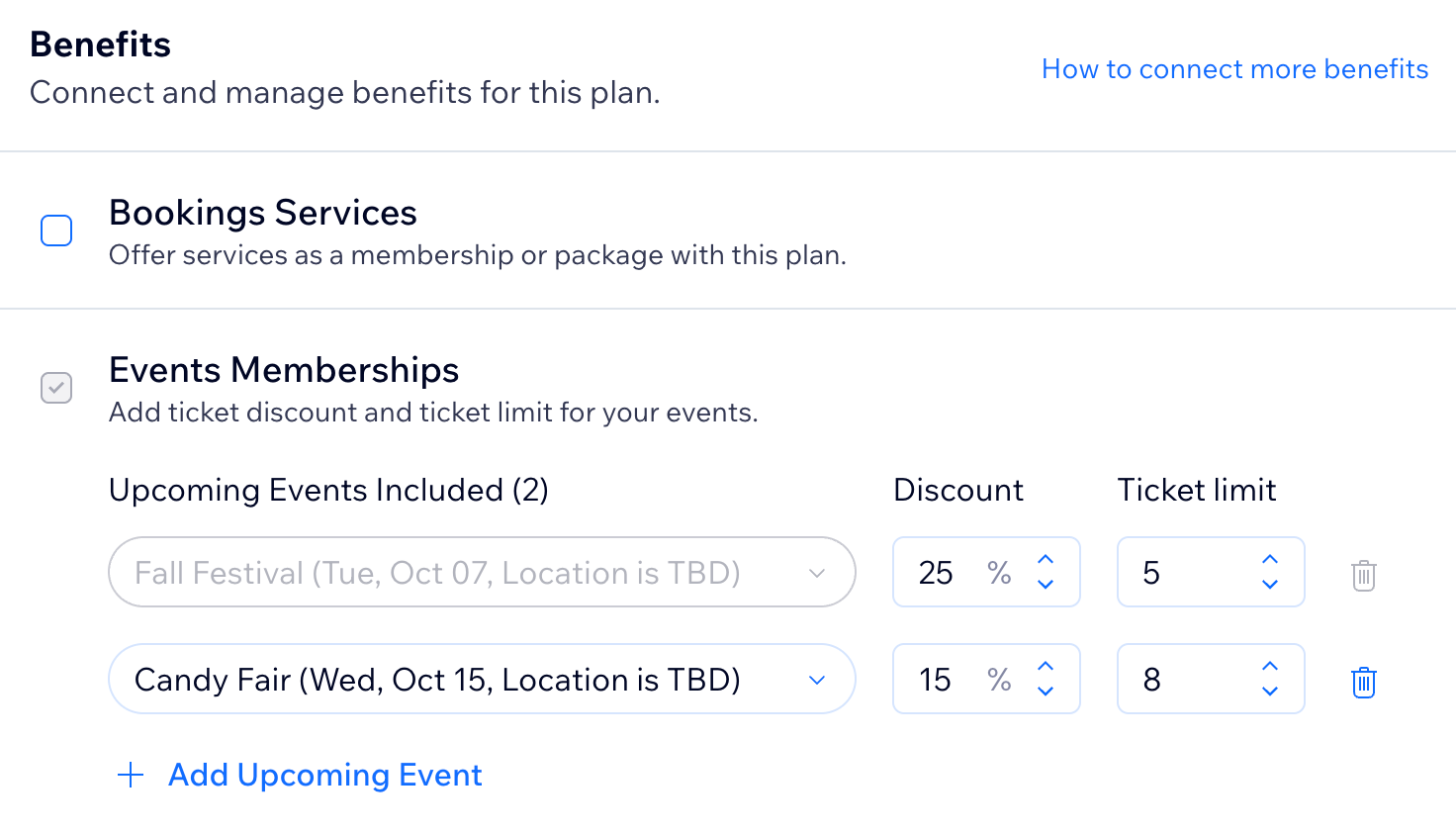
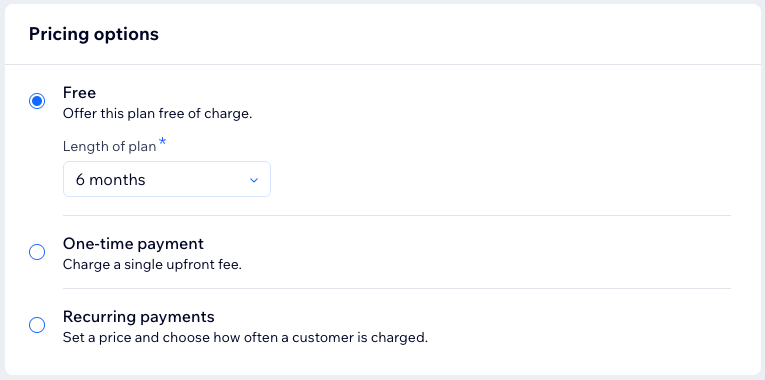
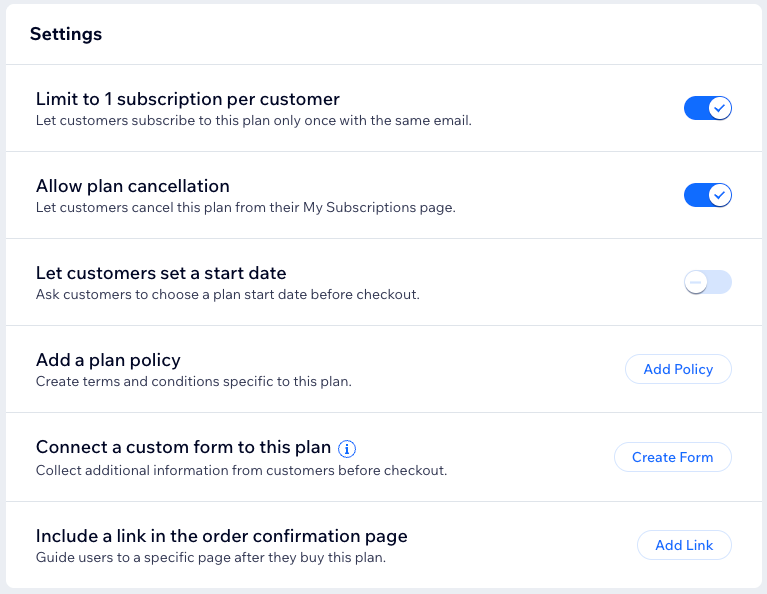
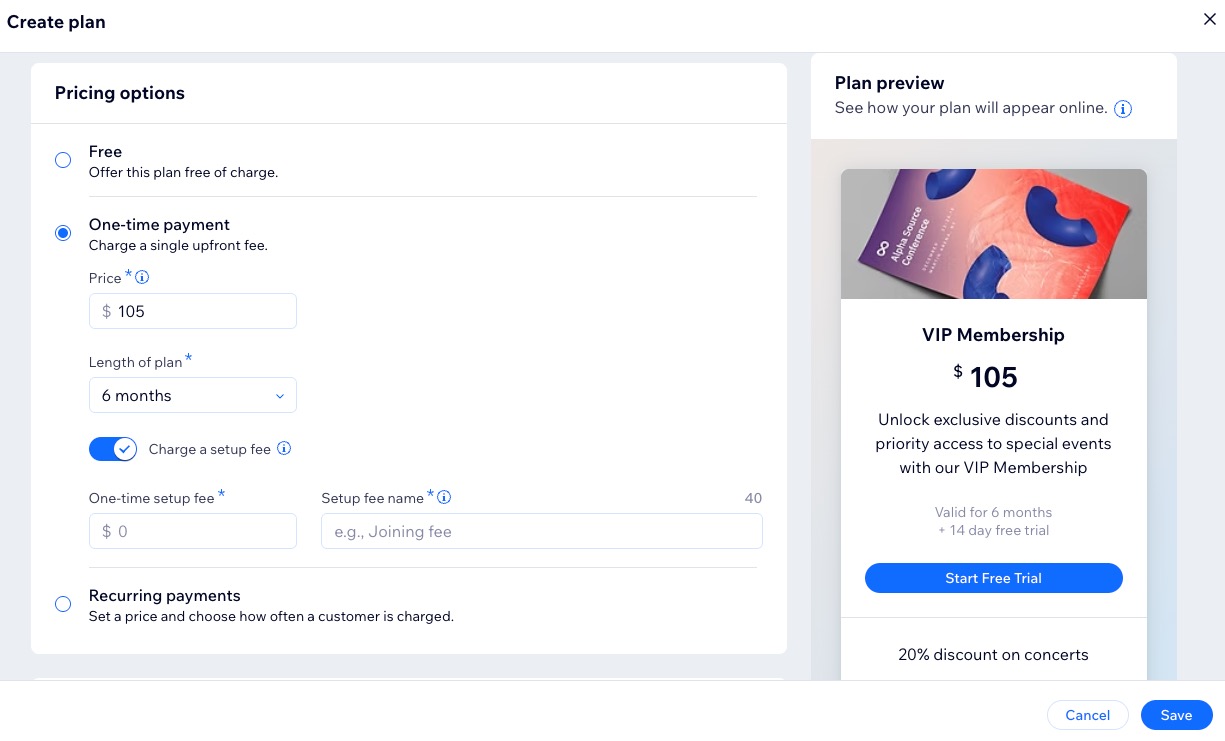
- Agrega los detalles del plan:
Información del plan
Beneficios
Opciones de precios
Ajustes
7. Cuando lo tengas todo listo, haz clic en
Guardar.
Conectar planes de membresía a un evento
Después de crear un plan de membresía, es posible aplicarlo a cualquier evento nuevo o existente. Puedes optar por establecer el mismo porcentaje de descuento y el mismo límite de entradas para todos los eventos, o bien personalizar el descuento y el límite de entradas para cada evento individualmente.
Para conectar un plan de membresía:
Panel de control
App Wix
App Wix Studio
- Ve a Eventos en el panel de control de tu sitio.
- Pasa el cursor sobre el evento correspondiente y haz clic en Administrar.
- Haz clic en la pestaña Entradas y asientos.
- Haz clic en Editar junto a Planes de membresía.
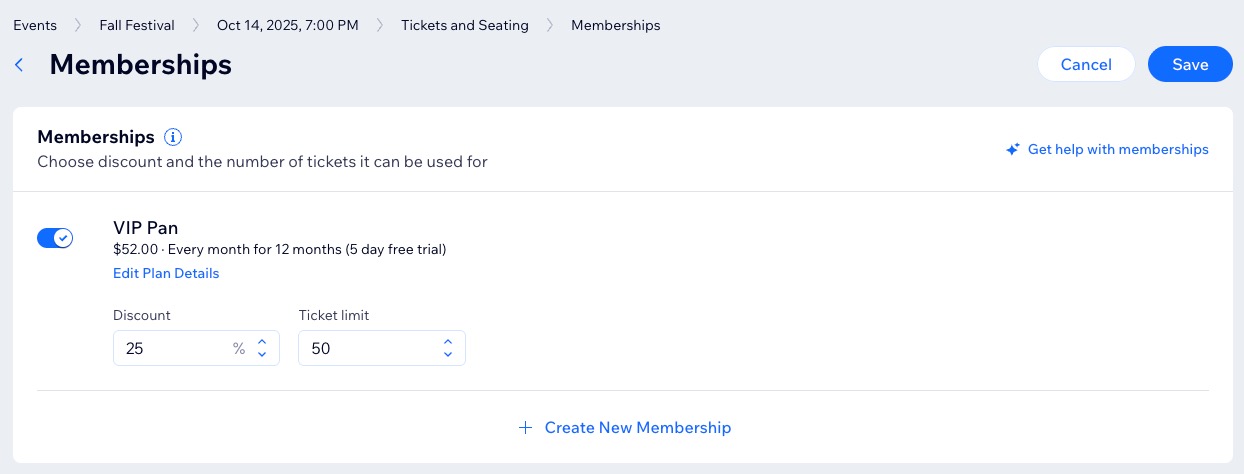
- Activa la palanca junto al plan correspondiente.
- Ingresa el Descuento y el Límite de entradas.
- Haz clic en Guardar.
Preguntas frecuentes
Haz clic en una de las siguientes preguntas para obtener más información sobre cómo crear un plan de membresía para los eventos.
No puedo ver la app Wix Planes de precios en mi sitio. ¿Qué debería hacer?
¿Cómo puedo personalizar la página Planes y precios?
¿Puedo limitar el acceso a los eventos solo a los miembros que tienen un plan de precios específico?
¿Puedo usar un plan de membresía para darles a los miembros entradas gratuitas para los eventos?