


Wix Eventos: editar un evento
En este artículo
- Editar un evento único
- Editar un evento recurrente
- Duplicar un evento como un tipo de evento distinto
- Preguntas frecuentes
Edita tu evento en cualquier momento, ya sea para actualizar un evento único, realizar cambios en una serie recurrente o duplicar un evento como un tipo de evento distinto. Esto te ofrece la flexibilidad necesaria para mantener los detalles actualizados a medida que cambien tus planes.
Editar un evento único
¿Necesitas actualizar un solo evento? Puedes editar un evento único con confirmación de asistencia o con entradas. Tanto si estás realizando pequeños ajustes o actualizando detalles clave, los cambios se aplican solo al evento que selecciones.
Para editar un evento único:
Panel de control
App Wix
App Wix Studio
- Ve a Eventos en el panel de control de tu sitio.
- Haz clic en Administrar junto al evento correspondiente.
- Haz clic en la pestaña correspondiente para realizar los cambios que quieras:
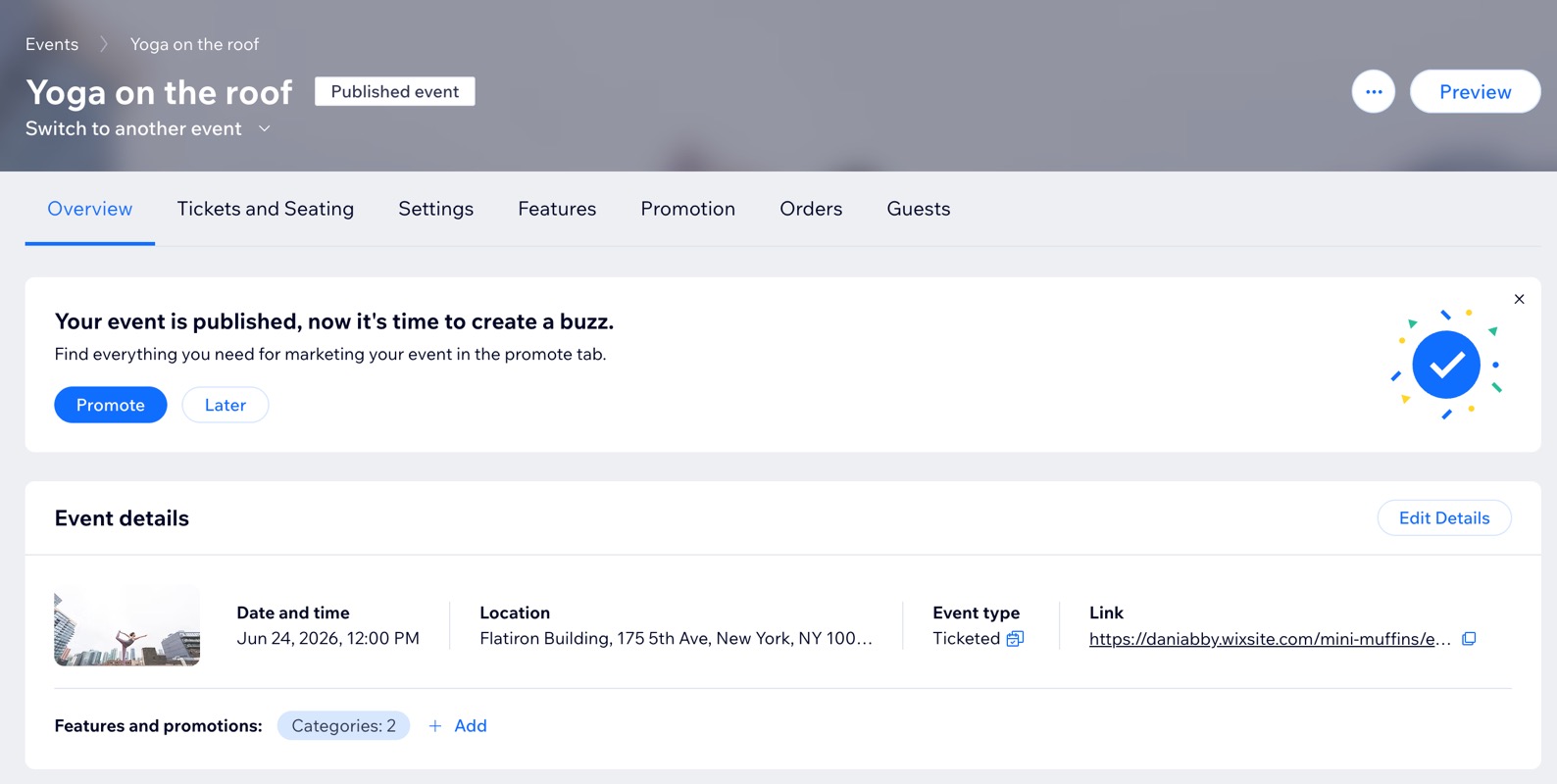
- Resumen: haz clic en Editar detalles y realiza los cambios correspondientes. Cuando lo tengas todo listo, haz clic en Guardar.
- (Solo para eventos con entradas) Entradas y asientos: realiza cambios en la forma en la que vendes entradas para eventos.
- Ajustes: personaliza los ajustes de registro y los mensajes.
- Funciones: agrega una variedad de funciones al evento, como videoconferencias.
- Promoción: promociona tu evento usando una variedad de opciones (por ejemplo, tarjetas de regalo).
- (Solo para eventos con entradas) Pedidos: consulta los pedidos de los invitados que compraron entradas para tu evento.
- Invitados: administra tu lista de invitados (por ejemplo, agrega manualmente nuevos invitados al evento).
Editar un evento recurrente
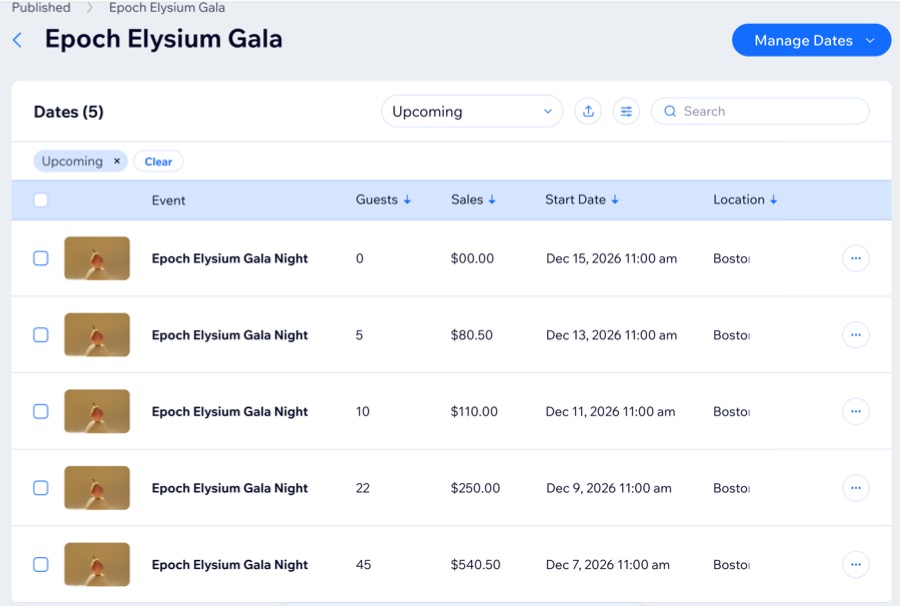
Si el evento forma parte de una serie recurrente, puedes elegir entre editar una sola sesión o todos los eventos de la serie. Así, podrás actualizar fácilmente detalles como el título, el día o el lugar, y decidir si el cambio afecta a uno o a todos los encuentros.
Para editar un evento recurrente:
- Ve a Eventos en el panel de control de tu sitio.
- Haz clic en Administrar junto al evento correspondiente.
- Haz clic en Editar detalles.
- Haz los cambios correspondientes (por ejemplo, Nombre del evento o Imagen del evento).
- Haz clic en Guardar.
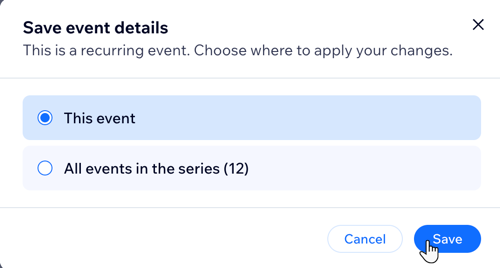
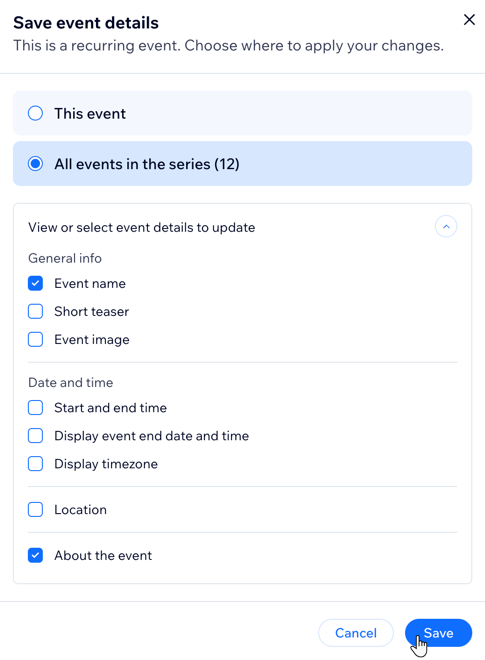
- Elige dónde aplicar los cambios:
Un solo evento en la serie
Todos los eventos de la serie
Duplicar un evento como un tipo de evento distinto
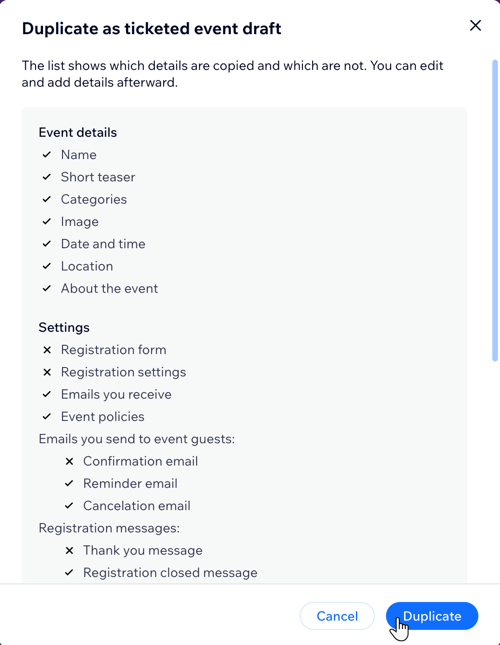
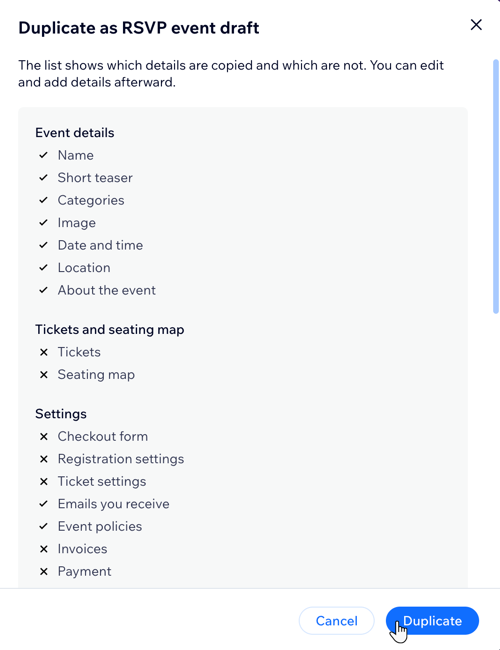
Puedes duplicar un evento existente como de un tipo diferente si deseas crear una versión con entradas o con confirmación de asistencia. El evento original permanece tal cual. El nuevo evento incluye los detalles y los ajustes que están disponibles en ambos tipos de eventos.
Para duplicar un evento como un tipo diferente de evento:
- Ve a Eventos en el panel de control de tu sitio.
- Haz clic en Administrar junto al evento correspondiente.
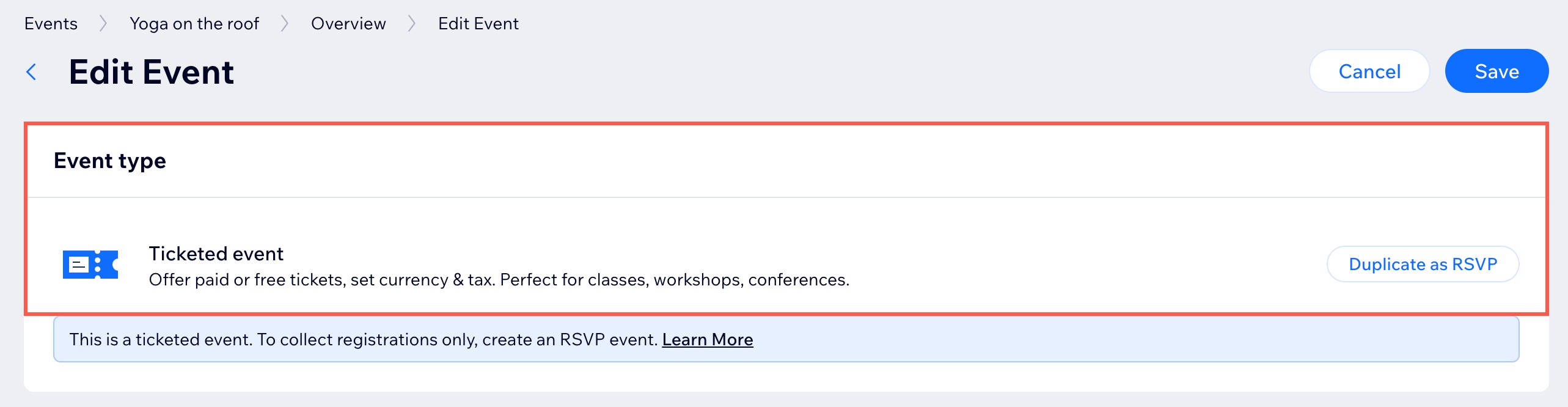
- Haz clic en Editar detalles.
- Elige la opción correspondiente:
Duplicar un evento con confirmación de asistencia como un evento con entradas
Duplicar un evento con entradas como un evento con confirmación de asistencia
Preguntas frecuentes
Haz clic en una de las siguientes preguntas para obtener más información sobre cómo editar un evento.
¿Qué sucede con la lista de invitados si cambio el tipo de evento al duplicarlo?
¿Qué sucede con las entradas al duplicar un evento con entradas como uno con confirmación de asistencia?
¿Puedo limitar quién puede ver o acceder a la página de mi evento?
Si duplico un evento como otro tipo diferente, ¿se modificará el evento original?