Wix Bookings: iniciar una venta rápida desde el calendario de reservas
3 min
Cobra a tus clientes en el acto al crear una nueva venta rápida desde el calendario de reservas. Puedes agregar servicios de reserva, productos, tarjetas de regalo o tarifas personalizadas a una misma página de pago y luego realizar las actualizaciones de última hora antes de cobrar el pago.
Agregar una venta rápida
Inicia una venta rápida cuando lo tengas todo listo para crear un pedido y cobrar el pago de inmediato. Puedes agregar varios ítems a la misma página de pago y luego actualizar el pedido antes de elegir cómo paga el cliente.
Para crear una nueva venta rápida:
- Ve a Calendario de reservas en el panel de control de tu sitio.
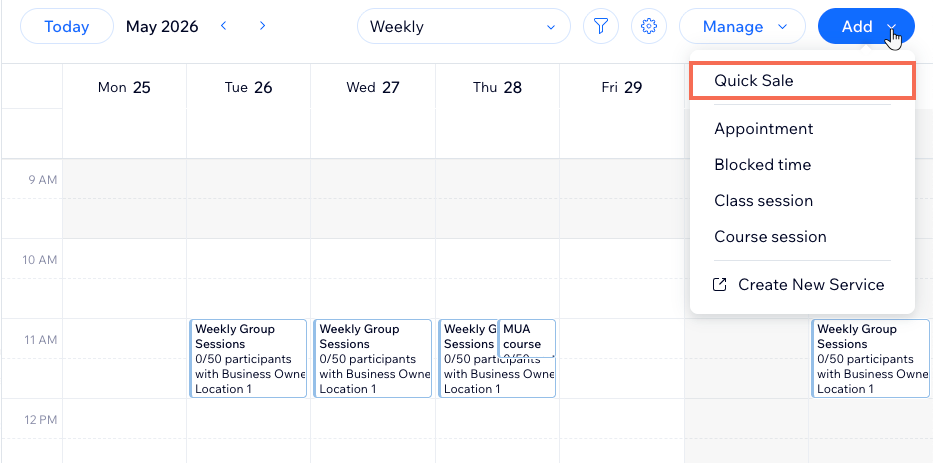
- Haz clic en Agregar en la parte superior derecha y selecciona Venta rápida.
- (Si corresponde) Elige una ubicación y luego haz clic en Aplicar.
- Agrega un nuevo cliente o elige uno existente.
- Haz clic en la pestaña correspondiente y elige lo que deseas agregar:
- Cita: selecciona el servicio correspondiente para agregar una cita o programar citas con varios servicios.
- Clase: selecciona la sesión de clase y la fecha correspondientes.
- Curso: selecciona la sesión de curso correspondiente.
- Producto: selecciona los productos correspondientes.
- Tarifa personalizada: agrega un ítem personalizado que no esté en tu catálogo. Escribe el motivo del cargo, ingresa información adicional si es necesario y agrega el precio.
- Tarjeta de regalo: vende una tarjeta de regalo para que el cliente la use en compras en tu sitio.
- Haz clic en Aplicar.
- (Opcional) Personaliza aún más el pedido de tu cliente:
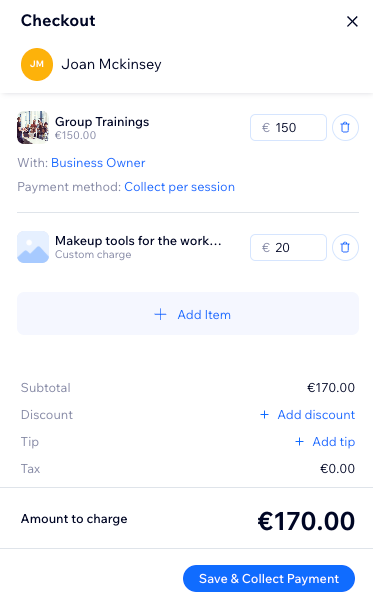
- Agregar más ítems: haz clic en + Agregar ítem, elige el ítem correspondiente (por ejemplo, cita, tarifa personalizada, etc.) y haz clic en Aplicar.
- Agregar un descuento: haz clic en + Agregar descuento, ingresa el motivo del descuento y el monto.
- Agregar una propina: haz clic en + Agregar propina, selecciona el monto de la propina y haz clic en Aplicar para confirmar. Si tienes varios miembros del personal, puedes hacer clic en Administrar reparto de propinas para decidir cómo dividir las propinas.
- Cuando lo tengas todo listo, haz clic en Guardar y cobrar pago.
- Elige cómo cobrar el pago: Marcar como pagado, Efectivo, Enviar enlace de pago, Cobrar con factura, etc.
Nota: Las opciones disponibles dependen de los proveedores de pagos que hayas conectado a tu sitio.
Preguntas frecuentes
Haz clic en una de las siguientes preguntas para obtener más información.
¿Puedo agregar varios ítems a la misma venta rápida?
Agregué una cita a una venta rápida. ¿Por qué se programó para hoy?
 en la parte superior derecha.