


Automatizaciones de Wix: usar un ítem de almacenamiento global en las automatizaciones
En este artículo
- Crear un ítem de almacenamiento global
- Usar un ítem de almacenamiento global en la automatización
- Actualizar el valor de un ítem de almacenamiento global
- Preguntas frecuentes
La función Ítem de almacenamiento global te permite crear valores globales dinámicos que se pueden leer y actualizar en todas tus automatizaciones. Esto le da a las automatizaciones la capacidad de recordar y actualizar la información compartida a medida que se ejecutan.
Por ejemplo, un ítem de almacenamiento puede rastrear el recuento de registros, administrar promociones de ventas o almacenar indicadores comerciales en un solo lugar.
Una vez que crees tu ítem de almacenamiento global, úsalo como valor compartido en cualquiera de tus automatizaciones. Siempre puedes actualizar el valor y el cambio se aplicará a todas las automatizaciones correspondientes. Esto te permite crear una lógica escalable y adaptable sin necesidad de duplicar el trabajo en los flujos.
Crear un ítem de almacenamiento global
Crea un ítem de almacenamiento global para guardar valores que se puedan reutilizar y actualizar en todas tus automatizaciones.
Para crear un ítem de almacenamiento global:
- Crea una nueva automatización o edita una automatización existente.
- Haz clic en el icono Agregar paso
 .
. - Haz clic en el menú desplegable Valor personalizado y selecciona Ítem de almacenamiento global.
- Haz clic en el menú desplegable Ítem y selecciona + Crear ítem.
- Selecciona el tipo de datos del ítem:
- Texto: para información sin formato, como nombres o números de teléfono.
- Email: para direcciones de email formateadas.
- URL: para enlaces (debe comenzar por http:// o https://).
- Fecha y hora: para fechas y horas, como fechas de eventos o cuándo se agregó algo.
- Número: para valores numéricos, como cantidad de puntos, montos o descuentos.
- Contador: para valores que aumentan paso a paso, como el seguimiento del número de registros.
- Booleano: para ajustes que son verdaderos o falsos, como un indicador que se activa o se desactiva o el estado de una promoción.
- Haz clic en Siguiente.
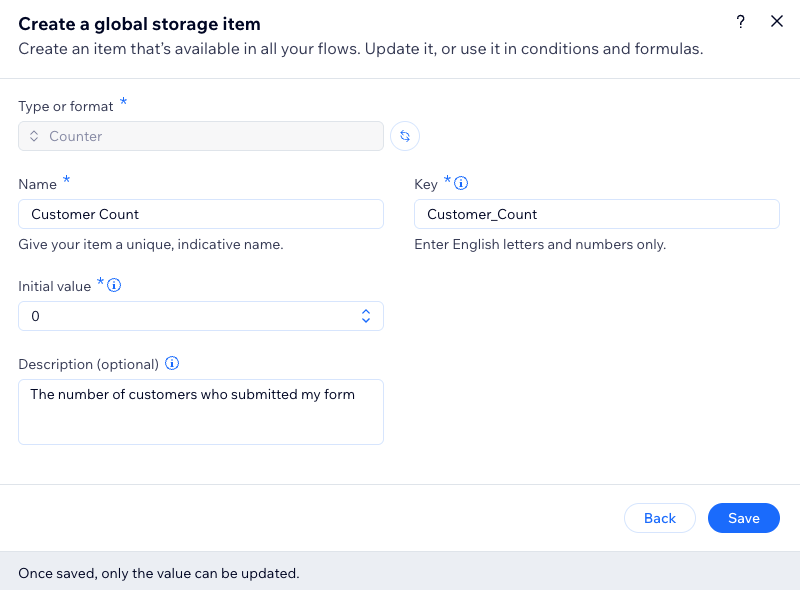
- Configura el ítem según sea necesario:
- Nombre: asigna al ítem un nombre único y descriptivo.
- Valor inicial: asigna un valor inicial al ítem.
- (Opcional) Descripción: te ayuda a identificar fácilmente el ítem.
- Haz clic en Guardar.
Importante:
Una vez que se guarda el ítem, solo se puede actualizar el valor.
Usar un ítem de almacenamiento global en la automatización
Agrega un ítem de almacenamiento global en cualquier lugar de la automatización donde necesites usar el valor de un ítem. Como están disponibles en todas las automatizaciones, puedes mantener fácilmente la misma información clave, como los estados de las promociones, los contadores o las fechas programadas, donde sea que la necesites.
Para usar un ítem de almacenamiento global en la automatización:
- Crea una nueva automatización o edita una automatización existente.
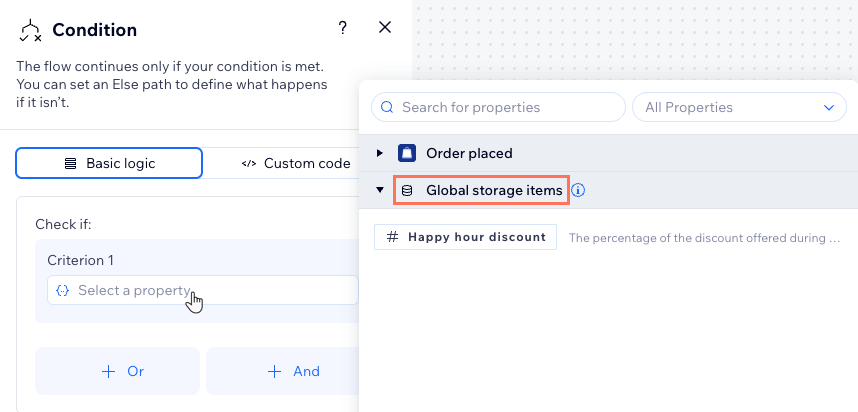
- Haz clic en la condición o la acción a la que deseas agregar el ítem de almacenamiento global.
- Haz clic en el campo correspondiente para abrir el selector de propiedades.
- Selecciona el ítem de almacenamiento global necesario para la automatización.
Consejo: Es posible que debas hacer clic en la pestaña Propiedades del selector de propiedades. - Continúa creando la automatización según sea necesario.
Nota sobre las acciones:
Los ítems de almacenamiento global solo están disponibles para las acciones que personalizas con el
selector de propiedades.
Actualizar el valor de un ítem de almacenamiento global
Actualiza el valor compartido en el ítem de almacenamiento global para que coincida con las necesidades de la automatización (por ejemplo, un nuevo descuento en la hora feliz).
Para actualizar el valor de un ítem de almacenamiento global:
- Crea una nueva automatización o edita una automatización existente.
- Haz clic en el icono Agregar paso .
- Haz clic en el menú desplegable Valor personalizado y selecciona Ítem de almacenamiento global.
- Haz clic en el menú desplegable Ítem y selecciona tu ítem de almacenamiento global.
- Actualiza el valor del ítem según sea necesario.

Preguntas frecuentes
Haz clic en una de las siguientes preguntas para obtener más información.
¿Puedo eliminar un ítem de almacenamiento?
¿Cuántos ítems puedo crear?
¿Cuál es la diferencia entre los ítems de almacenamiento global y las variables locales?
¿Cuáles son los mejores ejemplos para usar en cada formato?