Automatizaciones de Wix: crear una automatización
En este artículo
- Paso 1 | Crea una nueva automatización
- Paso 2 | Elige un disparador
- Paso 3 | Agrega pasos a la automatización
- Paso 4 | Elige una acción
- Paso 5 | Activa la automatización
Crea una automatización para hacer crecer o para administrar tu negocio. Elige crear una desde cero o comienza con una automatización sugerida.
Todas las automatizaciones constan de un disparador y, al menos, una acción. El disparador de una automatización es el evento que hace que se desencadene la secuencia de pasos. La acción es la respuesta al disparador. Una acción puede tener lugar inmediatamente después del disparador, después de un número predefinido de horas o días, o en función de si se cumplen ciertos criterios.
Ejemplo:
Julieta tiene un boletín informativo mensual y crea un formulario de suscripción al boletín para hacer crecer su lista de correo. Quiere agradecer a cada suscriptor a medida que se registra, pero enviar manualmente estos emails sería imposible. En su lugar, Julieta crea una automatización que envía automáticamente un mensaje de agradecimiento cada vez que una persona nueva se suscribe.
Paso 1 | Crea una nueva automatización
Cualquier automatización que crees aparece en Automatizaciones, en el panel de control de tu sitio. Asegúrate de elegir un nombre que sea fácil de recordar y que todos los colaboradores de tu sitio puedan entender.
Crear con IA:
Usa el
agente de automatizaciones para describir la automatización que deseas y luego revisa y edita el borrador que cree el agente.
Para crear una nueva automatización:
- Ve a Automatizaciones en el panel de control de tu sitio.
- Haz clic en + Crear automatización en la parte superior derecha.
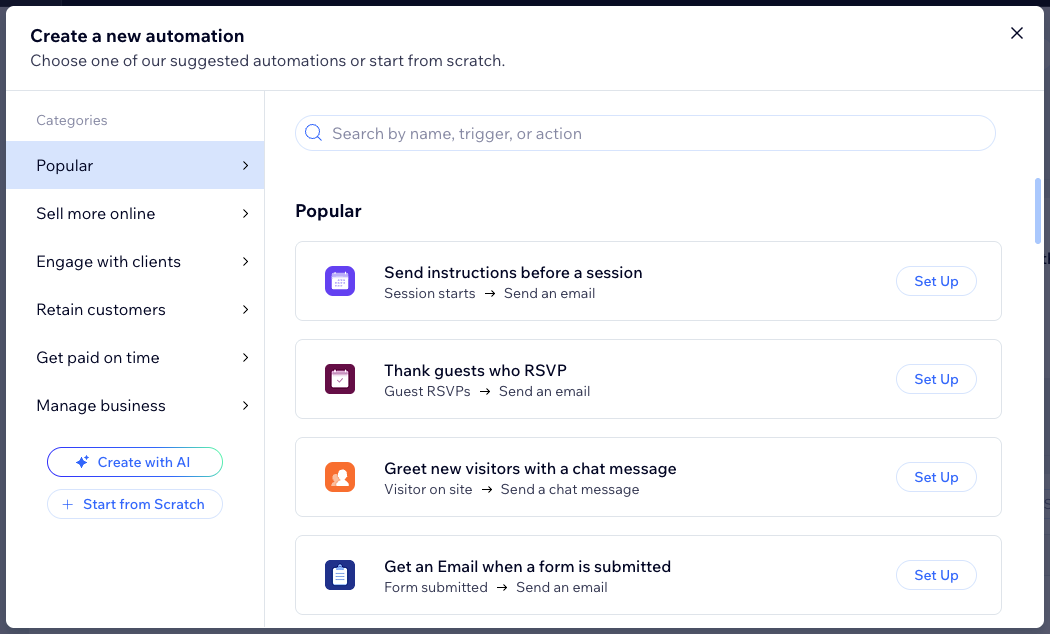
- Elige cómo quieres comenzar a crear la automatización:
- Desde cero: haz clic en Comenzar desde cero para comenzar desde una plantilla de automatización en blanco.
- Automatización sugerida: usa las categorías o la barra de búsqueda para encontrar la automatización sugerida que deseas editar. Luego haz clic en Configurar junto a la automatización.
- Haz clic en el título para asignarle un nombre a la automatización.
Paso 2 | Elige un disparador
Para comenzar, selecciona el disparador que deseas que inicie la automatización. Esto puede ser algo que un visitante hace en tu sitio (por ejemplo, comprar un producto) o algo que tú o tus colaboradores hacéis (por ejemplo, crear una factura).
Nota:
Los disparadores que verás en la lista varían según las apps que estén instaladas en tu sitio (por ejemplo, Wix Formularios, Wix Stores).
Para elegir un disparador:
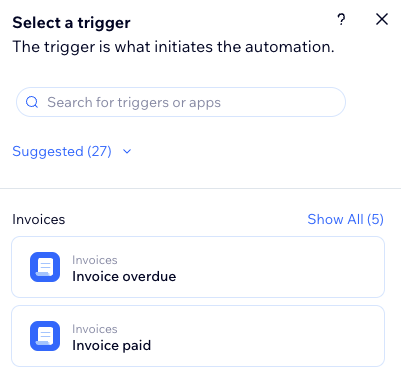
- Elige un disparador de las opciones disponibles en la app correspondiente en el panel Selecciona un disparador.
- Configura el disparador.
Nota: Según el disparador que elijas, verás diferentes ajustes para terminar de configurar el disparador. - (Opcional) Habilita la palanca Disparar una vez por persona para limitar la frecuencia con la que se dispara:
- Selecciona la persona en los datos del disparador: decide con qué frecuencia se puede activar la automatización para la misma persona (por ejemplo, ID de contacto, ID de contacto del autor de la entrada, ID de visitante).
Consejo: Esta opción resulta útil para los disparadores que pueden tener lugar repetidamente. - Disparar una vez por persona cada: selecciona esta casilla de verificación si deseas establecer una cantidad específica de tiempo que debe transcurrir antes de que la automatización se active nuevamente para la misma persona.
- Selecciona la persona en los datos del disparador: decide con qué frecuencia se puede activar la automatización para la misma persona (por ejemplo, ID de contacto, ID de contacto del autor de la entrada, ID de visitante).
Paso 3 | Agrega pasos a la automatización
Después de seleccionar un disparador, continúa configurando la automatización siguiendo cualquiera de los pasos disponibles: Retraso, Condición, Dividir, Variable local, Ítem de almacenamiento global. Estos pasos se pueden agregar en cualquier lugar de la secuencia de automatización, según la lógica que intentes implementar.
Personaliza la automatización agregando estos pasos:
- Retraso: pausa la automatización entre pasos agregando un tiempo de espera. Esto te permite definir un intervalo específico antes de que se ejecute el siguiente paso.
Consejo: Si no agregas un retraso, la acción se realiza de inmediato. - Condición: las condiciones te permiten crear flujos de automatización complejos al definir criterios para continuar el flujo. En la ruta ENTONCES, el flujo de automatización continúa solo si se cumple la condición. Puedes establecer una ruta SI NO para definir lo que ocurre si la condición no se cumple.
- Dividir: agrega varias rutas a la automatización para que se puedan producir varias acciones al mismo tiempo.
- Variable local: crea un marcador de posición para la información que usas repetidamente en la automatización. Esto te da la flexibilidad de manipular los datos y reutilizarlos en condiciones o acciones.
- Ítem de almacenamiento global: crea un valor global dinámico que se pueda leer y actualizar en todas las automatizaciones. Esto le da a tus automatizaciones la capacidad de recordar y actualizar la información compartida a medida que se ejecutan.
Consejos:
- Puedes agregar notas a la automatización para dejar breves explicaciones, recordatorios o tareas en el lienzo para ti y tu equipo. Haz clic en el icono Agregar notas
 y arrástralo al lugar correspondiente.
 - Puedes mover estos pasos en la automatización manteniendo presionado el icono Reordenar
 y arrastrándolo al lugar correspondiente.
 - Una vez que hayas agregado un paso, selecciónalo para renombrarlo, duplicarlo, omitirlo, eliminarlo o ver sus datos.
- Puedes usar las flechas Deshacer
 o Rehacer
  para revertir o volver a aplicar los cambios recientes.
Paso 4 | Elige una acción
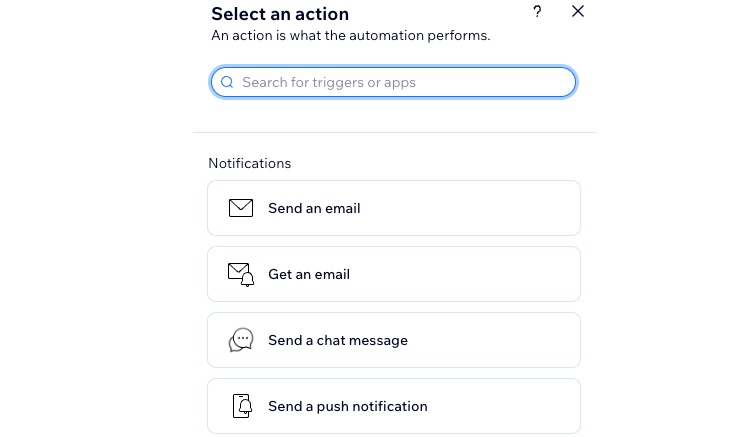
Las acciones son lo que lleva a cabo la automatización. Por ejemplo, si el disparador es "Se envía un formulario", es posible que desees enviar a ese visitante un email automático de agradecimiento. En el panel
Selecciona una acción, puedes encontrar la acción correspondiente al disparador seleccionado, la cual puedes personalizar para que se adapte a tus necesidades.
¿Sabías lo siguiente?
- Puedes agregar varias acciones si es necesario, en cualquier punto del flujo.
- Puedes cambiar el nombre de una acción para que se adapte a tus necesidades.
Para elegir una acción:
- Haz clic en el icono Agregar paso
 .
. - Haz clic en Acción.
- Elige una acción en el panel.
Nota: Las acciones disponibles variarán según el disparador que elijas.
- Configura la acción con los ajustes disponibles. Haz clic en la acción correspondiente a continuación para obtener más información:
Enviar un email
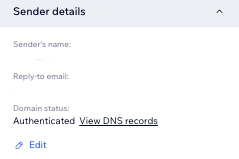
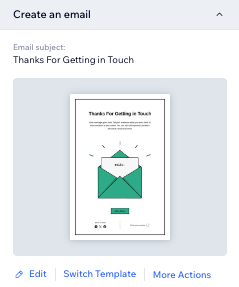
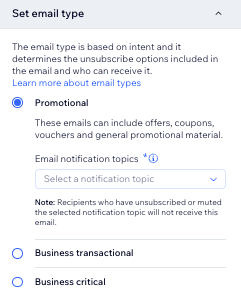
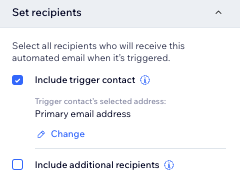
Enviar mensaje de chat
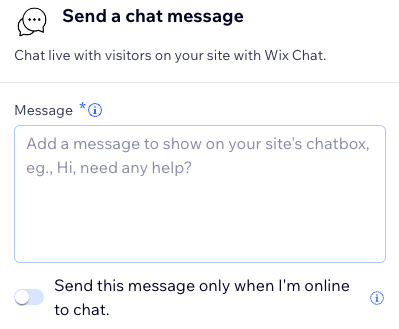
Enviar una notificación push
Enviar un SMS
Crear una tarea

Asignar una insignia

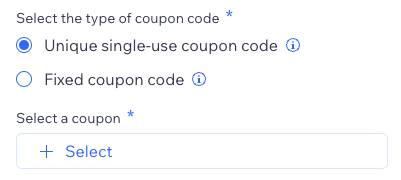
Agregar un cupón
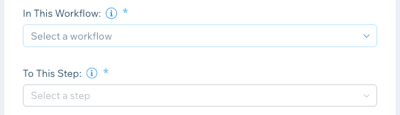
Mover una tarjeta de flujo de trabajo
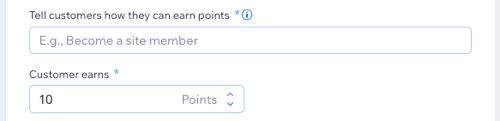
Otorgar puntos de fidelidad
Agregar etiqueta al contacto

Publicar el sitio
Enviar una solicitud HTTP
Actualizar Google Sheets
Invitar a un grupo
CMS de Wix
Paso 5 | Activa la automatización
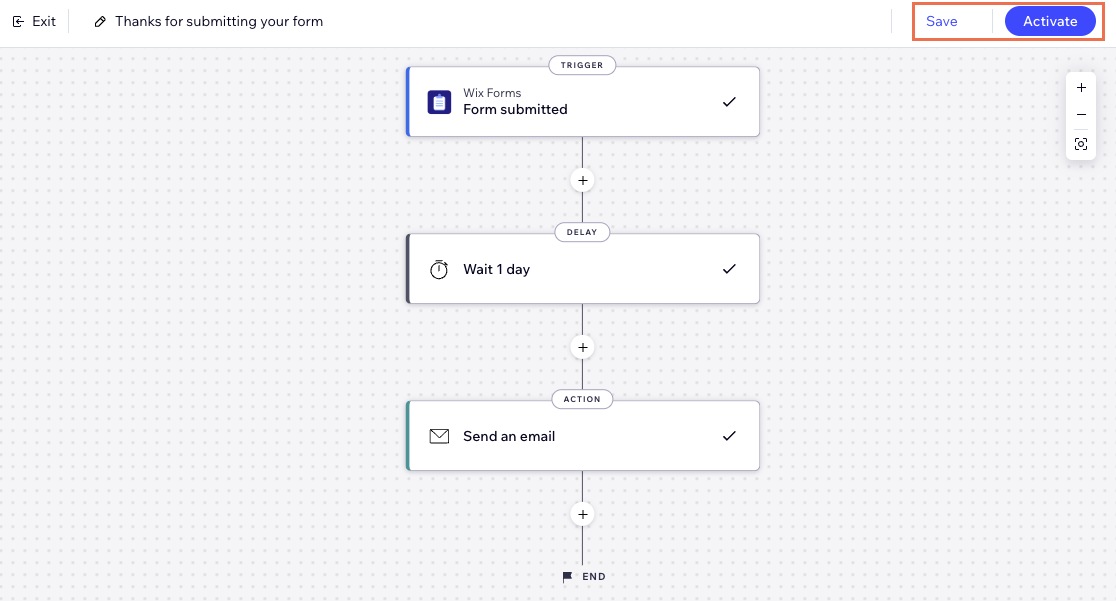
En la parte superior derecha, haz clic en
Guardar para guardar la automatización como borrador y volver a ella más tarde. Como alternativa, haz clic en
Activar para activarla de inmediato. Ahora aparece en la
página Automatizaciones, donde puedes monitorear, editar, desactivar o eliminar las automatizaciones según tus necesidades.