


Usar una app de autenticación para la verificación en dos pasos para la cuenta de Wix
En este artículo
- Cómo funcionan las apps de autenticación
- Habilitar la verificación en dos pasos con una app de autenticación
- Iniciar sesión en la cuenta de Wix con una app de autenticación
Agrega una capa adicional de seguridad a tu inicio de sesión con una app de autenticación para la verificación en dos pasos. Esto ayuda a mantener tu cuenta segura, incluso si otra persona obtiene tu contraseña.
Puedes usar una app de autenticación como Google Authenticator, Microsoft Authenticator o Authy para verificar tu identidad cada vez que inicias sesión desde un dispositivo no reconocido.
Antes de comenzar:
Te recomendamos que configures tu número de teléfono de recuperación antes de habilitar la verificación en dos pasos.
Cómo funcionan las apps de autenticación
Las apps de autenticación generan un código que puedes usar además de tu email y tu contraseña para verificar tu identidad. Este código se regenera automáticamente cada cierto tiempo (por ejemplo, cada 30 segundos).
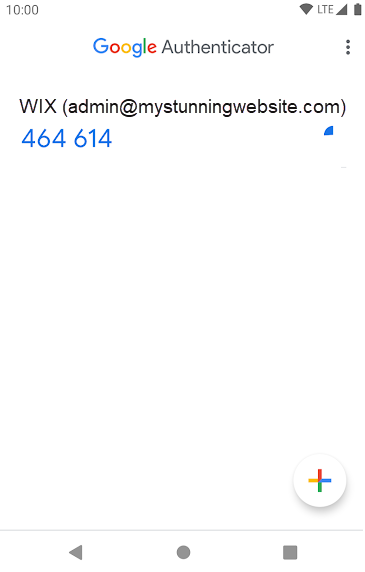
La ventaja de usar una app de autenticación en lugar de la verificación por SMS o por email es que no requiere una conexión a Internet o a una red móvil. Usar una app de autenticación también es más seguro que los SMS o el email porque el código se genera en tu dispositivo en lugar de enviártelo.
Algunos ejemplos de apps de autenticación populares son los siguientes:
Después de descargar e instalar una app de autenticación en tu dispositivo móvil, puedes conectar la app a tu cuenta de Wix.
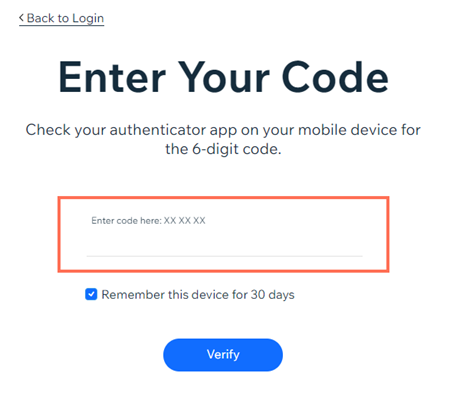
La próxima vez que intentes iniciar sesión en la cuenta de Wix, se te pedirá que ingreses un código de 6 dígitos de tu app de autenticación.
Habilitar la verificación en dos pasos con una app de autenticación
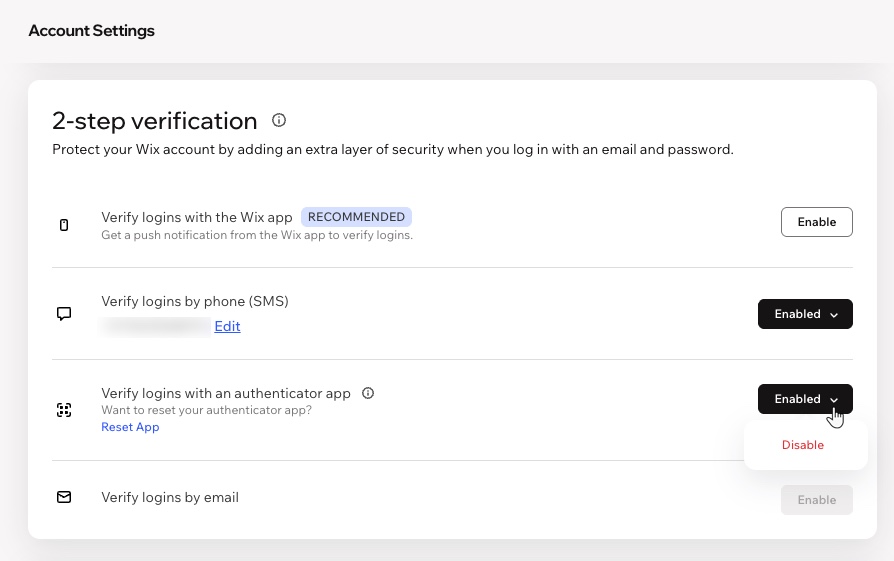
Puedes habilitar la autenticación en 2 pasos con una app de autenticación desde los ajustes de la cuenta.
Nota:
Puedes habilitar más de una opción de verificación al mismo tiempo. Si eliges habilitar varias opciones, el orden predeterminado de las notificaciones siempre es el siguiente: primero la app móvil Wix, luego una app de autenticación, seguido de un SMS y finalmente un email.
Para habilitar una app de autenticación:
- Ve a los ajustes de la cuenta en tu cuenta de Wix.
- Desplázate hacia abajo hasta Verificación en dos pasos.
- Haz clic en Habilitar junto a Verificar inicios de sesión con una app de autenticación.
- Ingresa la contraseña de Wix en la ventana emergente.
- Abre la app de autenticación.
- Escanea el código QR que se muestra en el navegador con la app de autenticación o ingresa el código manualmente.
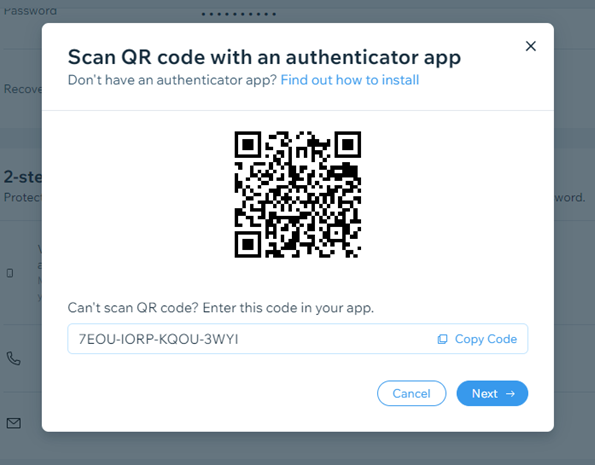
- Sigue cualquier paso adicional en la app de autenticación para agregar la cuenta de Wix.
- Haz clic en Siguiente en la ventana emergente del navegador.
- Ingresa el código de 6 dígitos que se muestra en la app de autenticación.
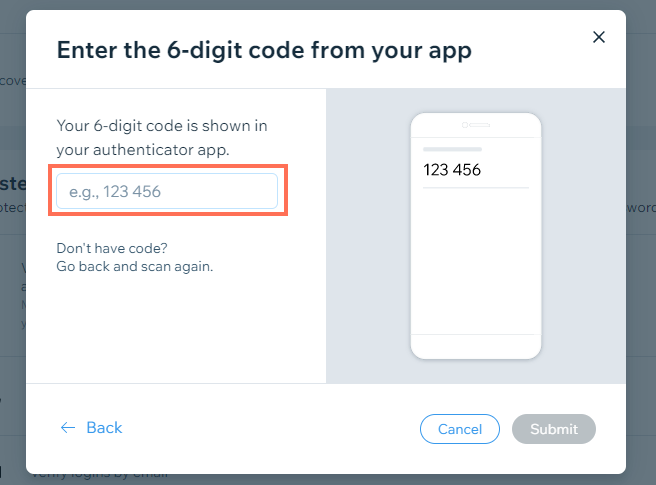
- Haz clic en Enviar.
Importante:
Si eliminas la cuenta de la app de autenticación o eliminas la app del dispositivo móvil, no podrás iniciar sesión con este método.
Iniciar sesión en la cuenta de Wix con una app de autenticación
Cuando inicias sesión en la cuenta de Wix con la verificación en dos pasos habilitada, debes confirmar el inicio de sesión. Para ello, agrega un código de 6 dígitos de la app de autenticación.
Para iniciar sesión con la verificación en dos pasos:
- Inicia sesión con normalidad en la página de inicio de sesión de Wix.
- Abre la app de autenticación en el teléfono.
- Obtén el código de 6 dígitos para la cuenta de Wix.
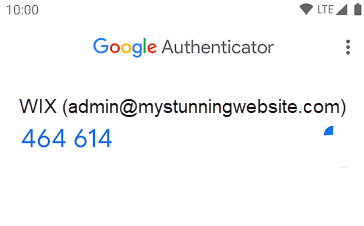
- Ingresa el código de 6 dígitos en Ingresa el código aquí en la página de inicio de sesión de Wix.
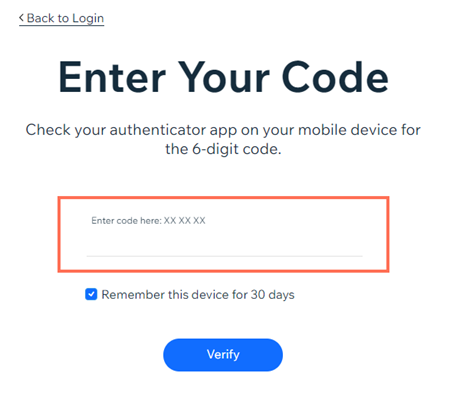
- Haz clic en Verificar.