
Transferir un sitio Premium a otra cuenta de Wix
Puedes transferir la propiedad de un sitio Premium a otra cuenta de Wix. Al realizar la transferencia, también puedes transferir el dominio del sitio y cualquier email empresarial de Google Workspace asociado.
Transferir un sitio Premium a otra cuenta de Wix
Una vez que transfieres el sitio, la propiedad del sitio se transfiere al nuevo propietario. Tu información de pago no se transfiere y el nuevo propietario del sitio administrará todos los pagos de suscripciones futuras. Si deseas seguir administrando los pagos de las suscripciones, puedes agregar a alguien como colaborador en lugar de transferir la propiedad. Más información sobre los roles y los permisos.
Algunas suscripciones Premium no se pueden transferir. Si no se puede transferir tu suscripción, primero puedes cancelar la asignación de la suscripción y luego seguir los pasos para transferir el sitio.
¿Vas a cerrar tu cuenta de Wix? Al transferir tu sitio Premium, se elimina la suscripción de tu cuenta. Una vez que la renovación automática esté desactivada en las suscripciones restantes, puedes cerrar tu cuenta.
Para transferir un sitio Premium:
- Ve al panel de control de tu sitio.
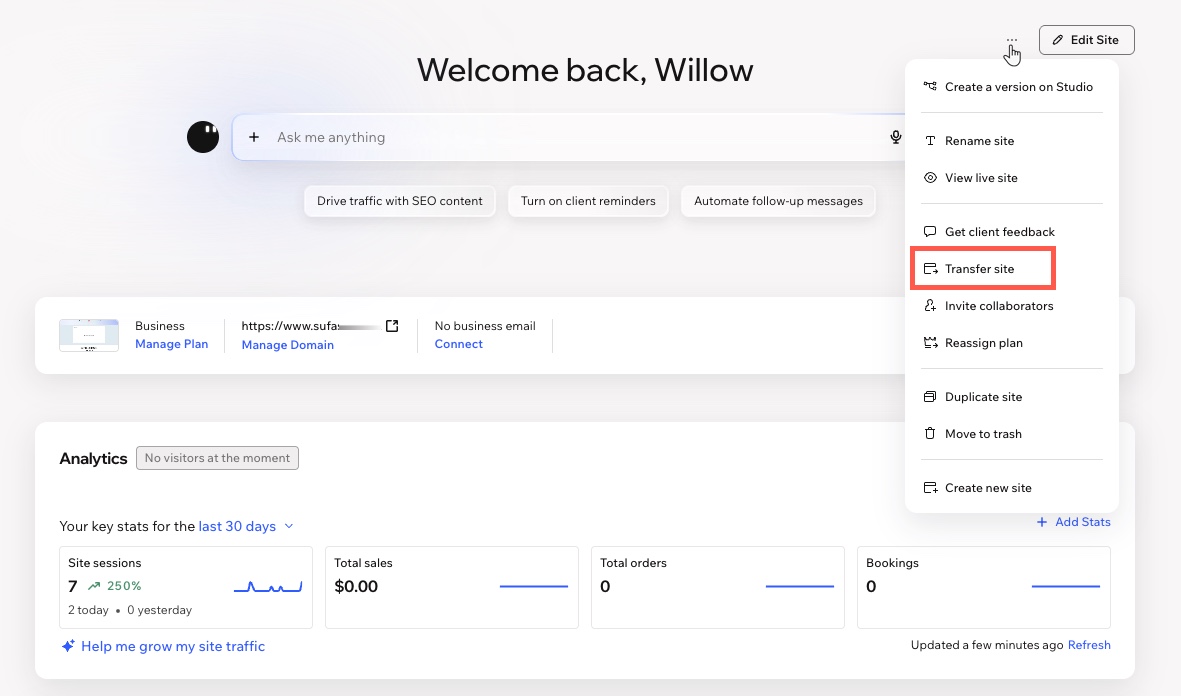
- Haz clic en el icono Acciones
 en la parte superior de la página de inicio.
- Selecciona Transferir sitio.
- Completa el formulario de transferencia de propiedad:
- Ingresa la dirección de email asociada a la cuenta de Wix del nuevo propietario.
- Elige una descripción de la relación con la persona a la que le haces la transferencia.
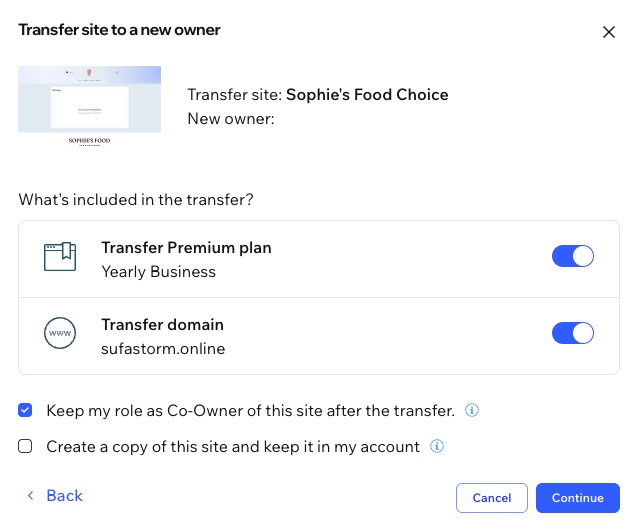
- Habilita o deshabilita las siguientes opciones de transferencia:
- Transferir el plan del sitio: transfiere el plan Premium asignado al sitio, junto con el sitio, a la cuenta del nuevo propietario.
- Transferir dominio e email empresarial: traslada el dominio y sus buzones de correo asociados, junto con el sitio, a la cuenta del nuevo propietario.
Nota: la parte "e email empresarial" aparece solo si compraste un email empresarial de Google Workspace en Wix. - Transferir apps premium: (si corresponde) las apps premium del sitio se transfieren automáticamente, junto con el sitio, a la cuenta del nuevo propietario.
- Marca o desmarca la casilla Mantener mi rol como copropietario del sitio después de la transferencia:
- Marcada: sigues siendo un colaborador del sitio con acceso limitado. El nuevo propietario del sitio puede revocar el acceso en cualquier momento.
- Desmarcada: ya no puedes editar o administrar el sitio de ninguna manera.
- Marca o desmarca la casilla de verificación Crear una copia de este sitio y mantenerlo en mi cuenta:
- Marcada: después de que se realiza la transferencia, conservas una copia del sitio en tu cuenta.
- Desmarcada: no se guarda una copia del sitio en tu cuenta. Sin embargo, si mantienes tu rol de copropietario (consulta el paso 4c), aún puedes editar el sitio.
- Haz clic en Continuar.
- Revisa el resumen de la transferencia.
- Selecciona la casilla de verificación para confirmar.
- Haz clic en Transferir propiedad.
- El nuevo propietario recibe un email de invitación que deberá aceptar para completar la transferencia. La invitación vencerá en 3 días. Más información sobre cómo aceptar la transferencia de la propiedad del sitio.
- Puedes ir a Roles y permisos en tu cuenta de Wix para rastrear y administrar tus transferencias.
Preguntas frecuentes
Haz clic en una de las siguientes preguntas para obtener más información sobre cómo transferir un sitio Premium a otra cuenta de Wix.