Automatizaciones de Wix: agregar y configurar condiciones
En este artículo
- Agregar una condición
- Crear una condición con el selector de propiedades
- Construir la lógica de una condición
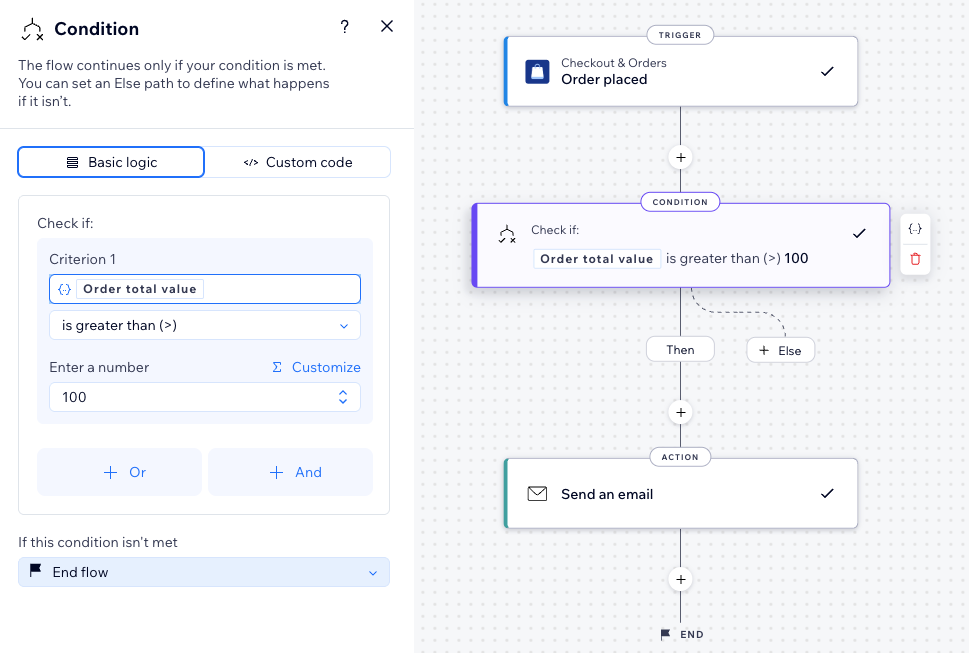
Las condiciones añaden flexibilidad a las automatizaciones al permitirte establecer reglas específicas para los siguientes pasos. Esto significa que la automatización puede ramificarse en diferentes direcciones según lo que suceda en tu sitio o lo que hagan tus contactos. Por ejemplo, puedes hacer que la automatización envíe un email solo si el cliente gasta más de $100.
Agregar una condición
Al agregar una condición, obtienes el control sobre los siguientes pasos de la automatización, basándote en los datos que recopila Wix cada vez que se ejecuta. Tú defines los criterios específicos para que las acciones solo se ejecuten cuando se cumplan tus reglas.
- En la ruta ENTONCES, el flujo de automatización continúa solo si se cumple la condición.
- En la ruta SI NO, puedes definir lo que sucede si no se cumple la condición.
Para agregar una condición:
- Crea una nueva automatización o edita una automatización existente.
- Haz clic en el icono Agregar paso
 .
. - Haz clic en Condición.
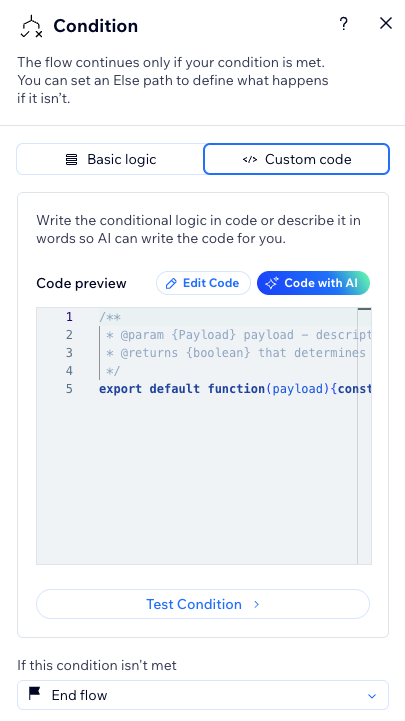
- Elige cómo deseas configurar la condición:
Lógica básica
Código personalizado
Crear una condición con el selector de propiedades
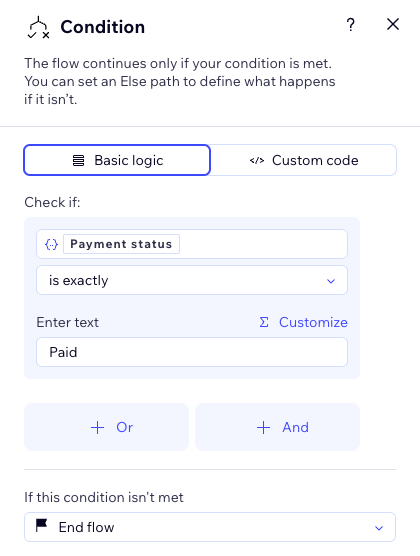
En el siguiente ejemplo, usaremos el selector de propiedades para configurar la condición: verificar si el estado de pago de un pedido es "Pagado" antes de continuar con la automatización.
Para crear una condición con el selector de propiedades:
- Crea una automatización en el nuevo creador de automatizaciones.
- Haz clic en el icono Agregar paso .
- Haz clic en Condición.
- Haz clic en la pestaña Lógica básica.
- Haz clic en el campo Selecciona una propiedad para abrir el selector de propiedades.
- Elige la propiedad que deseas que la condición verifique en la lista anidada. Para nuestro ejemplo, queremos que la condición verifique el Estado del pago.

Consejo:
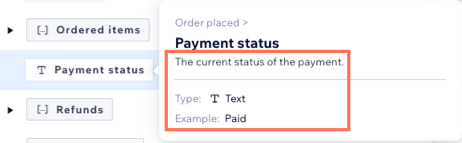
Pasa el cursor sobre una propiedad para ver información adicional, como el tipo de propiedad y un ejemplo de cómo usarla en la automatización.
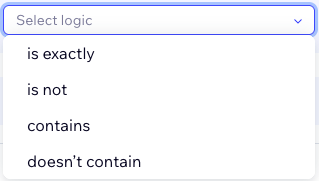
- Haz clic en el menú desplegable Seleccionar lógica y elige la lógica entre los tipos de datos disponibles. Para nuestro ejemplo, elegimos el tipo es exactamente.
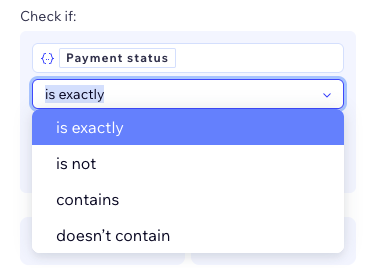
- Por último, elige el resultado que debe verificar la condición. Para nuestro ejemplo, queremos que la condición verifique que el texto sea exactamente la palabra Pagado, por lo que ingresamos la palabra "Pagado" en el campo de texto.
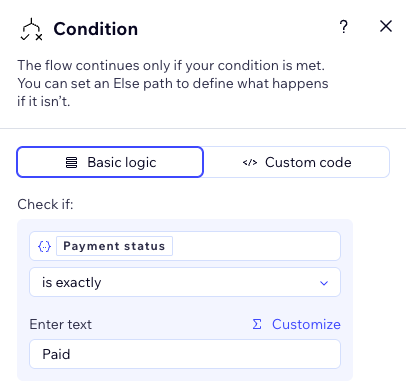
- Haz clic en Aplicar para guardar la condición.
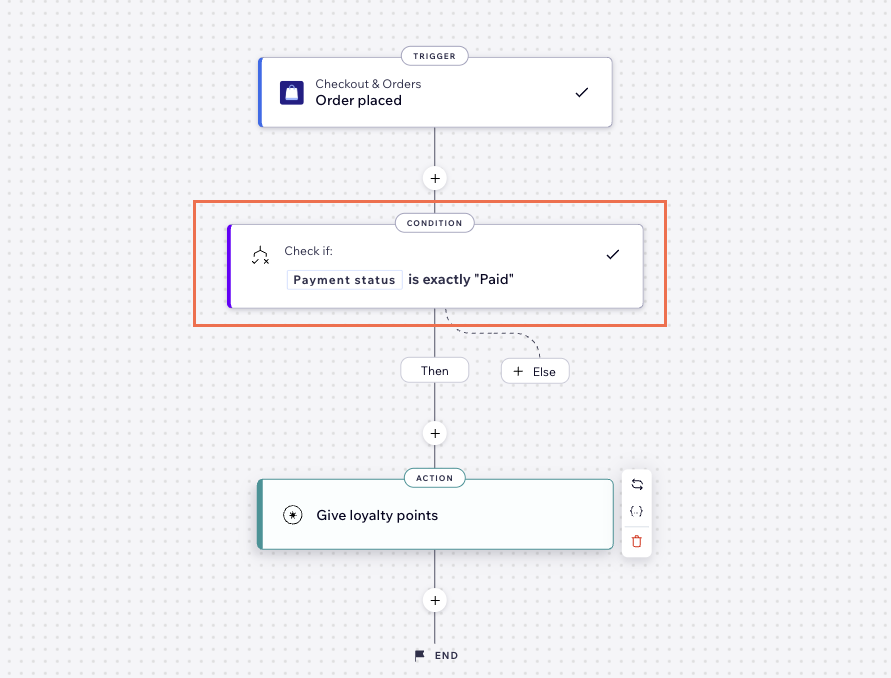
- Continúa con el resto del flujo de la automatización, incluida la elección de una acción. En nuestro ejemplo, agregamos la acción 'Otorgar puntos de fidelidad'.
Ahora, cuando se realiza un pedido, la condición verifica si el estado del pago es "Pagado" antes de continuar con el flujo.
Consejo:
Si deseas que la automatización haga algo diferente si no se cumple la condición, puedes crear una ruta del tipo
SI NO. En nuestro ejemplo, si el pedido no se paga, se envía un email de recordatorio para pagar el pedido.
Construir la lógica de una condición
Para que las condiciones funcionen de manera efectiva, asegúrate de seleccionar el operador correcto (por ejemplo, "es mayor que", "contiene") y sigue las prácticas recomendadas descritas en este artículo.
Haz clic en una de las siguientes opciones para obtener más información sobre un operador:
Operadores de texto:
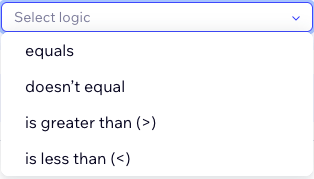
Operadores numéricos
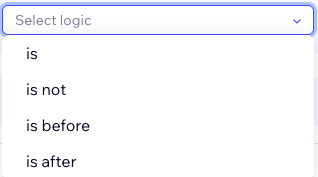
Operadores de fecha y hora
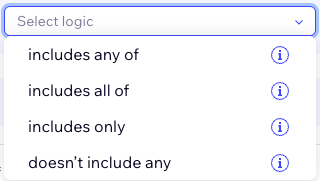
Operadores de selección de ítems (lista)
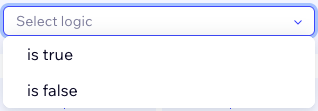
Operadores de verdadero/falso