


Automatizaciones de Wix: enviar una solicitud HTTP
En este artículo
- Paso 1 | Configura una nueva automatización
- Paso 2 | Configura la solicitud HTTP
- (Opcional) Paso 3 | Establece la estructura de datos de respuesta
- Paso 4 | Activa la automatización
- Preguntas frecuentes
Antes de comenzar:
Este artículo está dirigido a usuarios con conocimientos avanzados. El envío de una solicitud HTTP requiere conocimientos técnicos previos y experiencia al trabajar con webhooks.
Las automatizaciones de Wix se integran a la perfección con servicios externos al enviar o recuperar datos de cualquier webhook o punto final de API. Usa la acción de solicitud HTTP para activar eventos, actualizar registros externos o incorporar datos externos en pasos posteriores de tu flujo de automatización.
Esta acción admite la comunicación en tiempo real entre sistemas desconectados, lo que facilita el manejo del cuerpo de la solicitud, la administración de las respuestas (por ejemplo, JSON) y asigna los datos devueltos para los pasos de automatización posteriores.
Paso 1 | Configura una nueva automatización
Para comenzar, crea una nueva automatización y agrega la acción de solicitud HTTP.
Para configurar una automatización:
- Ve a Automatizaciones en el panel de control de tu sitio.
- Haz clic en + Crear automatización en la parte superior derecha
- Haz clic en + Comenzar desde cero.
- Haz clic en el título para asignarle un nombre a la automatización.
- Selecciona un disparador para la automatización.
- Haz clic en + para agregar un paso.
- Haz clic en Acción.
- Selecciona Enviar solicitud HTTP a la izquierda.
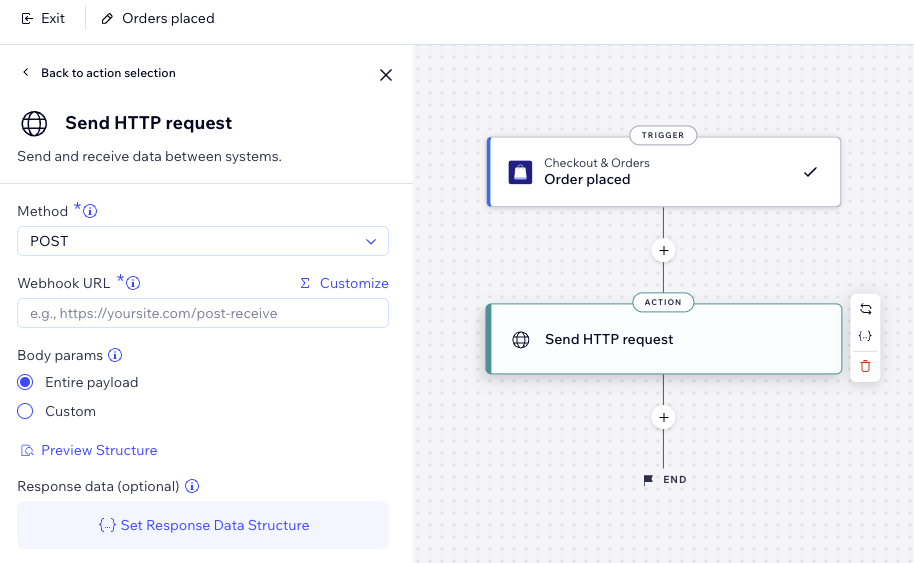
Paso 2 | Configura la solicitud HTTP
Configura los detalles de tu solicitud HTTP, incluido el método, la URL y los datos que deseas enviar.
Haz clic a continuación para aprender a configurar cada campo.
Método

URL del webhook


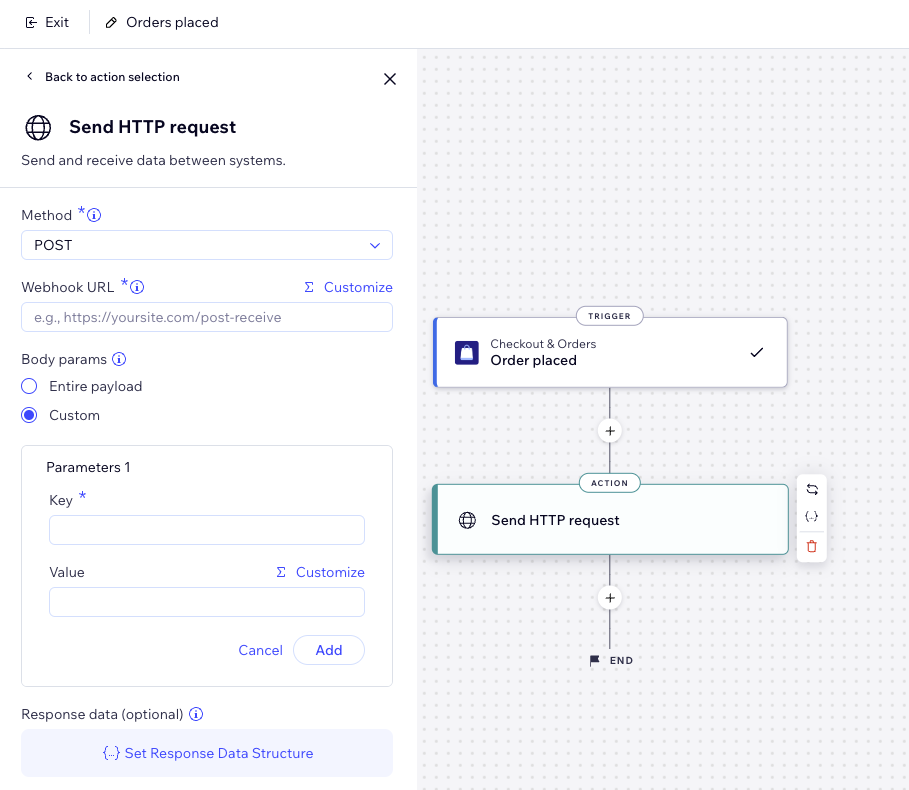
Parámetros del cuerpo

(Opcional) Paso 3 | Establece la estructura de datos de respuesta
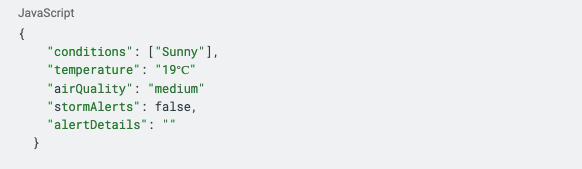
Por último, configura la estructura de datos devuelta por el servicio externo para que coincida con el esquema de Automatizaciones de Wix. Por ejemplo, para una respuesta de la app del tiempo, se puede ingresar un JSON de muestra como este:
Nota:
Estos datos de muestra se utilizan para generar una estructura de datos de salida. Luego, la automatización puede tratar estos campos (por ejemplo, firstName, id, age) como variables distintas, que puedes usar en pasos posteriores.
Para establecer la estructura de la respuesta:
- Haz clic en Configurar la estructura de datos de respuesta para definir los datos que se pasan a la automatización.
- Ingresa un ejemplo de JSON que esperas ver en la respuesta.
- Haz clic en Vista previa de la estructura.
- Haz clic en Guardar estructura o en Editar JSON para seguir editando.
- Cuando termines, haz clic en Aplicar.

Paso 4 | Activa la automatización
En la parte superior derecha,
guarda la automatización como borrador para volver más tarde o
actívala de inmediato. Ahora, aparecerá en la
página Automatizaciones, donde puedes monitorearla, editarla, desactivarla o eliminarla según tus necesidades.
Consejo:
Envía una solicitud de prueba para asegurarte de que has configurado correctamente tu respuesta para cumplir con tus expectativas.
Preguntas frecuentes
Haz clic a continuación para obtener más información sobre cómo enviar una solicitud HTTP.
¿Puedo llamar a las API de Wix con esta función?
¿Qué sucede si mi automatización está desactivada?
¿Qué sucede si la carga útil que recibo de un servicio externo no coincide con el esquema definido?
¿Por qué no aparecen los datos que esperaba en los siguientes pasos?