


Automatizaciones de Wix: agregar y enviar un cupón
En este artículo
- Paso 1 | Configura una automatización
- Paso 2 | Elige la acción "Agregar un cupón"
- Paso 3 | Agrega el cupón a un email como valor dinámico
Con Automatizaciones de Wix, puedes enviar fácilmente cupones de descuento a tus contactos. Esta potente herramienta te ayuda a impulsar las ventas, a promocionar eventos y a mejorar la interacción de los clientes de diversas formas.
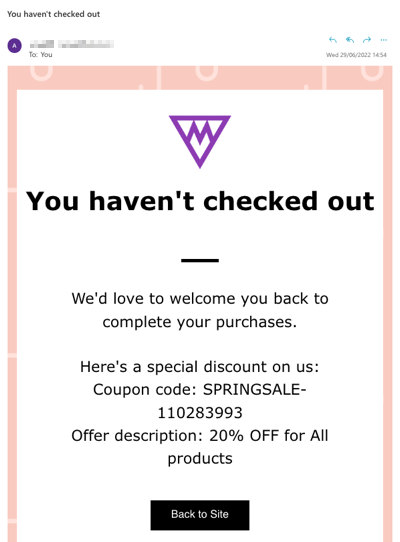
Por ejemplo, imagina que un cliente potencial visita tu tienda online, agrega ítems al carrito, pero se va sin finalizar su compra. Con Automatizaciones de Wix, puedes configurar un sistema que le envíe automáticamente un email con un cupón de descuento del 20% a ese tipo de visitantes. Esto no solo los motiva a completar su compra, sino que también genera una relación positiva con tu marca.
Paso 1 | Configura una automatización
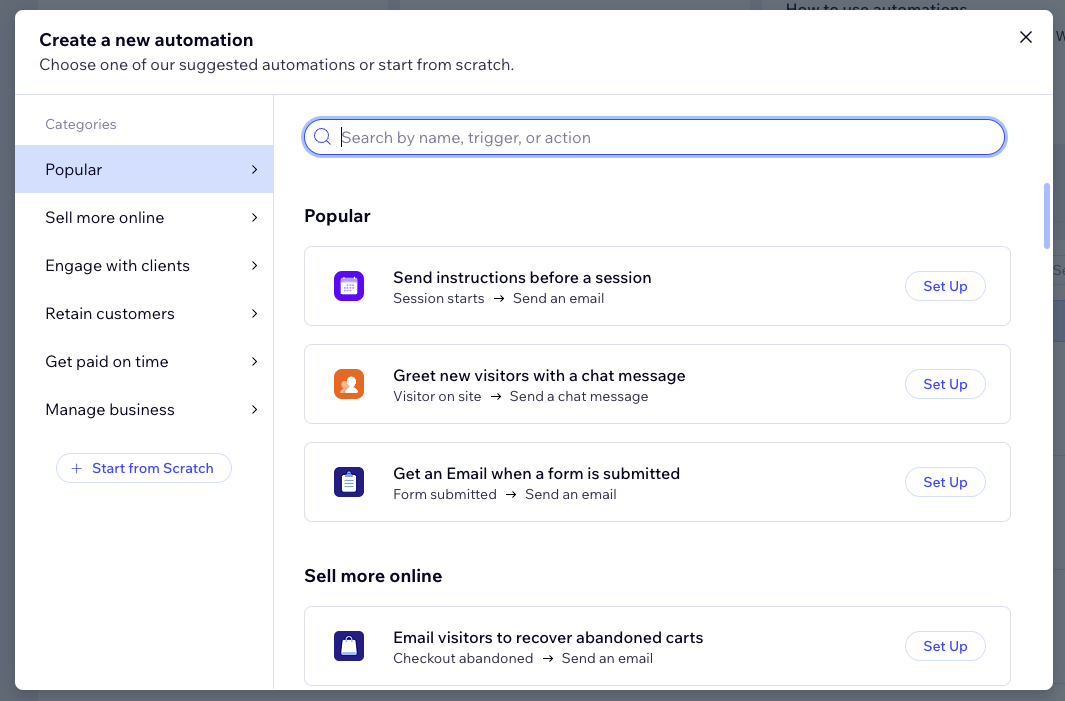
Para comenzar, crea una nueva automatización desde cero. Selecciona un disparador y decide si deseas limitar la frecuencia, incluir un retraso o agregar condiciones especiales para la automatización. Más información sobre cómo
crear una automatización.
Paso 2 | Elige la acción "Agregar un cupón"
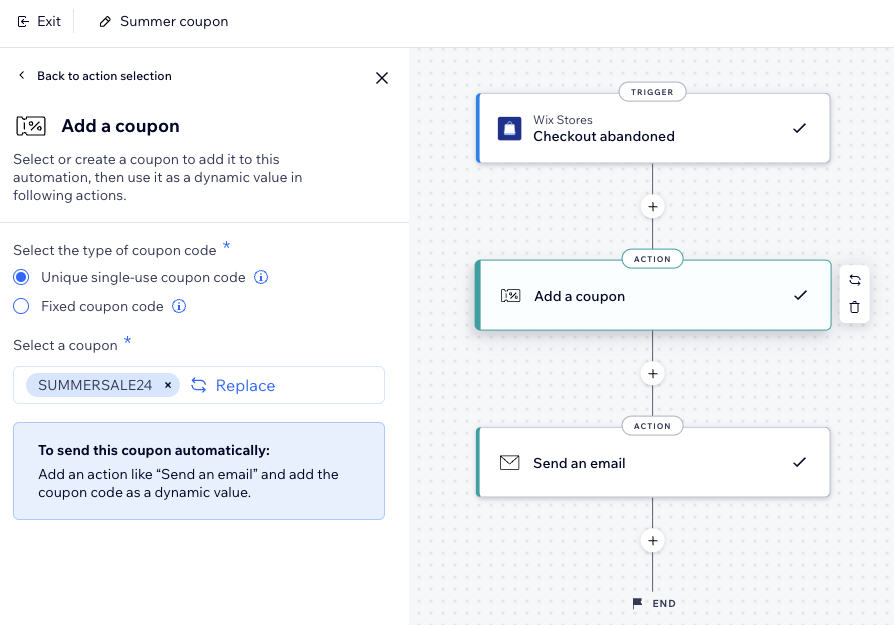
A continuación, configura la acción de la automatización en "Agregar un cupón" y selecciona el cupón correspondiente.
Para agregar un cupón como acción:
- Haz clic en + para agregar un paso.
- Haz clic en Acción.
- Selecciona Agregar un cupón a la izquierda.
- Elige la opción correspondiente en Selecciona el tipo de código del cupón:
- Código de cupón único de un solo uso: envía un código de cupón único cada vez que se activa esta automatización. Este código de cupón solo se puede canjear una vez.
- Código de cupón fijo: envía el mismo código de cupón cada vez que se activa la automatización (todos reciben el mismo código).
- Haz clic en + Seleccionar debajo de Selecciona un cupón para elegir el cupón que te gustaría usar, o crea uno nuevo en el acto.
Importante:
- Esta automatización dejará de funcionar si se alcanza la fecha de finalización del cupón o el límite de uso.
- Asegúrate de que el cupón tenga un nombre y un código de cupón claros. Los visitantes verán esto al agregar el cupón a un email, etc.
Paso 3 | Agrega el cupón a un email como valor dinámico
Por último, adjunta el cupón a un email que se enviará automáticamente a los visitantes una vez que activen la automatización. Para ello, agregarás otra acción a la automatización y elegirás "Enviar un email". Luego, puedes mostrar el cupón en el email agregándolo como valor dinámico.
Para agregar el cupón como valor dinámico:
- Haz clic en + para agregar un paso.
- Haz clic en Acción.
- Selecciona Enviar un email a la izquierda.
- Haz clic en Editar en la sección Crear un email para comenzar a editar el email automatizado.
- Selecciona un elemento de texto existente o agrega uno nuevo.
- En el elemento de texto elegido, coloca el cursor donde desees agregar el código del cupón.
- Haz clic en + Agregar contenido personalizado a la izquierda.
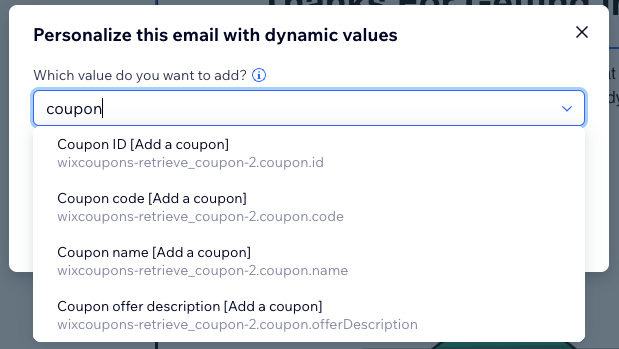
- Escribe "cupón" en la barra de búsqueda para ver las opciones disponibles:
- ID del cupón
- Código del cupón
- Nombre del cupón
- Descripción de la oferta del cupón
- (Opcional) Escribe un texto de respaldo en el cuadro de texto.
Puedes agregar varios valores dinámicos a este email siguiendo los pasos 7-9. Esto te permite mostrar más información sobre el cupón (por ejemplo, descripción de la oferta del cupón), no solo el código del cupón.
- Sigue personalizando la acción:
- En Detalles del remitente, haz clic en Editar para editar tus detalles del remitente.
- En Configurar tipo de email, selecciona Promocional, Comercial transaccional o Comercial crítico como el tipo de email.
- En Configurar destinatarios, selecciona todas las personas que recibirán este email automatizado cuando se activa.
- Haz clic en Activar o en Guardar en la parte superior derecha.