


Symphony: usar la app
- Comenzar
- Chatear con Maestro para resolver tareas
- Hacer un seguimiento del progreso de tus agentes
- Administrar tus créditos de IA
- Preguntas frecuentes
Configura Symphony para poner a trabajar a tu equipo de agentes de IA. Solo necesitas unos minutos para registrarte, contarle a tu orquestador Maestro sobre tu negocio y conectar tus herramientas.
Cuando ya tengas todo configurado, puedes empezar a chatear, monitorear el progreso de tus agentes y hacer crecer tu negocio con Symphony.
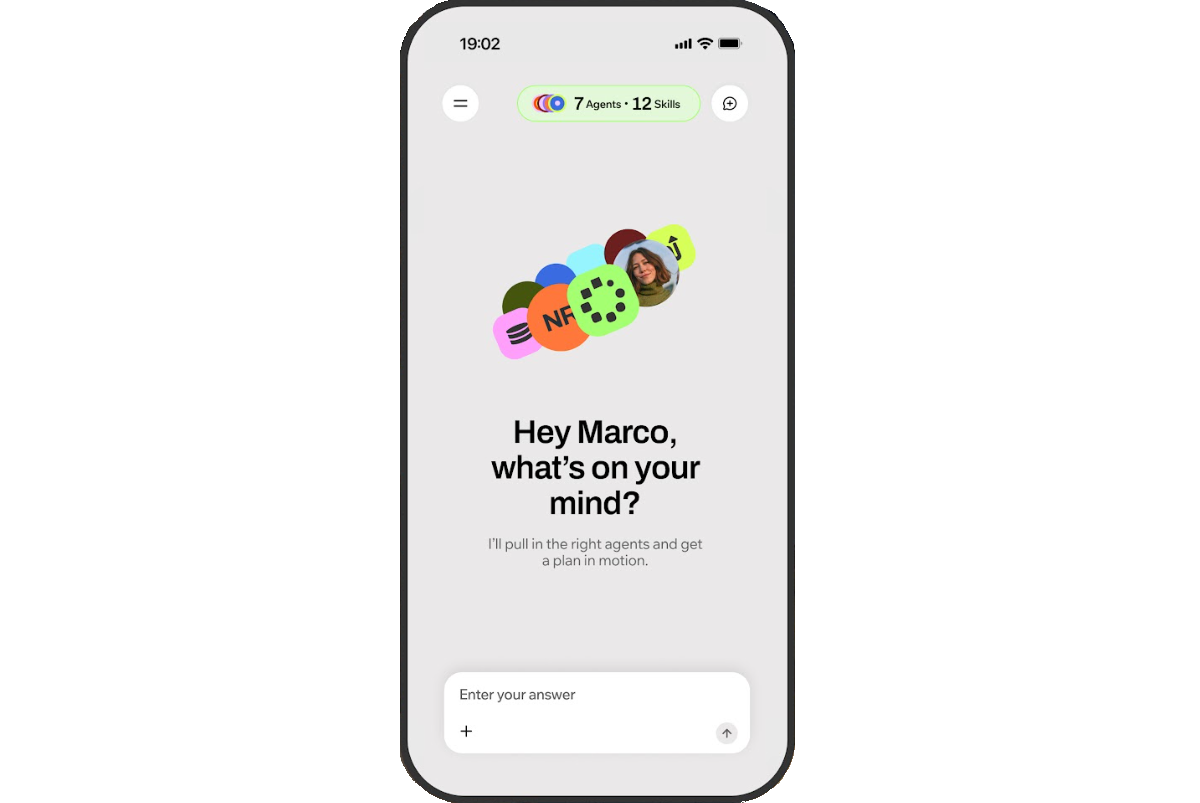
Comenzar
Symphony es fácil de configurar. Descárgate la app, cuéntale a Maestro sobre tu negocio y conecta todas las herramientas que necesitas.
Para comenzar:
Descarga la app desde App Store o Google Play Store.
Abre Symphony y pulsa Empezar.
Regístrate con tu dirección de email o usa tu cuenta de Google, Apple o Facebook.
Nota: Si ya tienes una cuenta de Wix, inicia sesión con tu email o llave de acceso.
Introduce tu número de teléfono y luego introduce el código que te enviamos por mensaje de texto para verificar tu cuenta.
Responde a las preguntas de Maestro sobre tu negocio para crear los agentes adecuados para ti.
Autoriza las notificaciones para que Symphony pueda mantenerte al día.
(Opcional) Conecta las herramientas con las que quieres que Symphony trabaje.
Nota: Puedes conectar más de un calendario y agregar más herramientas en cualquier momento.
Symphony crea tu equipo de agentes y se pone a trabajar. Chatea con Maestro en cualquier momento para decirle lo que necesitas, o deja que tus agentes te sugieran el siguiente paso para hacer crecer tu negocio.
Chatear con Maestro para resolver tareas
Chatea con un solo orquestador llamado Maestro, él se encargará de asignar el trabajo a los agentes adecuados. Pídele que se encargue de una parte de tu negocio o comparte un objetivo y deja que te sugiera qué hacer.
Para iniciar un chat:
Abre la app de Symphony.
Pulsa el icono de Chat en la parte inferior de la pantalla.
Escribe lo que necesitas en el chat.
Consejo: Agrega fotos o archivos a tu mensaje pulsando el icono Más.Revisa y aprueba el resumen antes de que tus agentes empiecen a trabajar para ti.
También puedes iniciar un chat nuevo abriendo el menú y pulsando Chat.
Hacer un seguimiento del progreso de tus agentes
Consulta en qué están trabajando tus agentes y qué han hecho, con un resumen claro de lo que está en curso y de lo que ya se ha terminado.
Para comprobar el progreso:
Abre la app Symphony.
Abre la sección Inicio desde el menú.
Pulsa un ítem para ver los detalles (por ejemplo, lo que hizo un agente, lo que está pendiente o cualquier cosa que requiera tu atención).
(Opcional) Chatea con Maestro para actualizar detalles, hacer cambios o aprobar acciones.
Administrar tus créditos de IA
Chatear con Maestro es gratis. El trabajo llevado a cabo en segundo plano por tus agentes consume créditos de IA (por ejemplo, completar una tarea, contactar a un contacto o hacer una investigación de mercado).
Comprueba tu saldo de créditos de IA en cualquier momento abriendo el menú y pulsando el icono de créditos de IA en la parte de abajo de la pantalla. También puedes consultar cuándo se renovarán tus créditos. Obtén más información sobre los créditos de IA.
Los créditos pueden tardar cierto tiempo en descontarse de tu saldo. Si tu saldo no se actualiza de inmediato después de completar una tarea, espera hasta 15 minutos antes de comprobarlo de nuevo.
Preguntas frecuentes
Haz clic en una pregunta abajo para obtener más información sobre cómo usar Symphony.