Editor de Wix Studio: personalizar el menú del Área personal
En este artículo
- Navegar por el menú para miembros
- Administrar las pestañas del menú de miembros
- Ajustar el estilo del menú de miembros
- Diseñar el menú de miembros
El Menú de miembros aparece en cada pestaña del Área personal del sitio, lo que permite a los miembros navegar con facilidad por su cuenta. Puedes decidir qué pestañas aparecen en el menú y controlar el estilo y el diseño.
Navegar por el menú para miembros
Puedes acceder rápidamente a las diferentes pestañas que conforman el Área personal y editarlas directamente desde el editor.
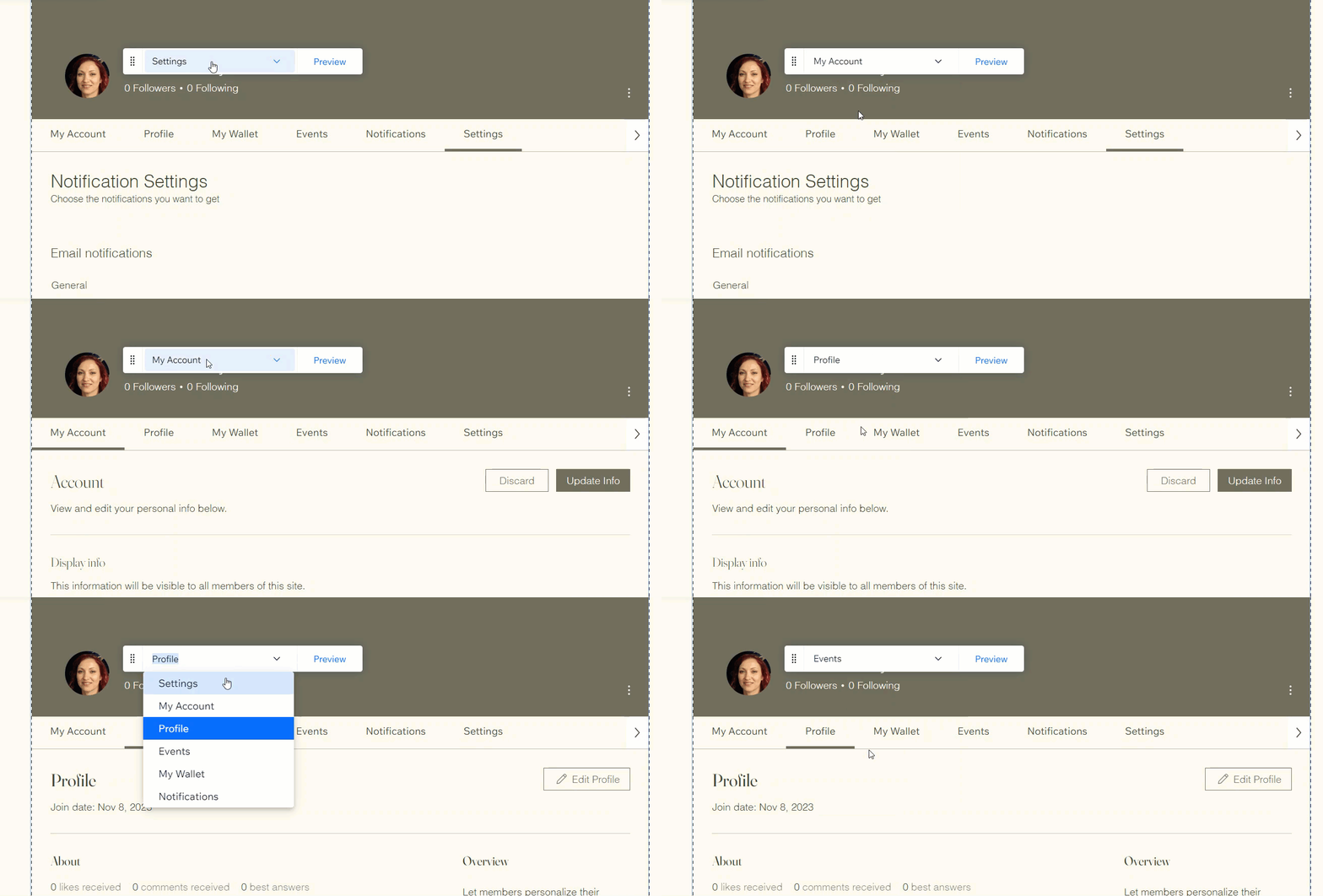
Usa el menú desplegable flotante para cambiar rápidamente de pestaña. Luego, puedes administrar y editar los ajustes de cada pestaña.
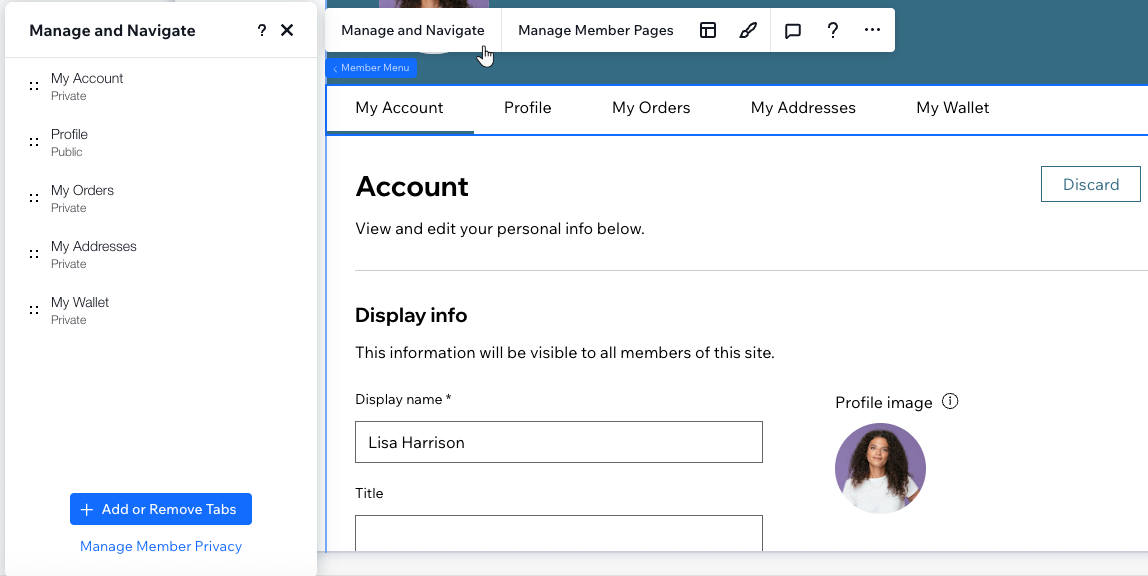
Hacer clic en los nombres de las pestañas en el panel Administrar y navegar también te lleva a ver el contenido. Desde este panel, puedes controlar qué pestañas aparecen en el Menú de miembros, así como reordenarlas y cambiarles el nombre.
Consejo:
El menú desplegable aparecerá en la parte superior del editor al visualizar tu Área personal. Si no aparece de inmediato, desplázate un poco hacia abajo. Puedes hacer clic y arrastrar el menú para moverlo a donde quieras.
Administrar las pestañas del menú de miembros
Tienes el control absoluto de las pestañas que aparecen en el menú de miembros. Puedes elegir qué pestañas muestra, cambiar su orden y agregar un submenú para mantener el menú ordenado y con un aspecto minimalista.
Para administrar el Menú para miembros:
- Haz clic en Páginas
 a la izquierda del Editor de Wix Studio.
 - Haz clic en Página de miembros en Páginas de miembros.
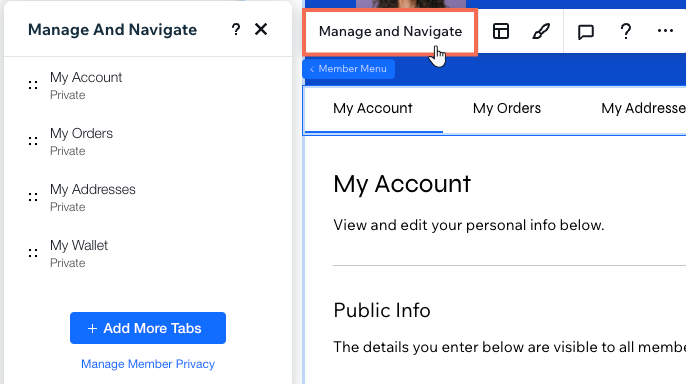
- Selecciona el elemento del menú para miembros y haz clic en Administrar y navegar.
- Elige qué hacer a continuación:
- Agregar más pestañas: mejora el Área personal con nuevas funciones, como la pestaña Perfil, que permite a los miembros presentarse ante la comunidad.
Nota: Las pestañas disponibles dependen de las apps de Wix que tengas instaladas en el sitio (por ejemplo, la pestaña "Mi billetera" solo está disponible para Wix Stores). Obtén más información sobre cómo agregar pestañas al menú para miembros. - Eliminar una pestaña: pasa el cursor sobre una pestaña, haz clic en el icono Más acciones
 y en Eliminar pestaña.
 - Renombrar una pestaña: pasa el cursor sobre una pestaña, haz clic en el icono Más acciones y en Editar nombre.
- Reordenar pestañas: mantén pulsado el icono Reordenar
 junto a una pestaña y arrástrala a la posición deseada.
- Agregar más pestañas: mejora el Área personal con nuevas funciones, como la pestaña Perfil, que permite a los miembros presentarse ante la comunidad.
Ajustar el estilo del menú de miembros
Cambia el estilo del menú de miembros según tus necesidades. Elige cómo mostrar los ítems ajustando la alineación, el tamaño, la dirección y más.
Para ajustar el estilo del Menú para miembros:
- Haz clic en Páginas a la izquierda del Editor de Wix Studio.
- Haz clic en Página de miembros en Páginas de miembros.
- Selecciona el elemento Menú de miembros y haz clic en el icono Estilo
 .
. - Usa las opciones disponibles para ajustar el estilo del menú y del submenú.
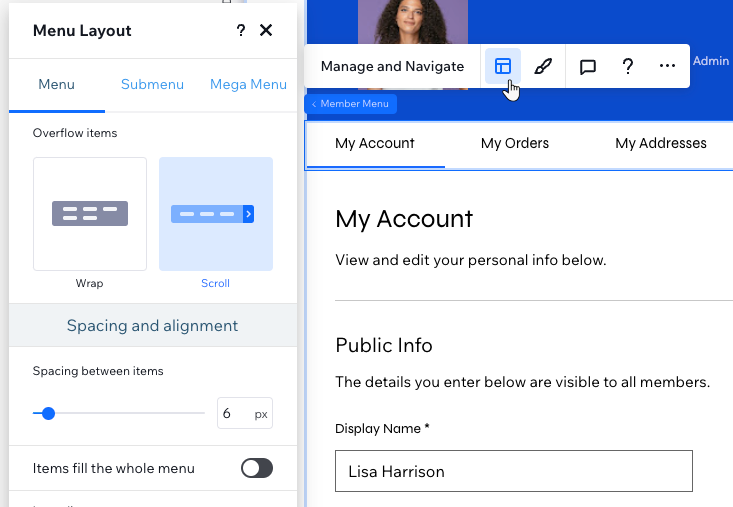
Consejo:
Los ajustes de estilo disponibles dependen del tipo de menú que tengas (vertical u horizontal). Para cambiar el menú de vertical a horizontal o viceversa, debes
cambiar el estilo del Área personal.
Diseñar el menú de miembros
Personaliza el aspecto del menú de miembros para que se adapte a tu estilo. Diseña el fondo del menú, el texto que muestra, los bordes y las esquinas. También puedes diseñar los elementos del menú para que se destaquen del resto del menú cuando los miembros pasen el cursor sobre ellos o los seleccionen.
Para diseñar el Menú para miembros:
- Haz clic en Páginas a la izquierda del Editor de Wix Studio.
- Haz clic en Página de miembros en Páginas de miembros.
- Selecciona el elemento Menú de miembros y haz clic en el icono Diseño
 .
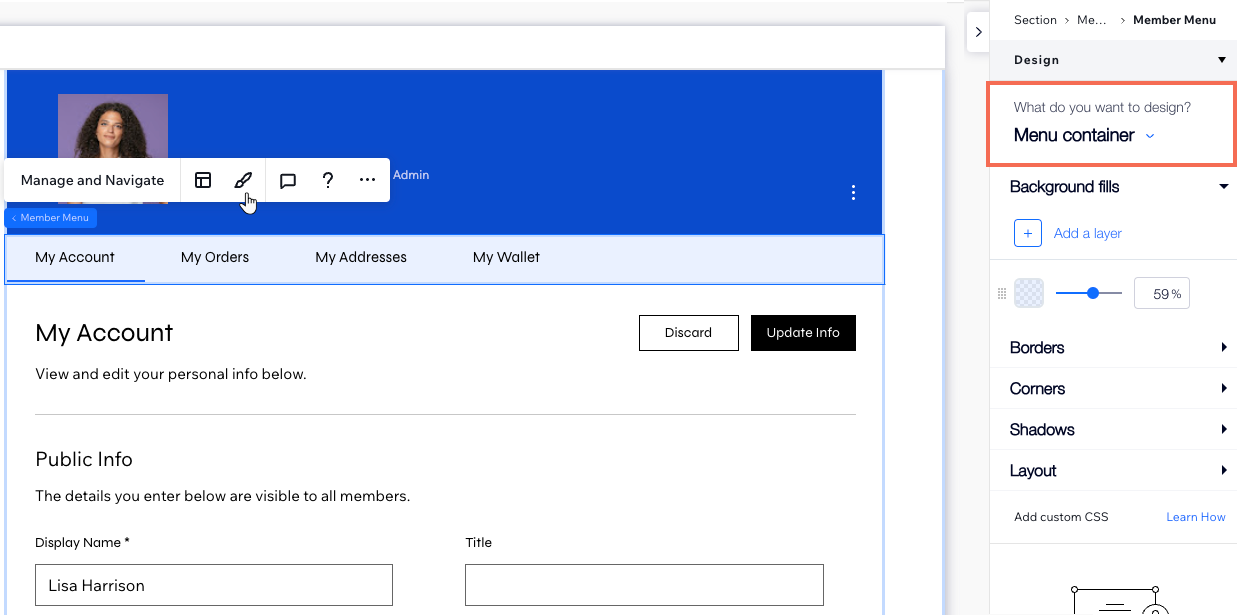
. - (En el Inspector profesional) Selecciona una opción en ¿Qué quieres diseñar?: el contenedor del menú, el botón de desplazamiento o los elementos del menú.
- Selecciona el estado correspondiente en el menú desplegable: Normal, Efecto cursor o Página actual.
Nota: Esta opción solo es relevante para el botón de desplazamiento y los ítems del menú. - Usa las opciones disponibles para diseñar el menú.