# Editor de Wix Studio: agregar un elemento iFrame de HTML
Source: https://support.wix.com/es/article/editor-de-wix-studio-agregar-un-elemento-iframe-de-html (updated 2026-09-22)
Related: Wix developer documentation, https://dev.wix.com/docs/llms.txt; Help Center index, https://support.wix.com/en/llms.txt
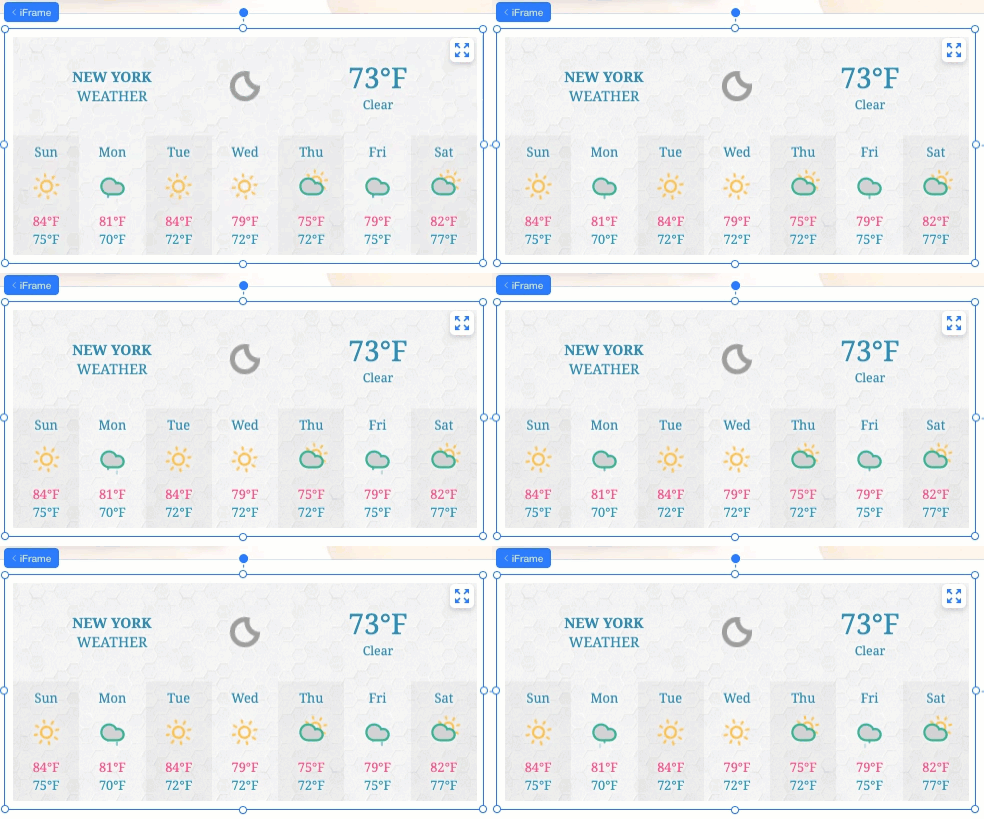
Muestra contenido visual de servidores externos y otras fuentes en un iFrame de HTML. Crea un widget de clima, un widget de cotizaciones, un calendario o cualquier otro elemento personalizado que se te ocurra. Puedes incrustar un fragmento de código o una URL externa.
---
## Incrustar código o un sitio
Agrega un iFrame al sitio de tu cliente directamente desde el panel Agregar elementos. Elige si deseas incrustar código o incrustar un sitio y luego pega el código o la dirección web para que aparezca en el iFrame.
> **Importante:** Asegúrate de leer nuestras [pautas y limitaciones](https://support.wix.com/es/article/editor-de-wix-studio-agregar-un-elemento-iframe-de-html#guidelines-and-limitations) antes de incrustar el código.
### Para agregar un iFrame de HTML:
1. Haz clic en **Agregar elementos**  a la izquierda del editor.
2. Haz clic en **Incrustación y redes**.
3. Selecciona un elemento para agregarlo a la página y sigue los pasos correspondientes a continuación:
**Incrustar código**
1. Haz clic en **Incrustar código** para agregar el elemento a la página.
2. Haz clic en **Ingresar código**.
3. Pega el código HTML personalizado en el cuadro de texto.
4. Haz clic en **Aplicar**.
**Nota:** No podemos proporcionar asistencia para códigos externos que no se hayan creado o probado con Wix. Si tienes algún problema con el fragmento de código, comunícate directamente con el proveedor.
**Incrustar un sitio**
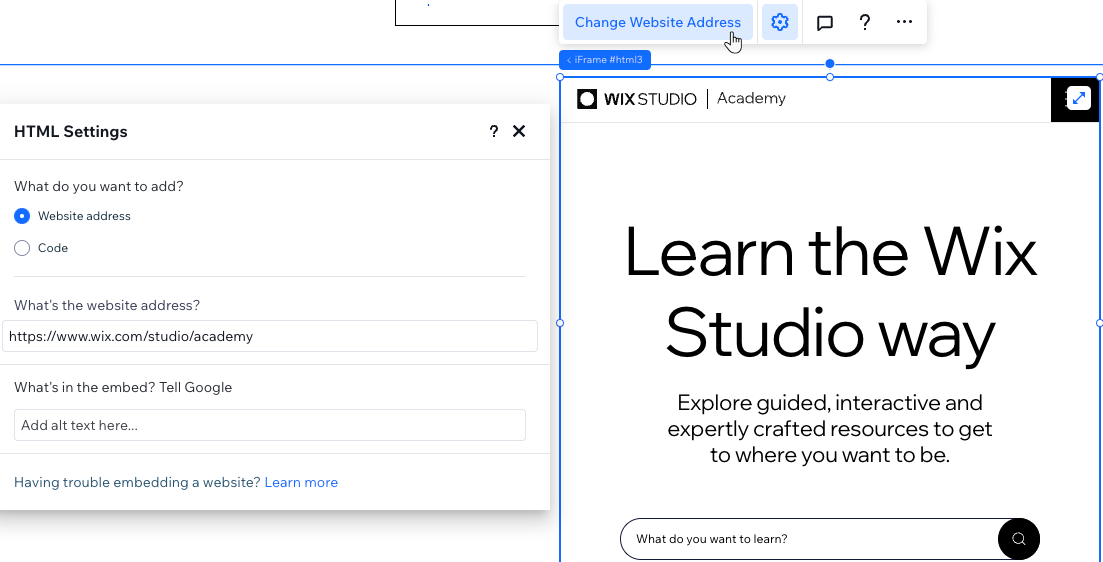
1. Haz clic en **Incrustar sitio** para agregar el elemento a la página.
2. Haz clic en **Cambiar la dirección de la página web**.
3. Pega la dirección del sitio web en el cuadro de texto.
**Importante:** Asegúrate de que la dirección comience por HTTPS. Los sitios que empiezan por HTTP no se mostrarán.
4. Haz clic en **Actualizar**.
**Nota:** Algunos sitios tienen políticas de seguridad que prohíben que se incrusten en plataformas externas. Es posible que estos sitios no aparezcan en el editor o en el sitio online.
---
## Ajustar el tamaño del contenido que se muestra
Los elementos incrustados a menudo incluyen un ancho y una altura predefinidos en píxeles, definidos por el servicio desde el que se adquirieron, como en el siguiente ejemplo:
```html
```
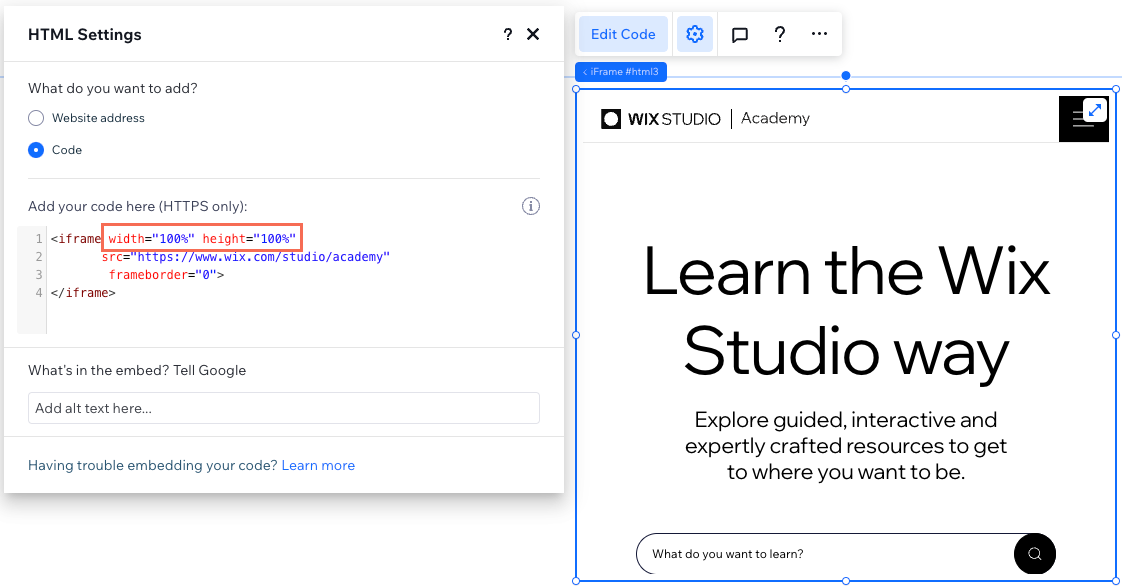
Estos ajustes podrían recortar el contenido si el contenedor de iFrame (en el lienzo) mide menos de 560 px x 315 px. Para asegurarte de que el contenido no se recorte, reemplaza los valores de px por unidades de porcentaje y configúralos al 100% como se muestra a continuación:
```html
```
---
## Pautas y limitaciones
Lee las siguientes pautas y limitaciones para aprender a incrustar código correctamente en el iFrame de HTML, ya sea la dirección de un sitio web o código personalizado.
## Pautas
* Asegúrate de que el código contenga **HTTPS**, no **HTTP**, o no se mostrará en el sitio online.
* Asegúrate siempre de que el código que estás incrustando esté actualizado y sea compatible con HTML5\. La mayoría de los navegadores no muestran correctamente las páginas y las secuencias de comandos si se escribieron con versiones anteriores de HTML.
* El código HTML contiene los elementos centrales de la página, pero los ajustes de diseño y otras funcionalidades complejas suelen almacenarse por separado. Por lo tanto, es posible que algunos elementos no funcionen o no se vean iguales si los elementos relevantes no se incluyen como referencia dentro del código HTML, por ejemplo, los archivos CSS y JS.
* Si no tienes claro cómo usar el atributo target, [lee al respecto aquí](http://www.w3schools.com/tags/att%5Fa%5Ftarget.asp) o ponte en contacto con el autor del código.
## Limitaciones
El código dentro del elemento HTML se muestra en el sitio de tu cliente dentro de un iFrame de zona de pruebas. El uso de una zona de pruebas protege a los visitantes de los posibles efectos secundarios del código personalizado.
**Por lo general, un iFrame en Sandbox bloquea lo siguiente:**
* Usar las API del navegador
* Contenido que usa complementos (a través de