


Solución Enterprise: instalar un certificado SSL personalizado
- Paso 1 | Genera una clave privada y una solicitud de firma de certificado (CSR)
- Paso 2 | Envía tu CSR a una autoridad de certificación
- Paso 3 | Descarga los archivos de tu certificado
- Paso 4 | Combina tus archivos en un solo archivo PEM
- Paso 5 | Instala el certificado en tu dominio
- Preguntas frecuentes
Cada dominio conectado a Wix recibe un certificado SSL (Secure Sockets Layer) gratuito emitido por Let's Encrypt o Google. Si en su lugar necesitas un certificado de una autoridad de certificación diferente, puedes generar uno por tu cuenta e instalarlo en tu dominio desde tu cuenta de Wix.
Los certificados SSL personalizados están disponibles solo en las cuentas Enterprise y deben estar habilitados para tu cuenta. Si no ves una columna Certificado SSL en la página Dominios, significa que esta opción aún no está habilitada.
Paso 1 | Genera una clave privada y una solicitud de firma de certificado (CSR)
- Clave privada de RSA: un archivo seguro que firma digitalmente la identidad de tu sitio. Wix admite claves de hasta 2048 bits.
- Solicitud de firma de certificado (CSR): un archivo de texto codificado que contiene el nombre de tu dominio y los datos de tu organización, como el nombre de tu empresa y su ubicación.
Al generar la solicitud de firma de certificado CSR, establece sus entradas de nombre alternativo del sujeto (SAN) exactamente en 2 dominios: tu dominio y su versión con www (por ejemplo, ejemplo.com y www.ejemplo.com). Wix rechazará cualquier certificado que cubra solo uno de ellos, incluya otro subdominio o utilice un comodín (wildcard).
Guarda la clave privada en un lugar seguro una vez que la generes. La necesitarás nuevamente en el Paso 4.
Paso 2 | Envía tu CSR a una autoridad de certificación
Envía la solicitud de firma de certificado (CSR) del Paso 1 a una autoridad de certificación (CA), la cual validará los datos de tu solicitud y emitirá el certificado. Wix utiliza Let's Encrypt y Google para sus propios certificados SSL, pero un certificado personalizado puede provenir de cualquier proveedor, incluido el que usaste en el Paso 1.
Establece el vencimiento en, al menos, 3 meses. Wix rechaza los certificados a los que les quede menos tiempo.
Paso 3 | Descarga los archivos de tu certificado
Una vez que la CA haya validado tus datos, descarga los archivos del certificado que emite.
Los archivos deben cumplir con los siguientes requisitos:
Formato: PEM.
Longitud de la clave privada: 2048 bits o menos.
Cobertura: el certificado debe cubrir tanto tu dominio como su versión con www (por ejemplo, ejemplo.com y www.ejemplo.com), y ningún otro dominio.
Validez: Al menos 3 meses restantes.
Paso 4 | Combina tus archivos en un solo archivo PEM
Wix lee toda la cadena de certificados como un solo bloque de texto, así que debes combinar tus archivos en un solo documento antes de instalarlos.
Incluye los 4 componentes en este orden, cada uno envuelto en sus propios marcadores -----BEGIN----- y -----END----- :
- Tu clave privada.
- Tu certificado SSL principal.
- Tu certificado intermedio (o certificados).
- Tu certificado raíz.
El archivo combinado se ve de la siguiente manera:
1-----BEGIN RSA PRIVATE KEY----- Tu clave privada: tu_nombre_de_dominio.key -----END RSA PRIVATE KEY----- -----BEGIN CERTIFICATE----- Tu certificado TLS/SSL principal: tu_nombre_de_dominio.crt -----END CERTIFICATE----- -----BEGIN CERTIFICATE----- Tu certificado intermedio: por ejemplo, DigiCertCA.crt -----END CERTIFICATE--- -- -----BEGIN CERTIFICATE----- Tu certificado raíz: TrustedRoot.crt -----END CERTIFICATE-----Mantén los guiones ----- tal y como aparecen. Wix no puede leer el archivo sin ellos.
Paso 5 | Instala el certificado en tu dominio
Pega el archivo combinado en tu cuenta de Wix para instalarlo en el dominio.
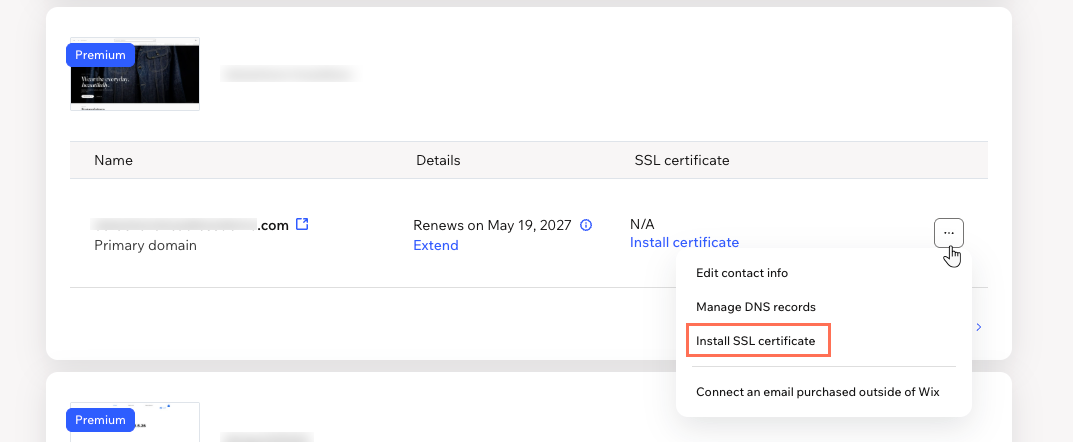
Para instalar el certificado:
Ve a Dominios en tu cuenta de Wix.
Haz clic en el icono Acciones de dominio junto al dominio correspondiente.
Haz clic en Instalar certificado SSL o en Actualizar certificado SSL si el dominio ya usa un certificado externo.
Pega el archivo PEM combinado del Paso 4 en el campo.
Haz clic en Instalar certificado (o en Actualizar).
 junto al dominio correspondiente.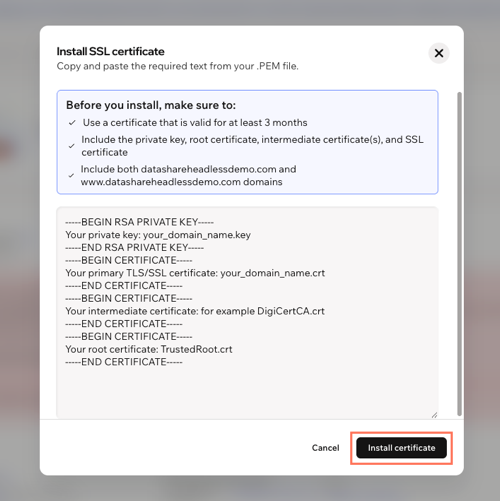
Preguntas frecuentes
Haz clic en una de las siguientes preguntas para obtener más información sobre los certificados SSL personalizados.
También puedes obtener más información sobre cómo las tecnologías HTTPS y SSL protegen tu sitio o sobre las otras formas de transferir, conectar y asignar dominios en tu cuenta.