Miembros del sitio: crear y administrar insignias de miembros
En este artículo
- Crear insignias de miembros
- Administrar insignias de miembros
- Administrar las insignias de los miembros desde tu sitio online
Las insignias fomentan la participación de los miembros al recompensar sus logros. Puedes crear insignias como "Coach" para aquellos que comparten conocimientos u "Organizador" para los administradores de grupos, lo que ayuda a los miembros a destacarse. Las insignias también pueden otorgar acceso a páginas restringidas reservadas para roles específicos.

Antes de comenzar:
Crear insignias de miembros
Utiliza insignias personalizadas para reconocer a los miembros de tu sitio. Por ejemplo, otorga insignias a los escritores del blog o a las personas que ayudan a otros miembros. Las insignias ayudan a los miembros a destacarse y les proporcionan acceso a contenido exclusivo en tu sitio. Es una excelente manera de recompensar las contribuciones y crear una experiencia de membresía por niveles.
Panel de control
App Wix
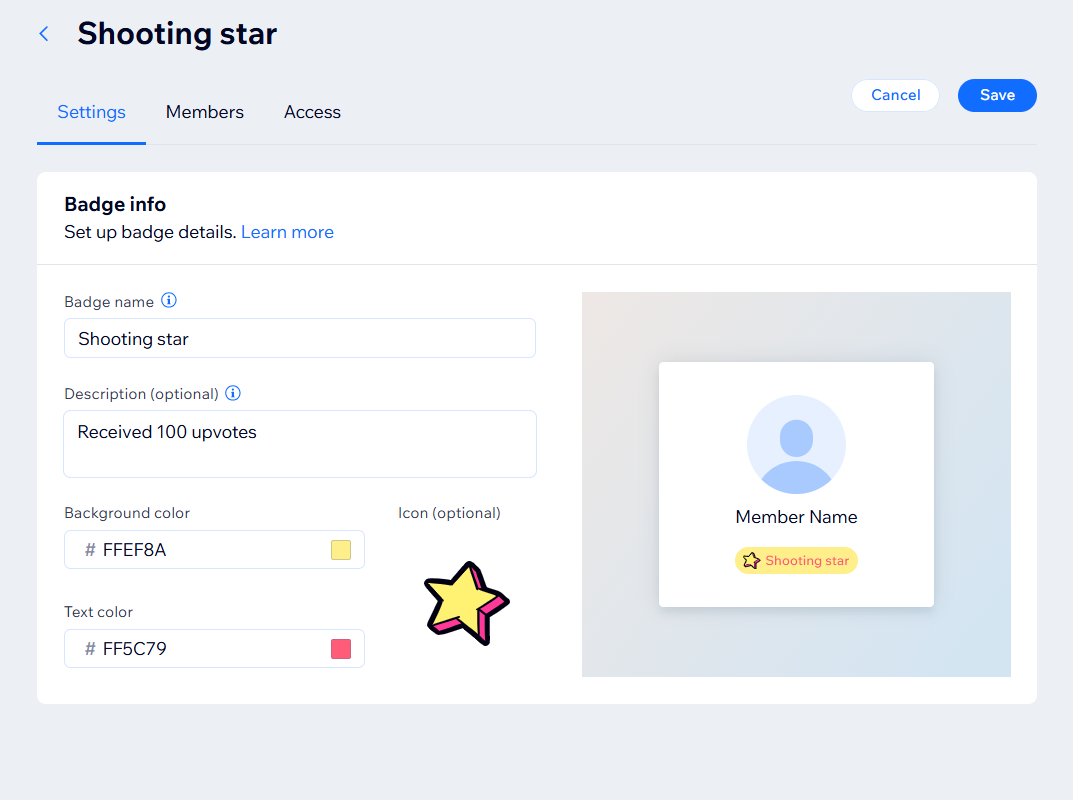
- Ve a Contactos en el panel de control de tu sitio.
- Haz clic en Administrar acceso de miembros.
- Haz clic en Crear insignia.
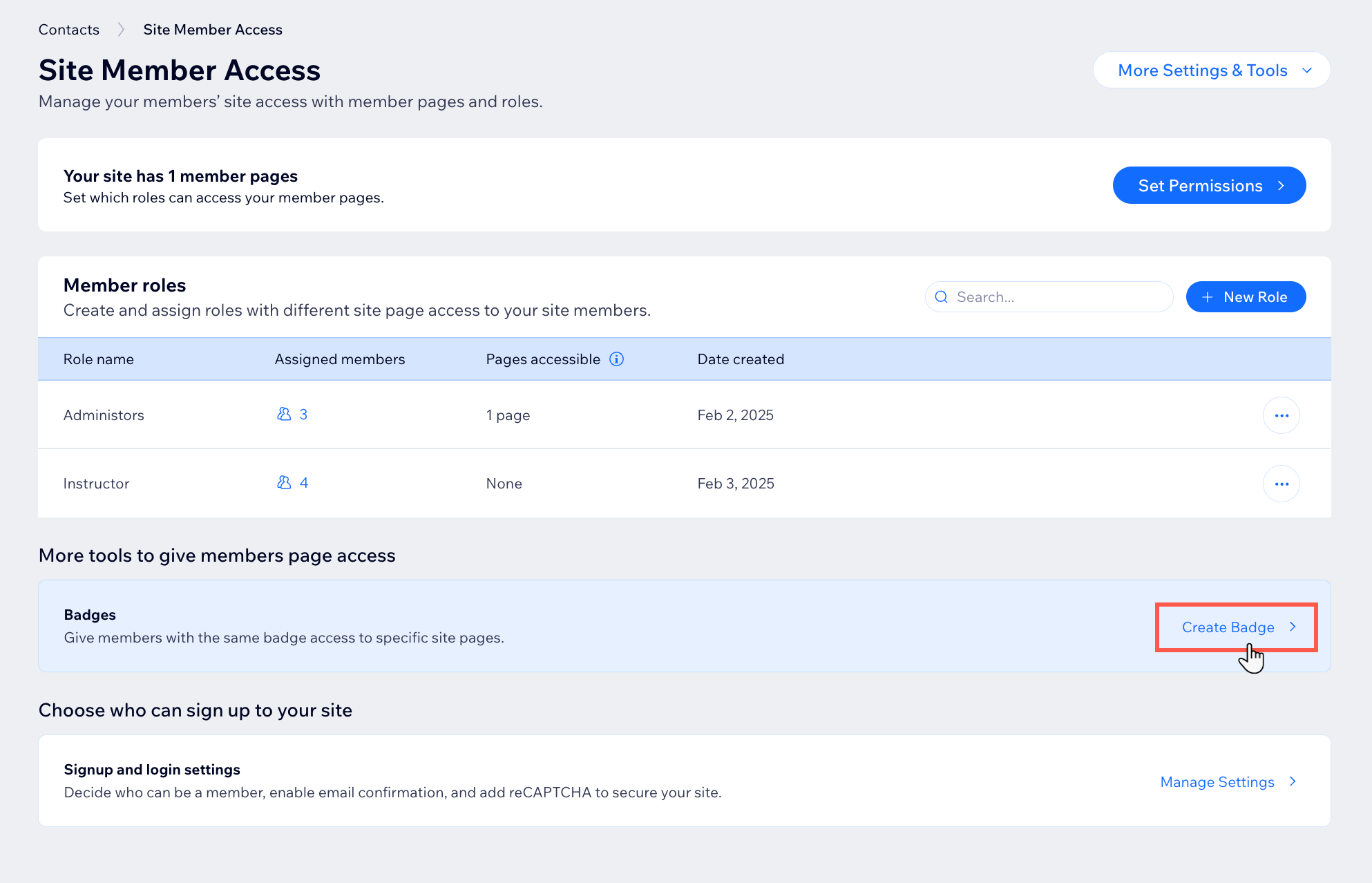
- Ingresa la información de la insignia:
- Nombre y descripción de la insignia: ingresa un nombre y una descripción únicos para que todos sepan de qué se trata la insignia.
- Color de fondo: haz clic en el campo y selecciona un color para el fondo de la insignia.
- Color del texto: haz clic en el campo y selecciona un color para el texto de la insignia.
- Icono: haz clic en Agregar imagen debajo de Icono y selecciona para la insignia un icono de las ilustraciones de arte vectorial gratuitas que tienes disponibles en el administrador de multimedia, o sube tu propio archivo .svg.
Nota: Puedes subir un archivo .svg de hasta 250 KB para insignias de miembros. Te recomendamos que uses un icono simple con detalles y colores mínimos para que se vea bien en un tamaño de 12px.
- (Opcional) Asigna la insignia a los miembros del sitio:
- Haz clic en la pestaña Miembros.
- Haz clic en Guardar en la ventana emergente.
- Haz clic en + Asignar insignia.
- Selecciona los miembros del sitio correspondientes.
- Haz clic en Asignar.
- (Opcional) Establece los permisos para las insignias:
- Haz clic en la pestaña Acceso.
- Habilita la palanca Acceso de esta insignia.
- Haz clic en Administrar acceso para elegir a qué páginas exclusivas para miembros otorga acceso esta insignia.
- Selecciona las casillas de verificación junto a las páginas y las insignias correspondientes.
- Haz clic en Guardar.
Consejo:
Puedes
asignar insignias automáticamente a los miembros de tu sitio usando Automatizaciones de Wix. Estas automatizaciones te ayudan a concentrarte en el panorama general al encargarse de administrar las tareas más pequeñas por ti. Por ejemplo, podrías otorgar automáticamente una insignia de "Superestrella certificada" a un miembro que complete un programa online cuando se produzcan eventos específicos.
Administrar insignias de miembros
Actualiza y personaliza las insignias de los miembros. Edita las insignias existentes, cambia el diseño y elimina las insignias antiguas. Además, ajusta los permisos del sitio que desbloquean estas insignias y otorga acceso a nuevas páginas.
Panel de control
App Wix
Editor de Wix
Editor de Wix Studio
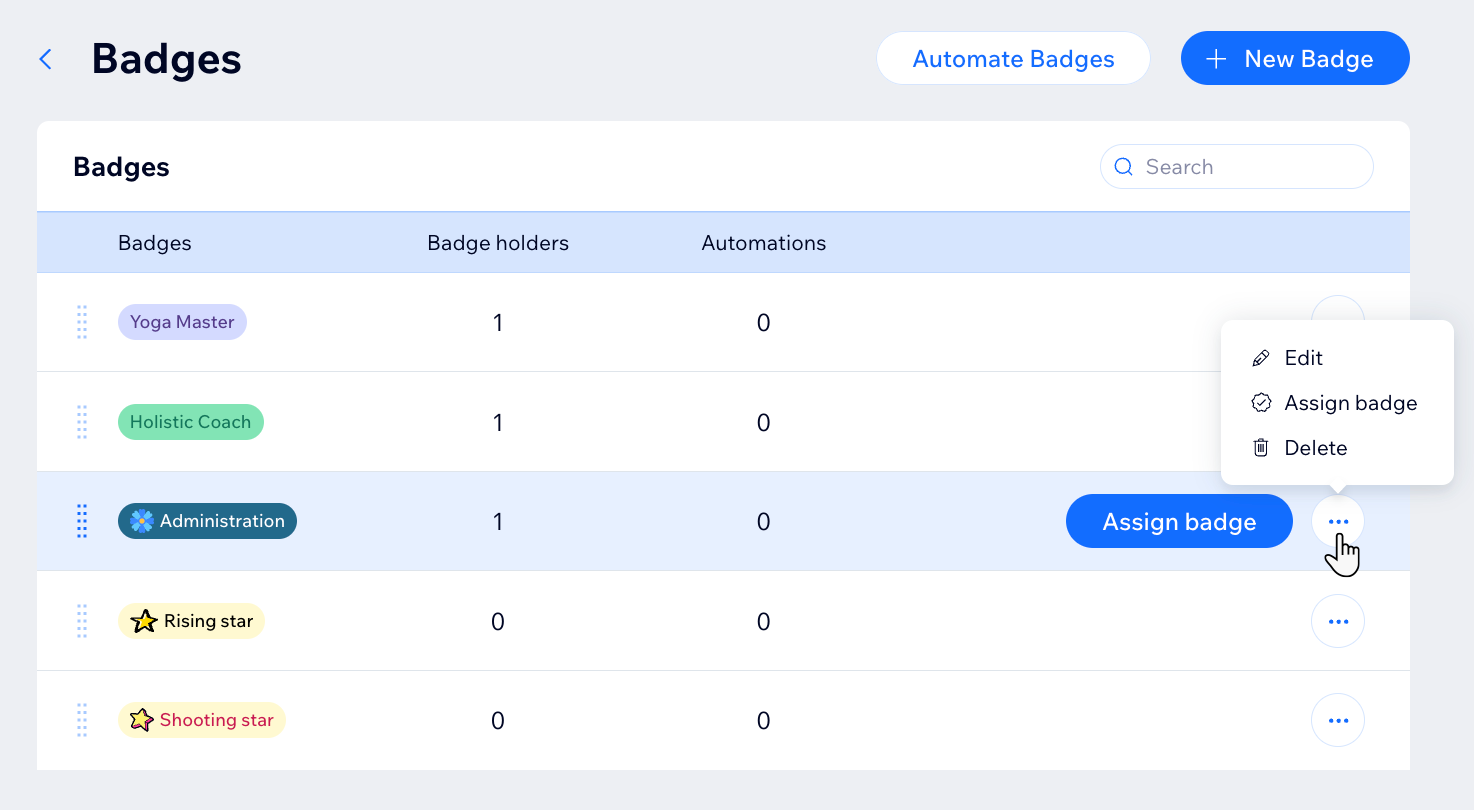
- Ve a Insignias en el panel de control de tu sitio.
- Haz clic en el icono Más acciones
 junto a la insignia correspondiente.
 - Elige lo que deseas hacer a continuación:
Editar
 . Selecciona uno de los elementos gratuitos de arte vectorial en el administrador de multimedia o sube tu propio archivo .svg.
 Asignar una insignia de miembro
Eliminar una insignia
Administrar las insignias de los miembros desde tu sitio online
Asigna roles a los miembros para ayudarte a administrar las insignias de los miembros. Los miembros con roles pueden administrar las insignias directamente desde tu sitio online. Por ejemplo, puedes convertir a un miembro de confianza en
gerente del back office, lo que le permite otorgar insignias a otros miembros. Esto ayuda a construir una comunidad sólida, mantiene tu sitio activo y te ahorra tiempo y energía.
Antes de comenzar:
- Agrega el elemento lista de miembros a una de las páginas de tu sitio, configura la lista como "pública" y publica tu sitio para que se actualice la versión que está online.
- Asigna roles a los miembros para ayudarte a administrar las insignias de los miembros.
Para administrar las insignias de los miembros desde tu sitio online:
- Ve a tu sitio online e inicia sesión.
- Ve a la página Miembros.
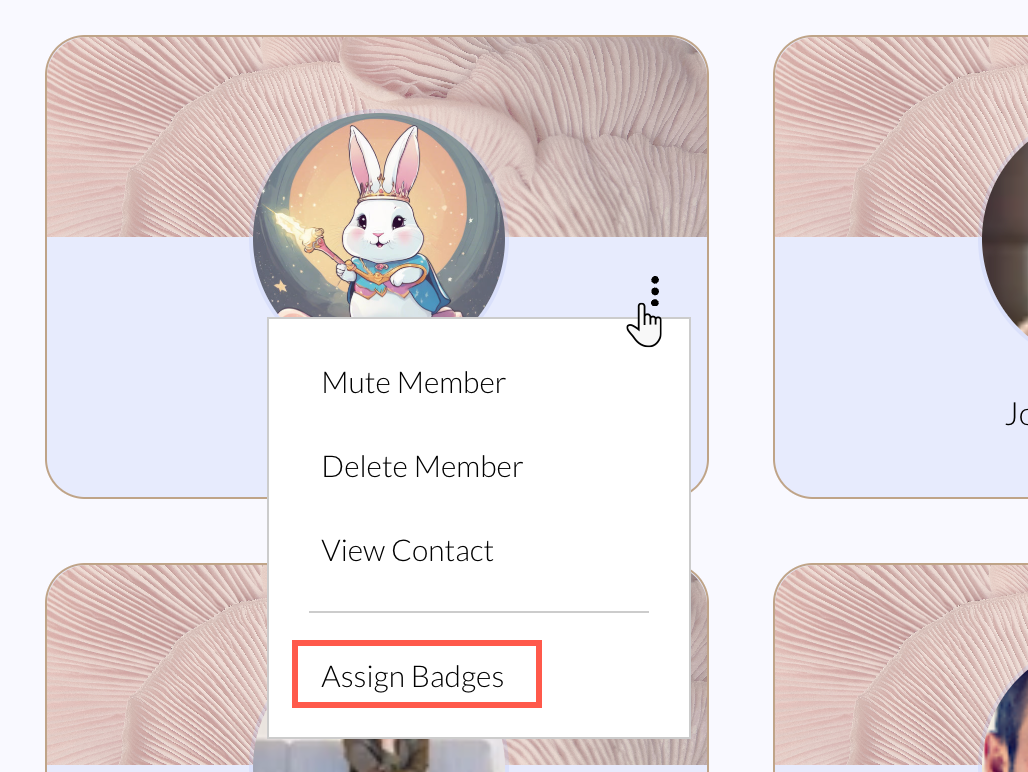
- Haz clic en el icono Más acciones
 junto al miembro correspondiente.
 - Haz clic en Asignar insignias.
- Selecciona la casilla de verificación junto a cada insignia que deseas asignar al miembro.
- Haz clic en Guardar.