Miembros del sitio: agregar y administrar páginas personalizadas para miembros
En este artículo
- Agregar una página para miembros personalizada
- Ocultar una página personalizada para miembros del menú de la barra de inicio de sesión
Este artículo hace referencia a la nueva versión de la app Área personal, que aún no está disponible para todo el mundo. Si estás usando la versión anterior, consulta la información que encontrarás
aquí.
Crea tus propias páginas privadas con contenido exclusivo para miembros. Puedes diseñar la página como quieras con los elementos y el contenido que necesites. Estas páginas se agregan automáticamente al
menú de la barra de inicio de sesión para facilitar el acceso.
Agregar una página para miembros personalizada
Agrega una página personalizada para miembros para brindarles a los miembros un espacio único con contenido adaptado a sus necesidades, como recursos, ventajas o información específica según sus roles. Puedes diseñar la página como cualquier otra página del sitio y luego controlar quién puede acceder a ella usando los roles y permisos de los miembros.
Editor de Wix
Editor de Wix Studio
- Ve al editor.
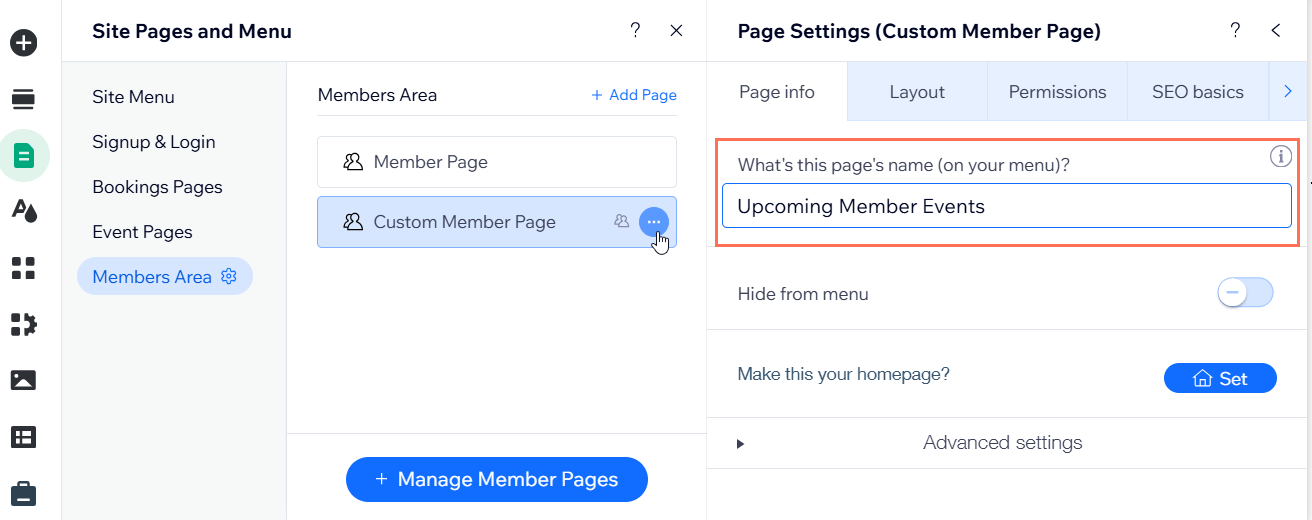
- Haz clic en Páginas y menú
 a la izquierda del editor.
 - Haz clic en Páginas de miembros.
- Haz clic en + Agregar página de miembros en la parte inferior.
- Haz clic en + Agregar página junto a Página de miembros personalizada.
- Dale un nombre a la nueva página:
- Pasa el cursor sobre la nueva página y haz clic en el icono Más acciones
 .
. - Haz clic en Ajustes.
- Ingresa el nuevo nombre en el campo Nombre de la página (en tu menú).
- Pasa el cursor sobre la nueva página y haz clic en el icono Más acciones
Ocultar una página personalizada para miembros del menú de la barra de inicio de sesión
Oculta una página personalizada para miembros del menú de la barra de inicio de sesión si no quieres que aparezca en la navegación de los miembros, pero deseas que la página permanezca activa en tu sitio. Esto resulta útil para páginas privadas o de roles específicos a las que los miembros acceden solo a través de enlaces directos o botones en otras páginas.
Editor de Wix
Editor de Wix Studio
- Ve al editor.
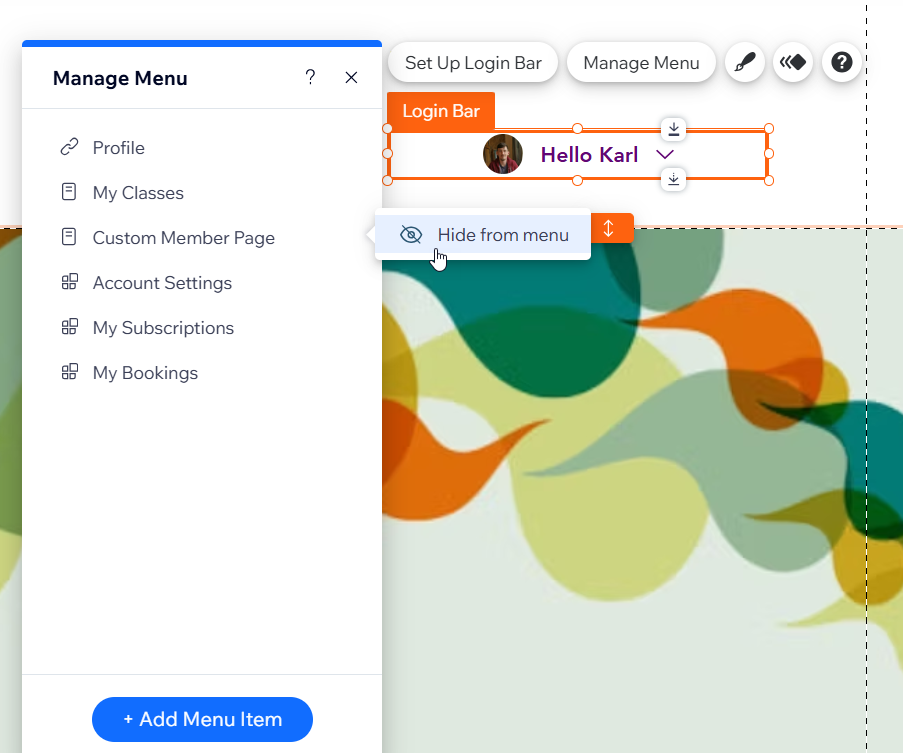
- Haz clic en el elemento Barra de inicio de sesión.
- Haz clic en Administrar menú.
- Pasa el cursor sobre el elemento correspondiente y haz clic en el icono Más acciones
 .
. - Haz clic en Ocultar del menú.