


Resolución de problemas de marcado de datos estructurados
- Paso 1 | Verifica el formato del marcado
- Paso 2 | Verifica las etiquetas HTML dentro del JSON-LD
- Paso 3 | Revisa la puntuación
- Paso 4 | Revisa los campos para ver si hay espacios
- El marcado de datos estructurados es un tema avanzado. El Centro de Atención al Cliente de Wix no puede ayudarte con ningún cambio en el marcado del sitio.
- ¿Precisas la ayuda de un experto? Puedes contratar a un profesional de SEO del Wix Marketplace.
Los motores de búsqueda como Google también pueden usar el marcado para crear resultados enriquecidos como vistas previas de artículos y productos y preguntas frecuentes para los resultados de búsqueda de tu página. Más información sobre cómo agregar un marcado de datos estructurados.
El marcado incompleto también puede afectar a la IA. Las herramientas que usan la Web de Lenguaje Natural (NLWeb) para realizar consultas en tu sitio pueden devolver resultados incompletos. Los motores de IA también pueden citar datos incorrectos si el marcado no funciona correctamente.
Paso 1 | Verifica el formato del marcado
1<script type="application/ld+json">
2{
3    "@context":"https://schema.org",
4    "@type":"Website",
5    "name":"Wix.com",
6    "alternateName":"Wix",
7    "url":"https://wwww.wix.com"
8}
9</script>Comience con la etiqueta HTML<script type="application/ld+json"> y termine con </script>
Utilice solo una etiqueta de secuencia de comandos e incluya solo un tipo de marcado principal
Tenga menos de 7000 caracteres
Paso 2 | Verifica las etiquetas HTML dentro del JSON-LD
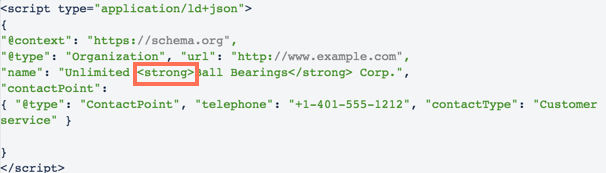
Las únicas etiquetas HTML que puedes tener en el marcado son las etiquetas de script al principio y al final del código. Si ingresas etiquetas HTML dentro de la parte JSON-LD, el marcado no pasará la validación. Por ejemplo, este código no es válido porque incluye una etiqueta <strong> en la secuencia de comandos:
Paso 3 | Revisa la puntuación
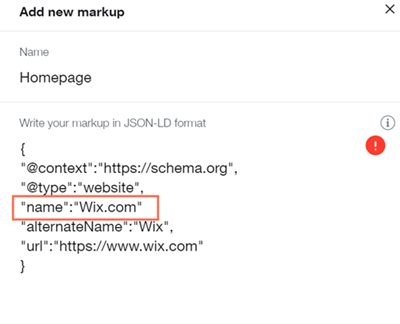
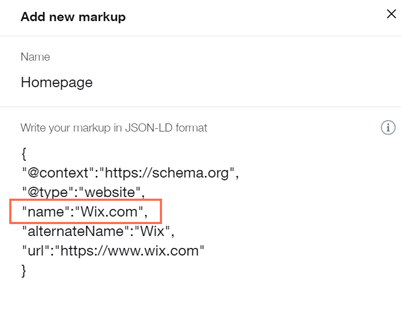
Dentro del marcado, cada elemento JSON-LD debe estar entre llaves { }. Cada elemento JSON-LD también debe separarse del siguiente con una coma. Sin embargo, el último elemento no debería tener coma después de él.
Paso 4 | Revisa los campos para ver si hay espacios
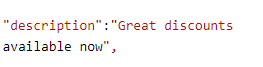
Todos los campos tienen el formato: "key":"content", y cada campo debe estar en una sola línea. Pulsar "Entrer" para crear un salto de línea hará que un campo falle en la validación.
Por ejemplo, el campo en el siguiente ejemplo pasará la validación porque está en una sola línea:

Las pautas de Google requieren que la información del marcado forme parte de la página. Si parte de la información incluida en el marcado no aparece en la página, es posible que no se muestre como un resultado enriquecido.
Si deseas validar el marcado para determinar si cumple los requisitos para obtener resultados enriquecidos, o si tienes problemas con el marcado, puedes verificarlo pegándolo en la Herramienta de resultados enriquecidos de Google.