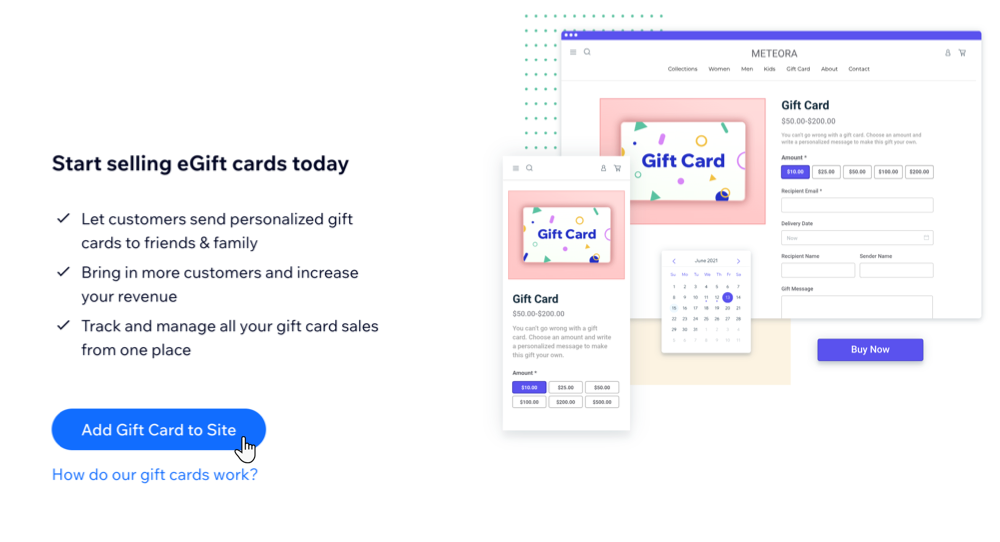
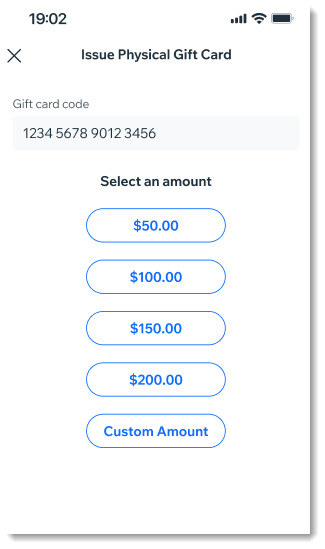
Puedes usar el POS móvil para vender tarjetas de regalo físicas directamente desde tu teléfono. Los clientes pueden canjearlas al pagar sus pedidos, lo que fomenta las visitas recurrentes y te ayuda a atraer a nuevos compradores.
Paso 1 | Encarga tarjetas de regalo físicas
Para comenzar, diseña y encarga tus tarjetas de regalo físicas. Hay varias formas de hacer un pedido de tarjetas de regalo físicas. Elige una de las siguientes opciones.
Encargar tarjetas de regalo en el panel de control de Wix (comerciantes de los EE. UU. y Canadá)
- Ve a Plantillas de tarjetas de regalo en el panel de control de tu sitio.
- Pasa el cursor sobre una plantilla y haz clic en Personalizar para seleccionarla.
- Personaliza tu tarjeta de regalo:
- Haz clic en Personalizar.
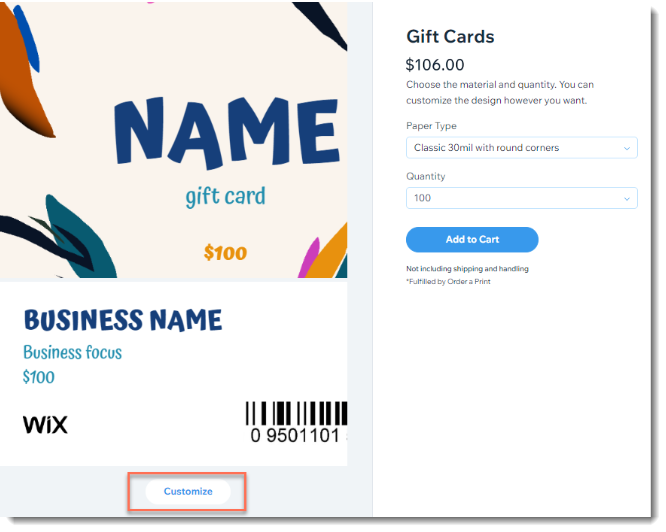
- Agrega, edita o elimina cualquiera de los elementos disponibles.
Consejo: Para cambiar a un fondo de color sólido, selecciona la imagen de fondo y establece la opacidad en 0%. Luego, haz clic en Cambiar fondo para seleccionar un color de fondo.
- Haz clic en Ver dorso en la parte inferior para diseñar el reverso de la tarjeta.
- Haz clic en Hecho.
- Haz clic en el menú desplegable Paper Type (Tipo de papel) y selecciona una opción.
- Haz clic en el menú desplegable Quantity (Cantidad) y selecciona la cantidad de tarjetas que deseas comprar.
- Haz clic en Agregar al Carrito.
- Haz clic en Proceder al pago para continuar con la compra.
- Agrega los detalles de envío.
- Haz clic en Guardar y continuar.
- Agrega los detalles del pago.
- Haz clic en Realizar compra.
Encargar tarjetas de regalo en el panel de control de Wix (comerciantes del Reino Unido)
- Ve a Plantillas de tarjetas de regalo en el panel de control de tu sitio.
- Pasa el cursor sobre una plantilla y haz clic en Personalizar para seleccionarla.
- Personaliza tu tarjeta de regalo:
- Haz clic en Personalizar.
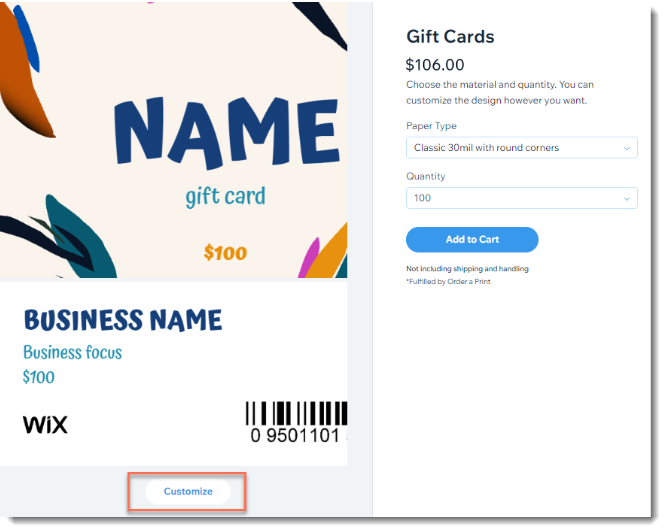
- Agrega, edita o elimina cualquiera de los elementos disponibles.
Consejo: Para cambiar a un fondo de color sólido, selecciona la imagen de fondo y establece la opacidad en 0%. Luego, haz clic en Cambiar fondo para seleccionar un color de fondo.
- Haz clic en Ver dorso en la parte inferior para diseñar el reverso de la tarjeta.
- Haz clic en Hecho.
- Haz clic en el menú desplegable Paper Type (Tipo de papel) y selecciona una opción.
- Haz clic en el menú desplegable Quantity (Cantidad) y selecciona la cantidad de tarjetas que deseas comprar.
Nota: La cantidad será 1. Puedes seleccionar la cantidad real en el paso 12.
- Haz clic en Agregar al Carrito.
- Haz clic en Proceder al pago para continuar con la compra.
Nota: Se te dirigirá a comprar las tarjetas de regalo por un valor de 0 GBP.
- Ingresa los detalles requeridos.
- Haz clic en Realizar compra.
- Ve al email que recibiste y descarga el diseño de tu tarjeta de regalo.
- En el email, haz clic en Order Printed Gift Card (Encargar tarjeta de regalo impresa).
- Sube el diseño de la tarjeta de regalo, ingresa los detalles requeridos y completa la compra.
Pedir tarjetas a través de eCard Systems
Al pedir tarjetas de regalo físicas a través del sitio web de eCard, puedes elegir entre tarjetas rápidas, diseños listos para usar con texto personalizado o tarjetas hechas a medida.
Todas las tarjetas de regalo se fabrican con un núcleo de PVC de 30 mil con calidad litográfica, impresión a todo color en ambos lados y con un acabado laminado brillante o mate satinado a tu elección. Incluyen una banda magnética Hi-Co duradera, codificación y numeración para que funcionen a la perfección con tu POS.
Notas:
- Antes de que se impriman las tarjetas, eCard Systems se comunicará contigo para que apruebes el diseño de la tarjeta de regalo.
- Haz clic en Usa nuestro servicio de diseño para encargar tarjetas personalizadas diseñadas por profesionales.
Para pedir tarjetas de regalo a través de eCard Systems:
- Ve a la página de pedidos de tarjetas de regalo.
- Haz clic en Comenzar debajo de Tarjetas rápidas.
- Selecciona una opción:
- Encargar tarjetas de regalo con diseños listos para usar
- Diseña el anverso de la tarjeta haciendo doble clic en los cuadros de texto e ingresando el texto que desees que aparezca.
- En Elige tu fondo usa las flechas para navegar por las opciones disponibles.
- Selecciona un fondo.
- Haz clic en Siguiente en la parte superior derecha.
- Diseña el reverso de la tarjeta haciendo doble clic en los cuadros de texto e ingresando el texto que desees que aparezca.
- Haz clic en Siguiente.
- Subir tu propio diseño para crear tus tarjetas de regalo
- Haz clic en Subir mi propio diseño.
- Haz clic en Subir archivo para subir una imagen y usarla como anverso de tus tarjetas de regalo.
- Haz clic en Siguiente en la parte superior derecha.
- Diseña el reverso de la tarjeta haciendo doble clic en los cuadros de texto e ingresando el texto que desees que aparezca.
- Haz clic en Siguiente.
- Elige un acabado Satinado o Brillo.
- Crear tus propias tarjetas personalizadas con una herramienta de diseño
- Personaliza el anverso de la tarjeta con las herramientas disponibles:
- Subir tu propio diseño: haz clic en Subir archivo. Puedes cambiar el tamaño de las imágenes y arrastrarlas por el lienzo.
- Agregar texto: haz clic en Añadir texto para agregar un cuadro de texto al diseño. Puedes agregar varios cuadros de texto y darle formato al texto.
- Cambiar el fondo: haz clic en el menú desplegable Color de fondo debajo del diseño para seleccionar un color de fondo preestablecido.
- Organizar las capas: cambia el orden de las capas del diseño desplazándote hacia abajo hasta la sección Capas. Arrastra y suelta para cambiar el orden de las capas, eliminarlas o bloquearlas para que permanezcan en su lugar mientras trabajas.
- Haz clic en Siguiente en la parte superior derecha.
- Diseña el reverso de la tarjeta haciendo doble clic en los cuadros de texto e ingresando el texto que desees que aparezca.
- Haz clic en Siguiente.
- Elige entre un acabado Satinado o Brillo.
- Selecciona el número de tarjetas que deseas imprimir en Elige tu cantidad.
- Haz clic en Agregar al Carrito y completa el pedido.
Encargar tus propias tarjetas de regalo de un proveedor externo
También tienes la opción de pedir otras tarjetas de regalo y venderlas. Ten en cuenta que las tarjetas de regalo deben tener códigos de entre 8 y 16 caracteres (números o letras) para que puedas usarlas en tu punto de venta.
Paso 2 | Habilita las tarjetas de regalo en el panel de control
Antes de que puedas comenzar a vender tarjetas de regalo en tu punto de venta, debes ir al panel de control de Wix y habilitar las tarjetas de regalo en tu sitio.
Para habilitar las tarjetas de regalo:
- Ve a Tarjetas de regalo en el panel de control de tu sitio.
- Haz clic en Agregar tarjeta de regalo al sitio.
Paso 3 | Selecciona valores preestablecidos para las tarjetas de regalo
Cuando vendes una tarjeta de regalo en tu POS móvil, tú eliges el valor de la tarjeta. Puedes seleccionar montos preestablecidos o ingresar un monto personalizado si esta opción está habilitada.
Para seleccionar qué valores de las tarjetas de regalo se muestran:
- Ve a tu sitio en la app Wix.
- Pulsa Administrar
 en la parte inferior.
- Desplázate hacia abajo hasta la sección Recibir pagos y pulsa Punto de venta.
- Pulsa el icono Más acciones
 en la parte superior derecha.
- Selecciona Ajustes de POS.
- Pulsa Tarjetas de regalo físicas.
- Ingresa los montos preestablecidos que deseas mostrar.
- Pulsa la palanca Permitir a los clientes elegir el monto para activarla o desactivarla:
- Activada: la opción Monto personalizado se muestra cuando vendes tarjetas de regalo y se puede ingresar un monto personalizado.
- Desactivada: no podrás seleccionar un monto personalizado, solo tus valores preestablecidos.
Paso 4 | Vende tarjetas de regalo físicas
Después de recibir tus tarjetas y de habilitar las tarjetas de regalo en el panel de control, puedes comenzar a vender tarjetas de regalo físicas a los clientes.
Para vender tarjetas de regalo:
- Ve a tu sitio en la app Wix.
- Pulsa Administrar en la parte inferior.
- Desplázate hacia abajo hasta la sección Recibir pagos y pulsa Punto de venta.
- Pulsa la pestaña Tarjetas de regalo.
- Pulsa Emitir una tarjeta de regalo física.
- Elige una tarjeta de regalo física y selecciona una opción:
- Escanea el código de la tarjeta.
- Ingresa manualmente el código de la tarjeta y pulsa Siguiente.
Consejo: Los códigos de las tarjetas de regalo no distinguen entre mayúsculas y minúsculas.
- Selecciona el valor de la tarjeta de regalo o pulsa Monto personalizado e ingresa el monto.
- Pulsa Agregar al carrito.
- Completa la finalización del pago.
Preguntas frecuentes
Haz clic en una de las siguientes preguntas para obtener más información.
¿Cuáles son los valores mínimos y máximos posibles de las tarjetas de regalo?
Puedes establecer el valor de una tarjeta de regalo en cualquier monto entre 1 USD y 1000 USD.
¿Cómo verifico el saldo de la tarjeta de regalo de un cliente?
- Ve a tu sitio en la app Wix.
- Pulsa Administrar en la parte inferior.
- Pulsa Recibir pagos y selecciona Punto de venta.
- Pulsa la pestaña Tarjetas de regalo.
- Pulsa Consultar saldo de la tarjeta de regalo.
- Selecciona una opción:
- Escanea el código de la tarjeta.
- Ingresa manualmente el código de la tarjeta y pulsa Siguiente.
¿Existe alguna limitación de pago cuando vendo una tarjeta de regalo?
- Los clientes no pueden usar un cupón al comprar una tarjeta de regalo.
- Si fraccionas el pago, el pago debe completarse. El pedido no se puede pagar parcialmente.
- Puedes vender hasta 10 tarjetas de regalo en un solo pedido.