
POS móvil de Wix: configurar Tap to Pay
5 min
Importante:
El POS móvil de Wix te permite realizar ventas desde tu teléfono móvil, estés donde estés. Para procesar pagos en una tienda física, obtén más información sobre Wix POS Register.
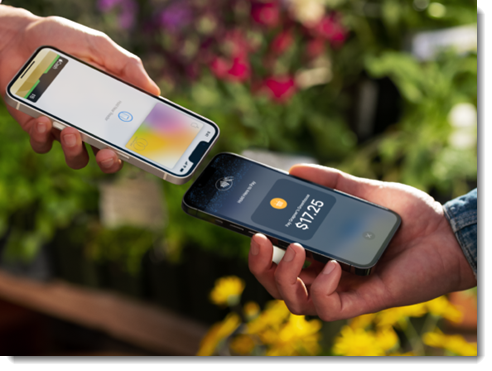
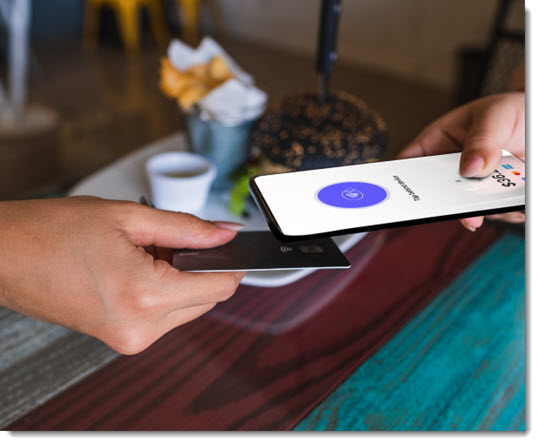
Tap to Pay te permite aceptar pagos en tu teléfono sin conectar ningún hardware externo. Los clientes pueden acercar una tarjeta de crédito o débito directamente a tu teléfono o usar su propio teléfono para pagarte.
Requisitos:
- Ubicación: Tap to Pay está disponible en la actualidad en los EE. UU. y el Reino Unido.
Nota: La ubicación del cliente está determinada por la ubicación del negocio que ingresaste en la Información comercial en el panel de control de tu sitio. - iPhone:
- Sistema operativo 15.5 o superior
- Modelo de iPhone XR o posterior
- Android: Android 11 o posterior
Paso 1 | Descarga la app Wix
Para comenzar a aceptar pagos desde tu dispositivo móvil, descarga la app Wix.
Para descargar la app Wix:
- Ve a la App Store de Apple (en iPhone) o a Google Play (en Android).
- Escribe "Wix app" en el campo de búsqueda.
- Haz clic en Obtener o Instalar para descargar la app.
Paso 2 | Crea una cuenta de Wix Payments
Si aún no tienes una, comienza por crear y verificar una cuenta de Wix Payments.
Paso 3 | Configura Tap to Pay
Después de que se verifique tu cuenta de Wix Payments, puedes configurar Tap to Pay en el panel de control de tu sitio y en tu teléfono.
Para configurar Tap to Pay:
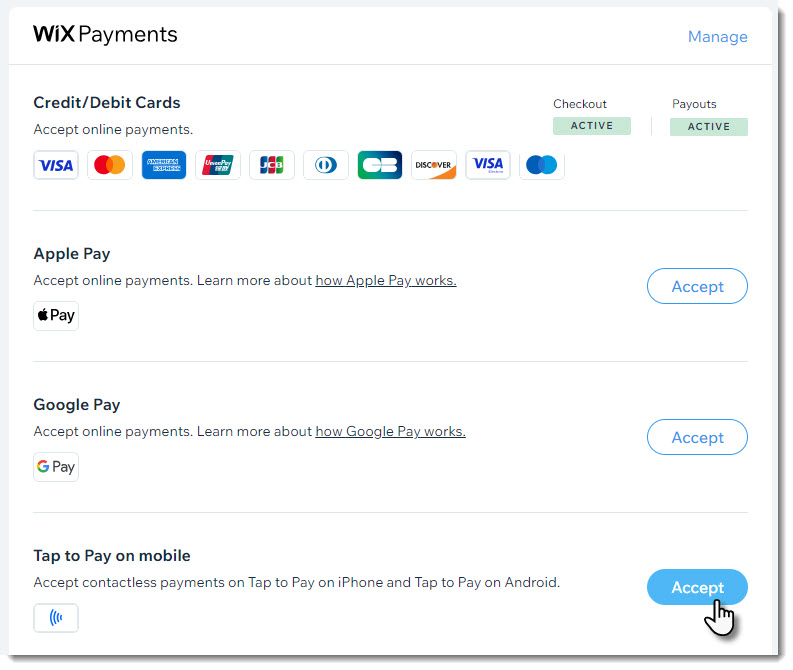
- Ve a Acepta pagos en el panel de control de tu sitio.
- Haz clic en Aceptar junto a Tap to Pay en versión móvil.
- Ve a tu sitio en la app Wix.
- Pulsa Administrar
 en la parte inferior.
- Pulsa Recibir pagos y selecciona Punto de venta.
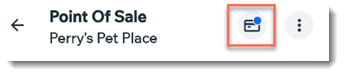
- Pulsa el icono Conectar
 en la parte superior derecha.
- Haz clic en Continuar.
- Selecciona una opción:
Completar la configuración en iPhone

Completar la configuración en Android

Preguntas frecuentes
Haz clic en una de las siguientes preguntas para obtener más información sobre cómo configurar un punto de venta (POS).
¿Qué es la función NFC y por qué debe estar habilitada para teléfonos Android?
¿Cuáles son las tarifas de procesamiento de Tap to Pay?
Después de la configuración, ¿cómo puedo aceptar pagos?

¿En qué parte de mi teléfono los clientes deben apoyar la tarjeta o el teléfono?


¿Puedo ofrecer el reembolso de un pago recibido a través de Tap to Pay?
¿Puedo cobrar impuestos en un punto de venta?
Tengo un lector de tarjetas y también tengo configurado Tap to Pay en mi teléfono. ¿Puedo usar ambos?

¿Necesita el cliente el mismo tipo de teléfono que tengo yo para poder pagar?