
POS móvil de Wix: habilitar los descuentos automáticos
4 min
Importante:
- Este artículo trata sobre POS móvil de Wix para teléfonos móviles.
- Para obtener información sobre Wix POS Register para negocios físicos, haz clic aquí.
Los descuentos automáticos son reducciones de precio que creas en la versión de escritorio de tu sitio (por ejemplo, 20% de descuento en todos los sombreros). Cuando los clientes compran los ítems correspondientes (por ejemplo, sombreros) se aplican los descuentos.
Con los descuentos automáticos puedes hacer lo siguiente:
- Establecer una hora de inicio y de finalización de la oferta: por ejemplo, puedes programar una oferta que comience el primer día del mes y finalice automáticamente a fin de mes.
- Crear descuentos condicionales: crea descuentos que surtan efecto solo cuando se cumplen ciertas condiciones. Por ejemplo:
- El cliente compra una cantidad determinada (compra 3 y obtén un 30% de descuento)
- El cliente compra una cantidad determinada (compra sombreros por un valor de $50 y obtén $10 de descuento).
- El cliente compra X y obtiene Y gratis o a un precio reducido (Compra una correa y obtén golosinas para perros gratis).
Paso 1 | Crea descuentos automáticos
Para comenzar, ve a Descuentos automáticos en la versión de escritorio y crea tu primer descuento. Aprende cómo
crear descuentos automáticos.
Paso 2 | Habilita los descuentos automáticos en tu dispositivo POS móvil
Ahora que tienes uno o más descuentos automáticos configurados, puedes habilitarlos para que los clientes puedan disfrutar de los descuentos.
Para habilitar los descuentos automáticos en el POS móvil:
- Ve a tu sitio en la app Wix.
- Pulsa Administrar
 en la parte inferior.
- Pulsa Punto de venta en Recibir pagos.
- Pulsa el icono Más acciones
 en la parte superior derecha.
- Pulsa Ajustes de POS.
- Pulsa Descuentos automáticos.
- Pulsa la palanca Aplicar descuentos automáticos para activarla.
Consejo: Haz clic en cualquiera de los descuentos que creaste para ver más detalles.
Paso 3 | (Opcional) Elimina un descuento de una venta específica
En el paso anterior, habilitaste los descuentos automáticos y ahora se aplican a cada venta relevante. Si, por algún motivo, no deseas aplicar el descuento a una venta en particular, puedes eliminarlo durante el proceso de finalización de compra.
Para eliminar el descuento de una venta específica:
- Ve a tu sitio en la app Wix.
- Pulsa Administrar en la parte inferior.
- Pulsa Punto de venta en Recibir pagos.
- Ve al carrito al que has agregado productos.
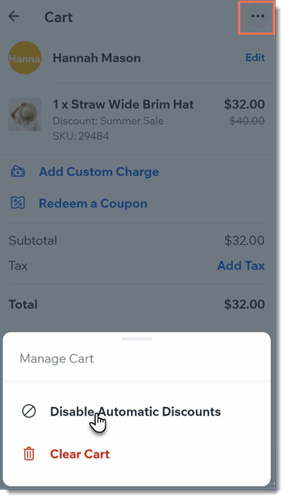
- Pulsa el icono Más acciones
 en la parte superior derecha.
- Pulsa Desactivar descuentos automáticos.
- Completa la venta.
Preguntas frecuentes
Haz clic en una de las siguientes preguntas para obtener más información sobre cómo usar los descuentos automáticos desde un punto de venta.
¿Cómo puedo ver los detalles de un descuento automático específico en mi dispositivo móvil?
 en la parte superior derecha.
¿Qué estados pueden tener los descuentos automáticos?
¿Puedo habilitar un descuento específico solo online o solo en el POS móvil?
¿Cómo puedo crear un nuevo descuento automático o editar uno existente?